Ďakujeme za vašu spätnú väzbu.
Nastavenie Webex Share
 Spätná väzba?
Webex Sharepripája sa k televízoru alebo displeju HDMI pomocou portu HDMI-CEC. Existuje niekoľko spôsobov, ako napájať zariadenie, takže si vyberte ten, ktorý najlepšie vyhovuje vašej kancelárii.
-
Wi-Fi — pre správcov, ktorí potrebujú bezdrôtovú kanceláriu.
-
Ethernet s napájacím adaptérom — Pre správcov, ktorí potrebujú konzistentný a efektívny zdroj energie.
-
Ethernet s napájaním cez Ethernet — pre správcov, ktorí vyžadujú konzistentný zdroj napájania, ale chcú len jeden kábel. PoE je jednoduchšie spravovať, ale môže spotrebovať viac elektriny. Skontrolujte, či sa vaše zariadenie pripája k portu RJ-45, ktorý podporuje PoE.
Ak vaša organizácia používa rozšírené zabezpečenie, môžete generovať a spravovať certifiká ty na dokončenie autentifikácie nového zariadenia s vašou firemnou sieťou.
Pri inštalácii zariadenia majte na pamäti nasledujúce osvedčené postupy:
-
Vaše zariadenie potrebuje suchý a dobre vetraný priestor bez akýchkoľvek prekážok. Webex Sharepracuje pri vonkajšej prevádzkovej teplote od 32° do 140° F (0° až 60° C), takže keď sa ho dotknete, je teplo.
-
Kábel HDMI je navrhnutý tak, aby držal hmotnosť zariadenia. Vyhnite sa zbytočnému ťahaniu, ohýbaniu alebo namáhaniu kábla. Použite priložený držiak kábla na podporu kábla konektora a zníženie namáhania zariadenia. Nenechajte voľne Webex Share visieť, pretože to namáha kábel konektora a poškodzuje jednotku.
-
Webex Sharemá akustický klakson, ktorý umožňuje ultrazvukové párovanie. Nikdy neblokujte roh. Pre dosiahnutie najlepšieho výkonu nasmerujte ho od podlahy a od iných absorbujúcich povrchov, ako sú koberce alebo tkaniny.
-
Webex Sharefunguje najlepšie, keď je to jediné ultrazvukové párovacie zariadenie v miestnosti. Niektoré notebooky majú predvolene zapnuté automatické potlačenie šumu pre vstup mikrofónu. To zabraňuje ultrazvukovému párovaniu.
-
Pri inštalácii Webex Share ho držte v jednej ruke a uchopte puzdro kábla konektora v druhej ruke. Zatlačte konektor kábla do portu displeja obrazovky HDMI. Neuchopte telo kábla.
Po pripojení k televízoru Webex Share alebo displeji zadajte aktivačný kód, aby ste zariadenie zaregistrovali.
Niektoré Webex Share funkcie vyžadujú ovládanie spotrebnej elektroniky (CEC), takže ho pripojte Webex Share k portu HDMI-CEC na obrazovke displeja. Ďalšie informácie nájdete v dokumentácii obrazovky.
Ak používate bezpečnostné certifikáty, nasaďte ich Webex Share pred aktiváciou zariadenia. Potrebujete adresu IP zariadenia, ktorá sa zobrazí na obrazovke po pripojení Webex Share k sieti.
Ak nechc Webex Share ete káble vo svojej kancelárii, nasaďte ho pomocou Wi-Fi. Webex Sharepodporuje nasledujúce autentifikačné protokoly:
-
Extensible Authentication Protocol-Transport Layer Security (EAP-TLS) — nevyžaduje autentifikáciu používateľského mena a hesla. EAP-TLS vyžaduje autentifikáciu a overenie certifikátu. Certifikáty vyžadujú autentifikáciu na klientovi aj serveri, ako aj verejný a súkromný kľúč.
-
Rozšíriteľný autentifikačný protokol - Flexibilná autentifikácia prostredníctvom bezpečného tunelovania (EAP-FAST) — Vyžaduje autentifikáciu používateľského mena a hesla.
-
Chránený rozšíriteľný autentifikačný protokol - Microsoft Challenge Handshake Authentication Protocol verzia 2 (PEAP-MS-CHAP-v2) —Vyžaduje autentifikáciu používateľského mena a hesla.
-
Chránený rozšíriteľný autentifikačný protokol - generická tokenová karta (PEAP-GTC) —Vyžaduje autentifikáciu používateľského mena a hesla.
Môžete tiež vybrať možnosť Automatické , ktorá zistí dostupné metódy autentifikácie a vyberie jednu v nasledujúcom poradí:
-
Metódy EAP (Extensible Authentication Protocol) (pozri predchádzajúci zoznam)
-
Bezdrôtový súkromný kľúč (WPK) — Vyžaduje zdieľané prístupové frázy na autentifikáciu
-
Wired Equivalent Privacy (WEP) — Vyžaduje zdieľané prístupové frázy na autentifikáciu
-
Otvoriť — žiadna autentifikácia
Niektoré Webex Share funkcie vyžadujú ovládanie spotrebnej elektroniky (CEC), takže ho pripojte Webex Share k portu HDMI-CEC na obrazovke displeja. Ďalšie informácie nájdete v dokumentácii obrazovky.
Skôr ako začnete
-
Vyberte si, či budete na dokončenie nastavenia používať prenosný počítač alebo mobilné zariadenie.
-
Uistite sa, že máte správne vybavenie.
-
Pridajte Webex Sharena miesto.
-
Nastavte proxy, ak ho vaša organizácia používa.
-
Získajte svoj aktivačný kód.
| 1 |
Pripojte zariadenie tak, ako je znázornené v vytlačenom dokumente Začnime, ktorý sa nachádza v krabici. Použite adaptér Wi-Fi zobrazený tu:
|
| 2 |
Na pripojenie k hosťovanému prístupovému bodu (AP) použite mobilné zariadenie alebo prenosný počítač. Po výzve zadajte svoje poverenia Wi-Fi. Ak sa vaša sieť Wi-Fi nezobrazuje, obnovte zoznam sietí Wi-Fi. Skryté siete sa v zozname nezobrazujú. |
| 3 |
Kliknutím na položku Zad ať aktivačný kód zadajte svoj aktivačný kód. Ak používate bezpečnostné certifikáty, nasaďte ich Webex Share pred aktiváciou zariadenia. |
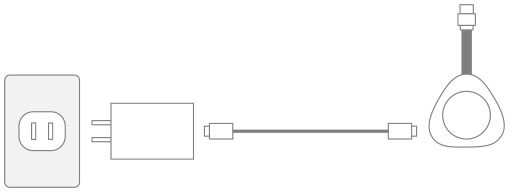
Ak chcete konzistentný zdroj napájania pre svoje Webex Share zariadenie, nasaďte ho pomocou napájacieho adaptéra.
Niektoré Webex Share funkcie vyžadujú ovládanie spotrebnej elektroniky (CEC), takže ho pripojte Webex Share k portu HDMI-CEC na obrazovke displeja. Ďalšie informácie nájdete v dokumentácii obrazovky.
Skôr ako začnete
-
Vyberte si, či budete na dokončenie nastavenia používať prenosný počítač alebo mobilné zariadenie.
-
Uistite sa, že máte správne vybavenie.
-
Pridať Webex Share do pracovného priestoru.
-
Nastavte proxy, ak ho vaša organizácia používa.
-
Získajte svoj aktivačný kód.
| 1 |
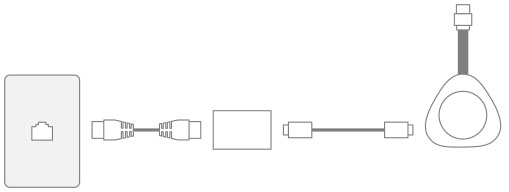
Pripojte zariadenie tak, ako je znázornené v vytlačenom dokumente Začnime, ktorý sa nachádza v krabici. Použite ethernetový adaptér zobrazený tu:
Televízor zobrazuje adresu Webex Share IP a vyzve vás na zadanie tejto IP adresy do vášho webového prehliadača.
|
| 2 |
Do webového prehliadača (buď prenosného počítača alebo mobilného zariadenia) zadajte adresu IP, aby ste sa dostali na stránku zariadenia. |
| 3 |
Vo svojom webovom prehliadači pridajte a potvrďte bezpečnostnú výnimku pre webovú stránku. |
| 4 |
Vo webovom prehliadači kliknite na položku Nastavenie. |
| 5 |
Kliknutím na položku Zadať aktivačný kód zadajte aktivačný kód. Ak používate bezpečnostné certifikáty, nasaďte ich Webex Share pred aktiváciou zariadenia. |
| 6 |
Ak chcete dokončiť nastavenie, postupujte podľa zostávajúcich pokynov vo webovom prehliadači. |
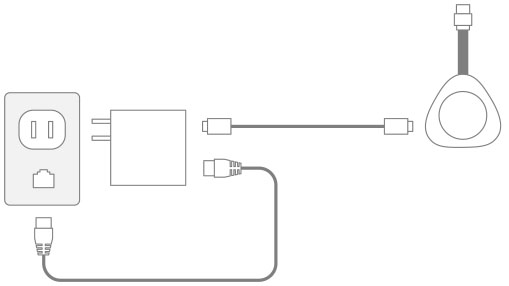
Ak potrebujete zdroj napájania, ale chcete k zariadeniu Webex Share pripojiť iba jeden kábel, nasaďte ho pomocou Power over Ethernet (PoE).
Niektoré Webex Share funkcie vyžadujú ovládanie spotrebnej elektroniky (CEC), takže ho pripojte Webex Share k portu HDMI-CEC na obrazovke displeja. Ďalšie informácie nájdete v dokumentácii obrazovky.
Skôr ako začnete
-
Vyberte si, či budete na dokončenie nastavenia používať prenosný počítač alebo mobilné zariadenie.
-
Uistite sa, že máte správne vybavenie.
-
Pri Webex Share dať na miesto.
-
Nastavte proxy, ak ho vaša organizácia používa.
-
Získajte svoj aktivačný kód.
| 1 |
Pripojte takWebex Share, ako je znázornené v tlačenom dokumente Začnime, ktorý sa nachádza v krabici. Použite adaptér Power over Ethernet (PoE) zobrazený tu:
Televízor zobrazuje adresu Webex Share IP a vyzve vás na zadanie tejto IP adresy do vášho webového prehliadača.
|
| 2 |
Do webového prehliadača (buď prenosného počítača alebo mobilného zariadenia) zadajte adresu Webex Share IP, aby ste sa dostali na stránku zariadenia. |
| 3 |
Vo svojom webovom prehliadači pridajte a potvrďte bezpečnostnú výnimku pre webovú stránku. |
| 4 |
Vo webovom prehliadači kliknite na položku Nastavenie. |
| 5 |
Kliknutím na položku Zadať aktivačný kód zadajte aktivačný kód. Ak používate bezpečnostné certifikáty, nasaďte ich Webex Share pred aktiváciou zariadenia. |
| 6 |
Ak chcete dokončiť nastavenie, postupujte podľa zostávajúcich pokynov vo webovom prehliadači. |