- الرئيسية
- /
- المقال

شكرًا على ملاحظاتك.


خيارات أعضاء اللجنة في الأحداث (الكلاسيكية)
 في هذه المقالة
 هل لديك ملاحظات؟
بصفتك عضوًا في لجنة الأحداث (الكلاسيكية)، يمكنك مساعدة المضيف في إدارة حدث يتسم بالكفاءة والفعالية.
تعيين عضو لجنة
في الأحداث (الكلاسيكية)، يمكن لأعضاء اللجنة مساعدة المضيف والمشاركة في العرض التقديمي. يمكن للمضيف تعيين أي شخص حاضر كعضو في اللجنة أثناء الحدث. يمكن أن يكون لديك ما يصل إلى 1000 عضو في اللجنة في الحدث الخاص بك.
تعيين أعضاء اللجنة قبل الحدث
قبل الحدث، يمكنك تعيين قائمة بالحاضرين كأعضاء في اللجنة:
-
قم بتسجيل الدخول إلى موقع Webex الخاص بك، وانتقل إلى أحداث Webex (الكلاسيكية)، وحدد جدولة حدث.
إذا كنت ترغب في إضافة عضو لجنة إلى حدث قمت بجدولته بالفعل، فحدد أحداث الموقع، واختر الحدث الذي تريد إضافة عضو لجنة إليه، وحدد تحرير.
-
ضمن «مقدمو العروض وأعضاء اللجنة»، حدد إنشاء قائمة دعوات.
-
في نافذة إنشاء قائمة دعوة أعضاء اللجنة، حدد تحديد جهات الاتصال لإضافة أعضاء اللجنة من قائمة جهات الاتصال الخاصة بك. أو أدخل الاسم الكامل وعنوان البريد الإلكتروني الخاص بهم، وحدد إضافة إلى قائمة الدعوات.
-
عندما يظهر جميع أعضاء اللجنة في قائمة أعضاء اللجنة للدعوة، حدد الدعوة.
-
قم بتعيين أي خيارات جدولة أخرى مطلوبة وحدد جدولة هذا الحدث أو تحديث هذا الحدث.
تعيين أعضاء اللجنة أثناء الحدث
أثناء الحدث، يمكنك ترقية أي شخص حاضر إلى عضو في اللجنة. يمكنك تغيير أعضاء اللجنة في أي وقت.
-
في لوحة المشاركين، حدد عرض جميع الحاضرين.
-
حدد اسم الشخص الحاضر الذي تريد تعيينه كعضو في اللجنة، ثم حدد Make Panelist.
أدوار وامتيازات أعضاء اللجنة
يمكن لأحد أعضاء اللجنة القيام بما يلي أثناء الحدث:
-
شارك في المناقشات التي يستمع إليها الحاضرون الآخرون.
-
اعمل كخبير في الموضوع في جلسة أسئلة وأجوبة.
-
يمكنك عرض الأسئلة من الحاضرين والإجابة عليها في جلسة الأسئلة والأجوبة.
-
الرد على رسائل الدردشة العامة والخاصة.
-
شارك في جلسة تدريبية.
-
قم بإضافة تعليقات توضيحية للمستندات المشتركة.
-
يمكنك إضافة تعليقات توضيحية إلى التطبيقات المشتركة ومتصفحات الويب وأجهزة سطح المكتب، إذا منح مقدم العرض التحكم في التعليقات التوضيحية لعضو اللجنة.
-
كن منسق الاقتراع لإدارة استطلاعات الرأي.
-
عرض التعليقات.
-
احفظ رسائل الدردشة إلى ملف.
-
قم بتنزيل الملفات التي ينشرها مقدم العرض.
لا يمكن لعضو اللجنة كتم صوت المشاركين الآخرين أو إلغاء كتمهم.
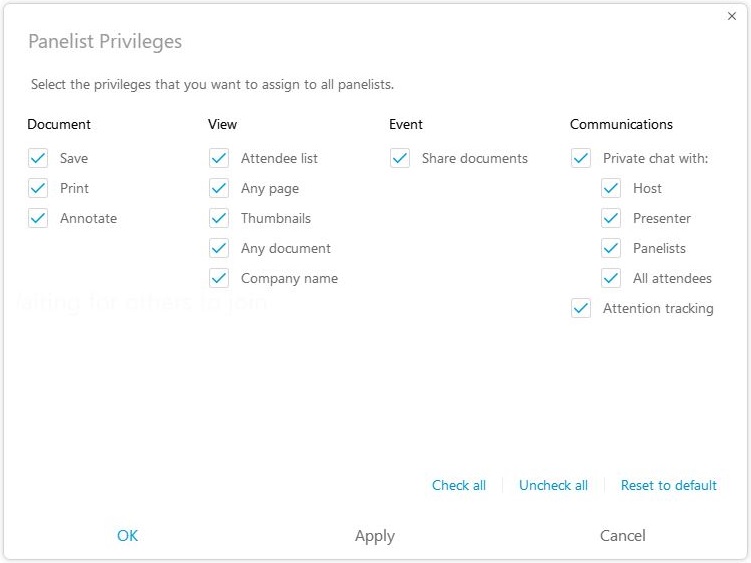
يمكن للمضيف تغيير امتيازات أعضاء اللجنة أثناء الحدث من صفحة امتيازات أعضاء اللجنة.
السماح لأعضاء اللجنة بالانضمام من خلال أنظمة الفيديو
يمكن لأعضاء لجنة الأحداث (الكلاسيكية) الانضمام إلى الأحداث باستخدام أنظمة الفيديو. لا يمكن للحاضرين الانضمام من خلال نظام فيديو. يجب ترقية الحاضرين في الحدث إلى أحد أعضاء اللجنة لمشاركة الفيديو. يمكن لمضيف الحدث وأعضاء اللجنة دائمًا مشاركة الفيديو الخاص بهم أثناء الحدث. يمكن لما يصل إلى 200 من أعضاء اللجنة مشاركة الفيديو الخاص بهم أثناء الحدث. لمعرفة الإصدار الذي تستخدمه، راجع البحث عن رقم Webex Meetings إصدار Cisco الخاص بك.
-
قم بتسجيل الدخول إلى موقع Webex الخاص بك، وانتقل إلى أحداث Webex (الكلاسيكية)، وحدد جدولة حدث.
لتحرير حدث مجدول، حدد أحداث الموقع، واختر الحدث الذي تريد السماح لأعضاء اللجنة بالانضمام إليه باستخدام جهاز فيديو، وحدد تحرير
-
انتقل إلى وحدد Webex Audio.
السماح لأعضاء اللجنة بتحميل المستندات
عند جدولة حدث، يمكنك تحديد أن أعضاء اللجنة يمكنهم تزويدك بالمستندات أو العروض التقديمية عن طريق تحميلها إلى الحدث. تظهر الملفات التي تم تحميلها من قبل أعضاء اللجنة على صفحة معلومات الحدث الخاصة بك.
للسماح لأعضاء اللجنة بتحميل المستندات، قم بما يلي:
| 1 |
في موقع الأحداث (الكلاسيكي)، في صفحة جدولة حدث أو تحرير حدث، انتقل إلى مقدمي العروض وأعضاء اللجنة. |
| 2 |
حدد السماح لأعضاء اللجنة بتحميل المستندات المرتبطة بالحدث. |


