- Accueil
- /
- Article

Merci pour votre commentaire.


Options pour les panélistes dans les événements (classique)
 Dans cet article
 Un commentaire ?
En tant que panéliste dans Events (classique), vous pouvez aider l'hôte à organiser un événement de manière efficace et efficiente.
Désignez un panéliste
Dans Events (classique), les panélistes peuvent assister l'animateur et participer à la présentation. L'hôte peut désigner n'importe quel participant comme panéliste lors d'un événement. Vous pouvez inviter jusqu'à 1 000 panélistes lors de votre événement.
Désignez des panélistes avant un événement
Avant un événement, vous pouvez désigner une liste de participants en tant que panélistes :
-
Connectez-vous à votre site Webex, accédez à Webex Events (classique) et sélectionnez Planifier un événement.
Si vous souhaitez ajouter un panéliste à un événement que vous avez déjà programmé, sélectionnez Événements du site, choisissez l'événement auquel vous souhaitez ajouter un panéliste et sélectionnez Modifier.
-
Sous Présentateurs et panélistes, sélectionnez Créer une liste d'invitations.
-
Dans la fenêtre Créer une liste d'invitations pour les panélistes, sélectionnez Sélectionner les contacts pour ajouter des panélistes à votre liste de contacts. Ou saisissez leur nom complet et leur adresse e-mail, puis sélectionnez Ajouter à la liste des invitations.
-
Lorsque tous les panélistes apparaissent sur la liste des panélistes à inviter, sélectionnez Inviter.
-
Définissez toutes les autres options de planification souhaitées et sélectionnez Planifier cet événement ou Mettre à jour cet événement.
Désigner des panélistes lors d'un événement
Lors d'un événement, vous pouvez promouvoir n'importe quel participant au rang de panéliste. Vous pouvez changer de panéliste à tout moment.
-
Dans le panneau Participants, sélectionnez Afficher tous les participants.
-
Sélectionnez le nom du participant que vous souhaitez désigner comme panéliste, puis sélectionnez Désigner comme panéliste.
Rôles et privilèges des panélistes
Un panéliste peut faire ce qui suit lors d'un événement :
-
Participez à des discussions que les autres participants écoutent.
-
Faites office d'experte en la matière lors d'une séance de questions-réponses.
-
Consultez et répondez aux questions des participants lors d'une séance de questions-réponses.
-
Répondez aux messages de chat publics et privés.
-
Participez à une séance d'entraînement.
-
Annotez les documents partagés.
-
Annotez les applications, les navigateurs Web et les ordinateurs de bureau partagés, si le présentateur donne le contrôle des annotations au panéliste.
-
Devenez coordinatrice des sondages pour gérer les sondages.
-
Afficher les commentaires.
-
Enregistrez les messages de chat dans un fichier.
-
Téléchargez les fichiers publiés par le présentateur.
Un panéliste ne peut pas désactiver ou réactiver le son des autres participants.
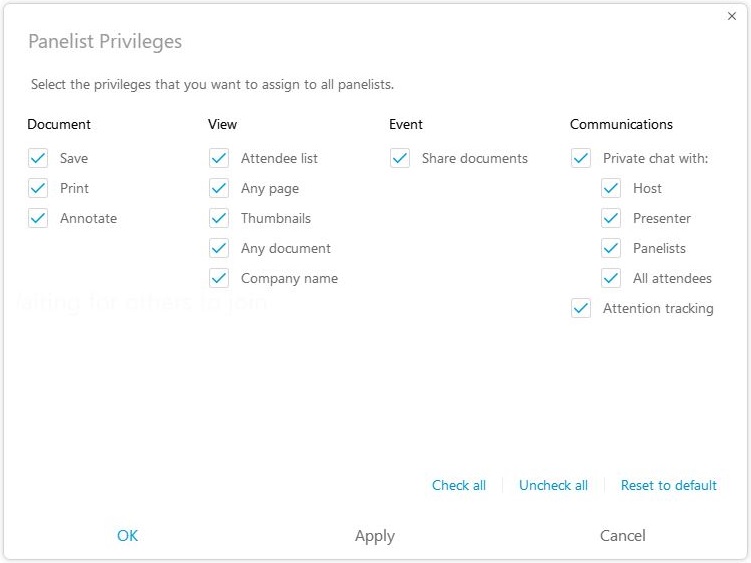
L'hôte peut modifier les privilèges des panélistes pendant un événement depuis la page Privilèges des panélistes.
Autoriser les panélistes à participer via des systèmes vidéo
Les panélistes d'événements (classiques) peuvent participer à des événements à l'aide de systèmes vidéo. Les participants ne peuvent pas participer via un système vidéo. Les participants à l'événement doivent être promus au rang de panéliste pour pouvoir partager une vidéo. L'hôte de l'événement et les panélistes peuvent toujours partager leur vidéo pendant un événement. Jusqu'à 200 panélistes peuvent partager leur vidéo lors d'un événement. Pour savoir quelle version vous utilisez, consultez la section Trouvez votre numéro de Webex Meetings version Cisco.
-
Connectez-vous à votre site Webex, accédez à Webex Events (classique) et sélectionnez Planifier un événement.
Pour modifier un événement programmé, sélectionnez Événements du site, choisissez l'événement auquel vous souhaitez autoriser les panélistes à participer à l'aide d'un appareil vidéo, puis sélectionnez Modifier
-
Accédez aux et sélectionnez Webex Audio.
Autoriser les panélistes à télécharger des documents
Lorsque vous planifiez un événement, vous pouvez spécifier que les panélistes peuvent vous fournir des documents ou des présentations en les téléchargeant sur l'événement. Les fichiers chargés par les panélistes apparaissent sur la page d'informations de votre événement.
Pour permettre aux panélistes de télécharger des documents, procédez comme suit :
| 1 |
Sur le site Events (classique), sur la page Planifier un événement ou Modifier un événement, accédez à Présentateurs et panélistes. |
| 2 |
Cochez Autoriser les panélistes à télécharger des documents associés à l'événement. |


