- Ana Sayfa
- /
- Makale

Geri bildiriminiz için teşekkürler.


Etkinliklerde Panelist Seçenekleri (klasik)
 Bu makalede
 Geri Bildirim?
Etkinliklerde (klasik) panelist olarak, ev sahibine verimli ve etkili bir etkinlik yürütme konusunda yardımcı olabilirsiniz.
Bir Panelist Belirleyin
Etkinliklerde (klasik) panelistler ev sahibine yardımcı olabilir ve sunuma katılabilir. Ev sahibi, bir etkinlik sırasında herhangi bir katılımcıyı panelist olarak atayabilir. Etkinliğinizde 1000 adede kadar panelist olabilir.
Bir Etkinlikten Önce Panelistleri Belirleyin
Bir etkinlikten önce katılımcıların listesini panelist olarak belirleyebilirsiniz:
-
Webex sitenizde oturum açın, Webex Etkinlikleri (klasik) böl ümüne gidin ve Etkinlik Plan la'yı seçin.
Önceden planladığınız bir etkinliğe panelist eklemek istiyorsanız Site Etkinlikleri'ni seçin, panelist eklemek istediğiniz etkinliği seçin ve Düzenle'yi seçin.
-
Sunu cular ve Panelistler altında Davet listesi oluştur'u seçin.
-
Panelist Davet Listesi Oluştur penceresinde, kişi list enizden panelist eklemek için Kişileri Seç'i seçin. Veya, Tam Adını ve E-posta Adresini girin ve Davet List esine Ekle 'yi seçin.
-
Tüm panelistler davet edilecek Panelistler listesinde göründüğünde Davet Et'i seçin.
-
İstediğiniz diğer zamanlama seçeneklerini ayarlayın ve Bu Etkinliği Planla veya Bu Etkin liği Güncelle'yi seçin.
Etkinlik Sırasında Panelistleri Belirleyin
Bir etkinlik sırasında, herhangi bir katılımcıyı panelist olarak terfi edebilirsiniz. Panelistleri istediğiniz zaman değiştirebilirsiniz.
-
Katılımc ılar panelinde Tüm katılımc ıları görüntüle'yi seçin.
-
Panelist olarak atamak istediğiniz katılımcının adını seçin ve ardından Panelist Yap'ı seçin.
Panelist Rolleri ve Ayrıcalıkları
Bir panelist etkinlik sırasında aşağıdakileri yapabilir:
-
Diğer katılımcıların dinlediği tartışmalara katılın.
-
Soru-Cevap oturumunda konu uzmanı olarak görev yapın.
-
Soru-Cevap oturumunda katılımcıların sorularını görüntüleyin ve yanıtlayın.
-
Genel ve özel sohbet mesajlarına yanıt verin.
-
Bir alıştırma oturumuna katılın.
-
Paylaşılan belgelere açıklama ekleyin.
-
Sunucu paneliste açıklama denetimi veriyorsa, paylaşılan uygulamalara, web tarayıcılarına ve masaüstlerine açıklama ekleyin.
-
Anketleri yönetmek için bir oylama koordinatörü olun.
-
Geri bildirimi görüntüleyin.
-
Sohbet mesajlarını bir dosyaya kaydedin.
-
Sunucunun yayınladığı dosyaları indirin.
Bir panelist diğer katılımcıların sesini kapatamaz veya sesini kaldıramaz.
Ev sahibi, Panelist Ayrıcalıkları sayfasından bir etkinlik sırasında panelist ayrıcal ıklarını değiştirebilir.
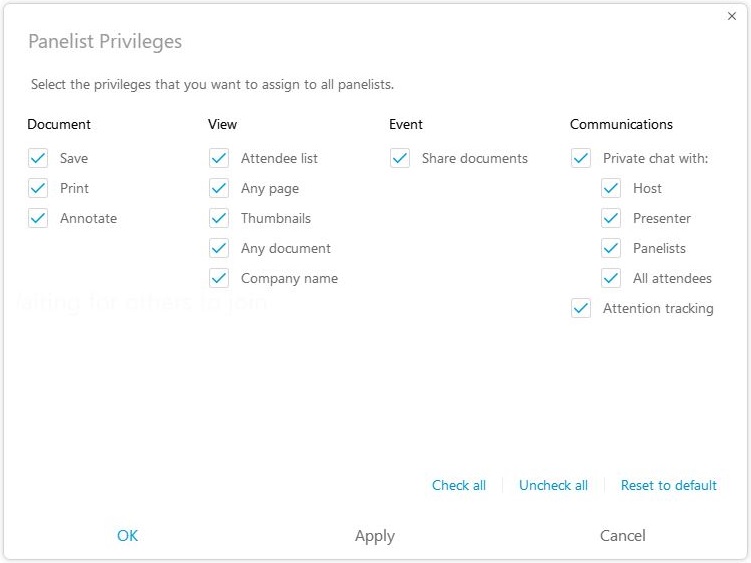
Panelistlerin Video Sistemleri Üzerinden Katılmalarına İzin Verin
Etkinlik (klasik) panelistleri video sistemlerini kullanarak etkinliklere katılabilir. Katılımcılar bir video sistemi üzerinden katılamaz. Etkinlik katılımcılarının video paylaşabilmeleri için bir panelist olarak terfi ettirilmesi gerekir. Etkinlik sunucusu ve panelistler bir etkinlik sırasında videolarını her zaman paylaşabilir. Bir etkinlik sırasında 200'e kadar panelist videolarını paylaşabilir. Hangi sürümü kullandığınızı öğrenmek için bkz. Cisco Webex Meetings Sürüm Numaranızı Bulma.
-
Webex sitenizde oturum açın, Webex Etkinlikleri (klasik) böl ümüne gidin ve Etkinlik Plan la'yı seçin.
Zamanlanmış bir etkinliği düzenlemek için Site Etkinli kleri'ni seçin, panelistlerin bir video cihazıyla katılmasına izin vermek istediğiniz etkinliği seçin ve Düzenle'yi seçin
-
Sesli ve Webex Audi o'yu seçin.
Panelistlerin Belge Yüklemesine İzin Verme
Bir etkinliği planlarken, panelistlerin etkinliğe yükleyerek size belge veya sunum sağlayabileceklerini belirtebilirsiniz. Panelistler tarafından yüklenen dosyalar Etkinlik Bilgileri say fanızda görünür.
Panelistlerin belge yüklemesine izin vermek için aşağıdakileri yapın:
| 1 |
Etkinlikler (klasik) sitesinde, Etkinlik Planla veya Etkin lik Düzenle sayfasında Sunu cular ve Panelistler bölümüne gidin. |
| 2 |
Panelistlerin etkinlikle ilişkili belgeleri yüklemesine izin ver seçeneğini işaret leyin. |


