- Start
- /
- Artikel

Hartelijk dank voor uw feedback


Opties voor panelleden in Evenementen (klassiek)
 In dit artikel
 Feedback?
Als panellid in Events (klassiek) kunt u de gastheer helpen om een efficiënt en effectief evenement te organiseren.
Een panellid aanwijzen
In Events (klassiek) kunnen panelleden de gastheer assisteren en deelnemen aan de presentatie. De gastheer kan elke deelnemer als panellid aanwijzen tijdens een evenement. In uw evenement kunt u maximaal 1000 panelleden hebben.
Panelleden aanwijzen vóór een evenement
Voor een evenement kunt u een lijst van deelnemers als panelleden aanwijzen:
-
Meld u aan op uw Webex-site, ga naar Webex Events (klassiek) en selecteer Een evenement plannen.
Als u een panellid wilt toevoegen aan een evenement dat u al hebt gepland, selecteer dan Site-evenementen, kies het evenement waaraan u een panellid wilt toevoegen en selecteer Bewerken.
-
Selecteer onder Presentatoren en panelleden de optie Uitnodigingslijst aanmaken.
-
Selecteer in het venster Uitnodigingslijst voor panelleden aanmaken de optie Contactpersonen selecteren om panelleden toe te voegen aan uw lijst met contactpersonen. Of voer hun volledige naam en e-mailadres in en selecteer Toevoegen aan uitnodigingslijst.
-
Wanneer alle panelleden op de lijst van panelleden staan om uit te nodigen, selecteert u Uitnodigen.
-
Stel eventuele andere gewenste planningsopties in en selecteer Dit evenement plannen of Dit evenement bijwerken.
Panelleden aanwijzen tijdens een evenement
Tijdens een evenement kunt u elke deelnemer tot panellid promoveren. U kunt op elk gewenst moment van panellid wisselen.
-
Selecteer Alle deelnemers bekijken in het venster Deelnemers.
-
Selecteer de naam van de deelnemer die u als panellid wilt aanwijzen en selecteer vervolgens Panellid maken.
Rollen en bevoegdheden van panelleden
Een panellid kan tijdens een evenement het volgende doen:
-
Neem deel aan discussies waar andere deelnemers naar luisteren.
-
Als vakexpert optreden tijdens een vraag- en antwoordsessie.
-
Bekijk en beantwoord vragen van deelnemers tijdens een vraag- en antwoordsessie.
-
Beantwoord openbare en privéchatberichten.
-
Neem deel aan een oefensessie.
-
Gedeelde documenten annoteren.
-
Annoteer gedeelde toepassingen, webbrowsers en desktops, als de presentator het panellid de controle over de aantekeningen geeft.
-
Word een stemcoördinator om opiniepeilingen te beheren.
-
Feedback bekijken.
-
Chatberichten opslaan in een bestand.
-
Bestanden downloaden die de presentator publiceert.
Een panellid kan het geluid van andere deelnemers niet dempen of opheffen.
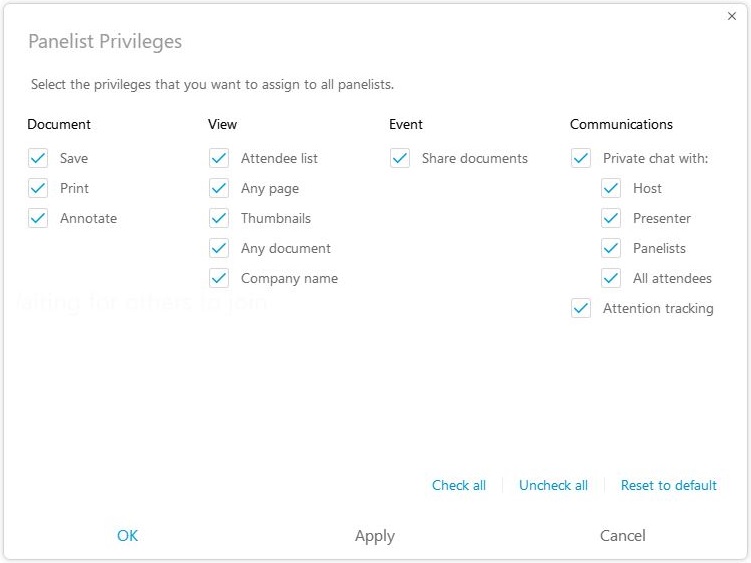
De gastheer kan de rechten van de panelleden tijdens een evenement wijzigen op de pagina met de rechten van de panelleden.
Panelleden toestaan om via videosystemen deel te nemen
Panelleden voor evenementen (klassiek) kunnen deelnemen aan evenementen met behulp van videosystemen. Deelnemers kunnen niet via een videosysteem deelnemen. Bezoekers van het evenement moeten worden gepromoveerd tot panellid om een video te kunnen delen. De gastheer van het evenement en de panelleden kunnen altijd hun video delen tijdens een evenement. Tijdens een evenement kunnen maximaal 200 panelleden hun video delen. Om erachter te komen welke versie u gebruikt, zie Find Your Cisco Webex Meetings Version Number.
-
Meld u aan op uw Webex-site, ga naar Webex Events (klassiek) en selecteer Een evenement plannen.
Om een gepland evenement te bewerken, selecteert u Site-evenementen, kiest u het evenement waaraan u panelleden wilt laten deelnemen met een videoapparaat en selecteert u Bewerken
-
Ga naar en selecteer Webex Audio.
Panelleden toestaan documenten te uploaden
Wanneer u een evenement plant, kunt u aangeven dat panelleden u documenten of presentaties kunnen geven door ze naar het evenement te uploaden. De bestanden die door panelleden zijn geüpload, verschijnen op uw pagina met informatie over het evenement.
Om panelleden in staat te stellen documenten te uploaden, gaat u als volgt te werk:
| 1 |
Ga op de site Evenementen (klassiek) naar de pagina Een evenement plannen of Evenement bewerken naar Presentatoren en panelleden. |
| 2 |
Vink Panelleden toestaan documenten te uploaden die verband houden met het evenement. |


