- Начало
- /
- Статия

Благодарим за обратната връзка.


Опции за панелисти в събитията (класически)
 В тази статия
 Обратна връзка?
Като панелист в Събития (класически) можете да помогнете на домакина да проведе ефективно и ефективно събитие.
Назначете панелист
В Събития (класически) панелистите могат да помогнат на домакина и да участват в презентацията. Домакинът може да определи всеки участник като панелист по време на събитие. Можете да имате до 1000 панелисти във вашето събитие.
Назначете панелисти преди събитие
Преди събитие можете да посочите списък на участниците като панелисти:
-
Влезте в сайта си на Webex, отидете на Webex Events (класически) и изберете Планиране на събитие.
Ако искате да добавите панелист към събитие, което вече сте планирали, изберете Събития в сайта, изберете съб итието, към което искате да добавите панелист, и изберете Редактиране.
-
Под П резентатори и панелисти изберете Съ здаване на списък с покани.
-
В прозореца Съ здаване на списък с покани за панелист изберете Изберете контакти, за да добавите панелисти от списъка с контакти. Или въведете тяхното пълно име и имейл адрес и изберете Добавяне към списъка с покани.
-
Когато всички панелисти се покажат в списъка Пан елисти за покани, изберете Покани.
-
Задайте всички други желани опции за планиране и изберете Планиране на това събитие или Акту ализиране на това събитие.
Назначаване на панелисти по време на събитие
По време на събитие можете да популяризирате всеки участник в панелист. Можете да сменяте панелистите по всяко време.
-
В панела У частници изберете Пре глед на всички участници.
-
Изберете името на участника, когото искате да посочите като панелист, и след това изберете На правете панелист.
Роли и привилегии на панелистите
Панелистът може да направи следното по време на събитие:
-
Участвайте в дискусии, които другите участници слушат.
-
Служи като експерт по темата в сесия с въпроси и отговори.
-
Преглеждайте и отговаряйте на въпроси от участниците в сесия с въпроси и отговори.
-
Отговаряйте на публични и частни съобщения за чат.
-
Участвайте в тренировъчна сесия.
-
Анотирайте споделени документи.
-
Анотирайте споделените приложения, уеб браузъри и настолни компютри, ако водещият предостави контрол на анотацията на панелиста.
-
Станете координатор за гласуване, за да управлявате анкетите.
-
Вижте обратната връзка.
-
Запазване на съобщения за чат във файл.
-
Изтеглете файлове, които водещият публикува.
Панелистът не може да заглушава или изключва заглушаването на други участници.
Хостът може да променя привилегиите на панелиста по време на събитие от страницата Привиле гии на панелиста.
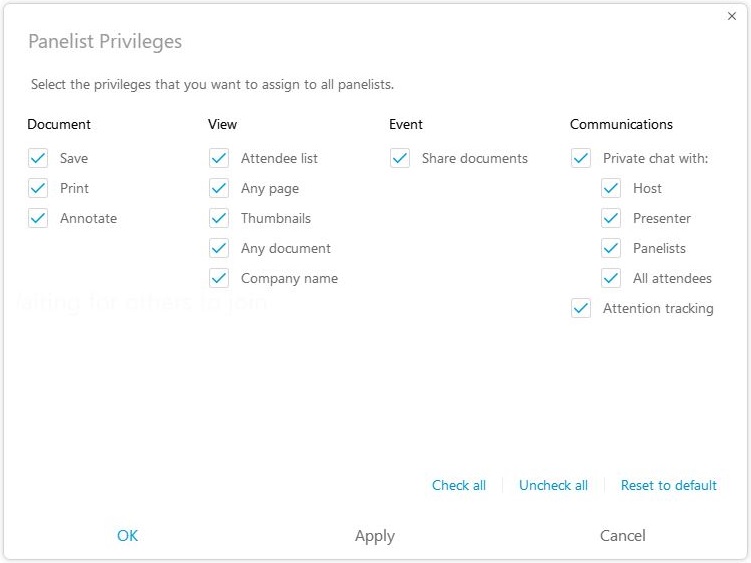
Позволете на панелистите да се присъединят чрез видео системи
Събитията (класически) панелисти могат да се присъединят към събития с помощта на видео системи. Участниците не могат да се присъединят чрез видео система. Участниците в събитието трябва да бъдат повишени в панелист, за да споделят видео. Водещият на събитието и панелистите винаги могат да споделят видеоклипа си по време на събитие. До 200 панелисти могат да споделят видеоклипа си по време на събитие. За да разберете коя версия използвате, вижте Намиране на но мера на вер Webex Meetings сията на Cisco.
-
Влезте в сайта си на Webex, отидете на Webex Events (класически) и изберете Планиране на събитие.
За да редактирате планирано събитие, изберете Събития в сайта, изберете съб итието, към което искате да разрешите на панелистите да се присъединят с видео устройство, и изберете Редактиране
-
Отидете в и изберете Webex Audio.
Позволете на панелистите да качват документи
Когато планирате събитие, можете да посочите, че панелистите могат да ви предоставят документи или презентации, като ги качат в събитието. Файловете, качени от панелистите, се появяват на страницата Ви с Информа ция за съб итията.
За да позволите на панелистите да качват документи, направете следното:
| 1 |
В сайта Събития (класически), на страницата Планиране на събитие или Реда ктиране на събитие отидете на Презент атори и панелисти. |
| 2 |
Проверете Разрешаване на панелистите да качват документи, свързани със събитието. |


