
شكرًا على ملاحظاتك.
تطبيق Webex | تثبيت الرسائل في مساحة
 هل لديك ملاحظات؟
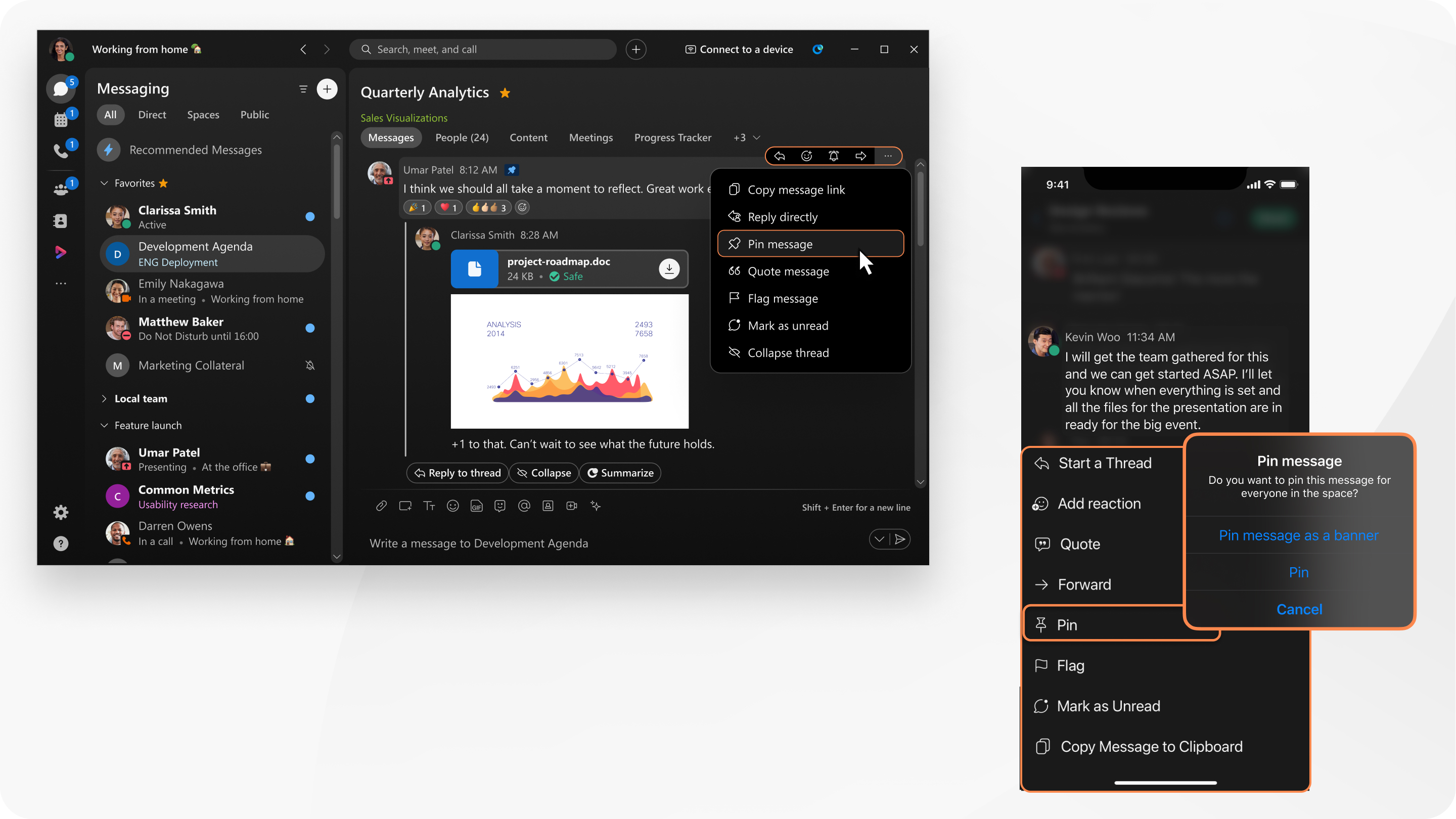
| 1 |
في مساحة، مرر مؤشر الماوس فوق رسالة وانقر |
| 2 |
(اختياري) حدد تثبيت الرسالة كشعار. تظهر الرسالة كشعار في الجزء العلوي من المساحة. |
| 3 |
انقر فوق رقم التعريف الشخصي. لمشاهدة جميع الرسائل المثبتة، انقر فوق عرض الرسائل المثبتة يمكنك أيضًا إلغاء تثبيت رسالة عن طريق:
|

 . يتم ترتيب الرسائل المثبتة حسب تاريخ تثبيتها.
 | 1 |
في مساحة، اضغط مطولاً على رسالة ثم حدد Pin. |
| 2 |
انقر فوق تثبيت الرسالة أو تثبيت الرسالة كشعار. لمشاهدة جميع الرسائل المثبتة في المساحة، انقر فوق لإلغاء تثبيت رسالة من القائمة، انقر فوق تحرير، وحدد الرسالة، ثم انقر فوق إلغاء التثبيت. لتسهيل عرض الرسائل المثبتة على شاشة أصغر، نعطي الأولوية لعرض محتوى الرسالة أو اسم الملف. على الأجهزة ذات الشاشات الكبيرة مثل أجهزة iPad، سترى محتوى الرسالة، متبوعًا باسم المرسل وتاريخه ووقته. عند عدم توفر رسالة مثبتة، بسبب سياسة الاحتفاظ بمؤسستك، ستتم إزالتها. |
 ، ثم انقر فوق
 | 1 |
في مساحة، اضغط مطولاً على رسالة ثم حدد Pin Message. |
| 2 |
لتثبيت الرسالة كشعار للجميع في المساحة، حدد تثبيت الرسالة كشعار، ثم انقر فوق Pin. لمشاهدة جميع الرسائل المثبتة في مساحة ما، انقر فوق لإلغاء تثبيت رسالة في القائمة، حدد الرسالة، ثم انقر فوق UNPIN. لتسهيل عرض الرسائل المثبتة على شاشة أصغر، نعطي الأولوية لعرض محتوى الرسالة أو اسم الملف. على الأجهزة ذات الشاشة الكبيرة مثل الأجهزة اللوحية، سترى محتوى الرسالة، متبوعًا باسم المرسل وتاريخه ووقته. عند عدم توفر رسالة مثبتة، بسبب سياسة الاحتفاظ بمؤسستك، ستتم إزالتها. |
 ، ثم انقر فوق


