
Dziękujemy za opinię.
Aplikacja Webex | Przypinaj wiadomości w przestrzeni
 Opinia?
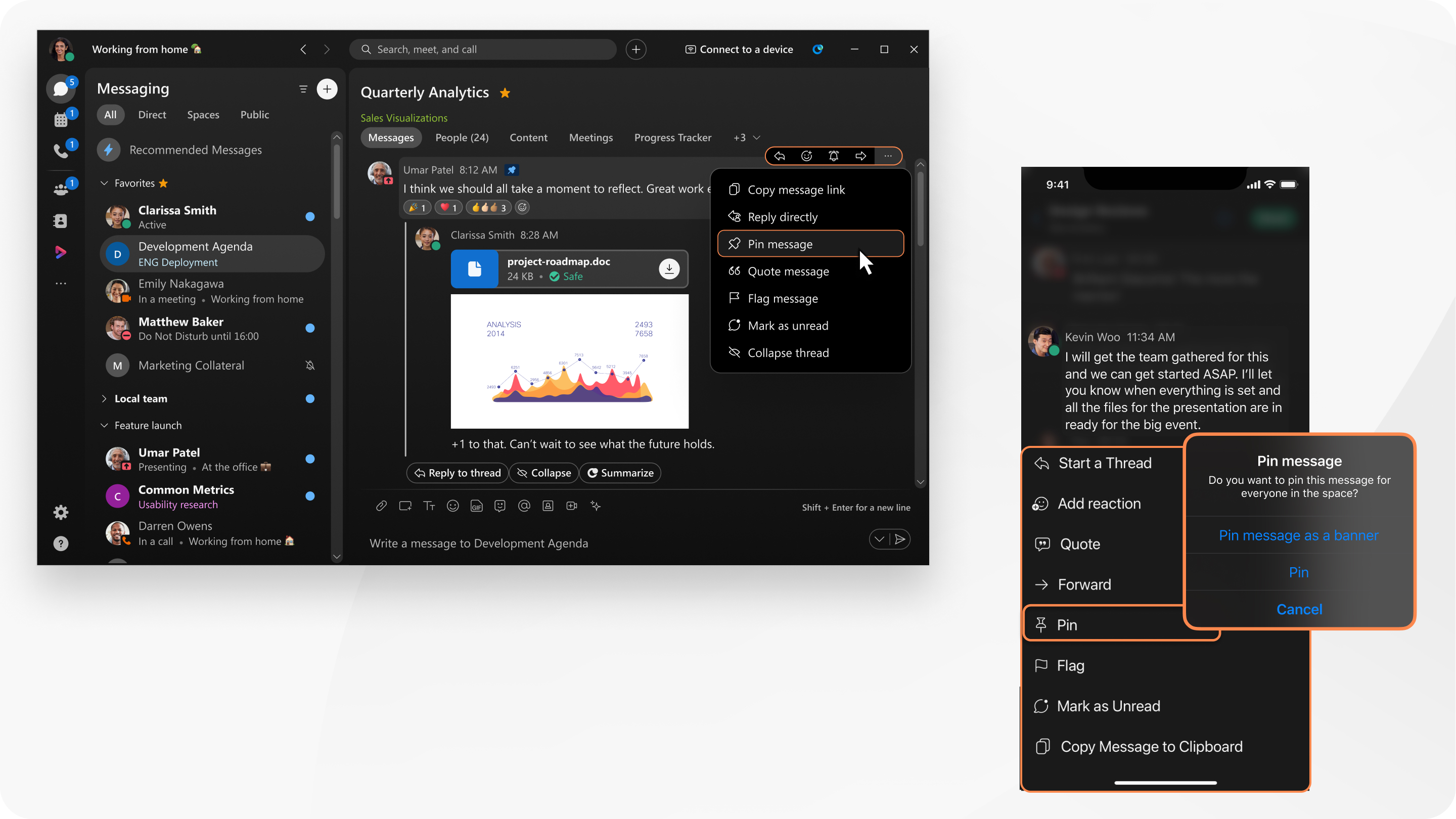
| 1 |
W przestrzeni najedź kursorem na wiadomość i kliknij |
| 2 |
(Opcjonalnie) Wybierz Przypnij wiadomość jako baner. Wiadomość pojawia się jako baner u góry przestrzeni. |
| 3 |
Kliknij Przy pnij. Aby wyświetlić wszystkie przypięte wiadomości, kliknij Wyświetl przypięte wiadomości. Możesz także rozpiąć wiadomość poprzez:
|

 Przypięte wiadomości są uporządkowane według daty ich przypięcia.
 | 1 |
W spacji naciśnij długo komunikat, a następnie wybierz Przyp nij. |
| 2 |
Stuknij opcję Przy pnij lub Przypnij wiadomość jako baner. Aby wyświetlić wszystkie przypięte wiadomości w przestrzeni, dotknij Aby odpinać wiadomość z listy, stuknij pozycję Edytuj, zaznacz wiadomość, a następnie stuknij opcję Od pinaj. Aby ułatwić przeglądanie przypiętych wiadomości na mniejszym ekranie, priorytetowo pokazujemy zawartość wiadomości lub nazwę pliku. Na urządzeniach z dużym ekranem, takich jak iPady, zobaczysz zawartość wiadomości, a następnie imię i nazwisko nadawcy, datę i godzinę. Gdy przypięta wiadomość nie będzie już dostępna, ze względu na politykę przechowywania danych w organizacji, zostanie ona usunięta. |
 , a następnie stuknij pozycję
 | 1 |
W spacji naciśnij długo wiadomość, a następnie wybierz Przy pnij wiadomość. |
| 2 |
Aby przypiąć wiadomość jako baner dla wszystkich osób znajdujących się w tym obszarze, wybierz opcję Przypnij wiadomość jako baner, a następnie dotknij opcji Przy pnij. Aby wyświetlić wszystkie przypięte wiadomości w przestrzeni, dotknij Aby odpiąć wiadomość z listy, zaznacz wiadomość, a następnie dotknij przycisku ODPIN. Aby ułatwić przeglądanie przypiętych wiadomości na mniejszym ekranie, priorytetowo traktujemy wyświetlanie treści wiadomości lub nazwy pliku. Na urządzeniach z dużym ekranem, takich jak tablety, zobaczysz zawartość wiadomości, a następnie imię i nazwisko nadawcy, datę i godzinę. Gdy przypięta wiadomość nie będzie już dostępna, ze względu na politykę przechowywania danych w organizacji, zostanie ona usunięta. |
 , a następnie stuknij pozycję


