
Hvala za povratne informacije.
Aplikacija Webex | Pripnite sporočila v presledku
 Povratne informacije?
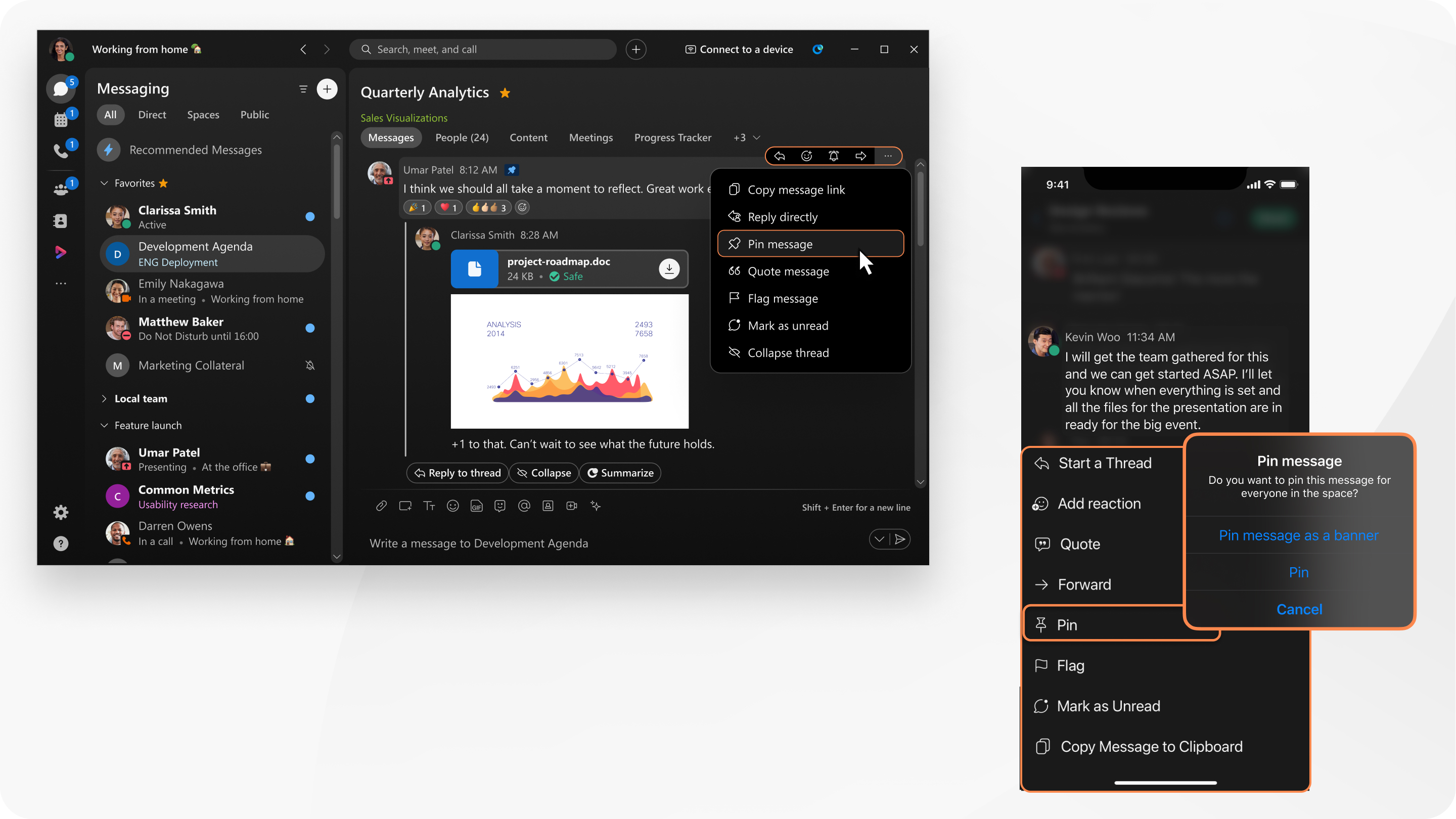
| 1 |
V presledku premaknite kazalec miške na sporočilo in kliknite |
| 2 |
(Neobvezno) Izberite Pri pnite sporočilo kot pasico. Sporočilo se prikaže kot pasica na vrhu prostora. |
| 3 |
Kliknite Pin. Če si želite ogledati vsa pripnjena sporočila, kliknite Ogled priknj enih sporočil. Sporočilo lahko odlepite tudi tako, da:
|

 Pripnjena sporočila so razvrščena po datumu, ko so bila pripnjena.
 | 1 |
V presledku dolgo pritisnite sporočilo in nato izberite Pri pni. |
| 2 |
Tapnite Prip nite ali Pripnite sporočilo kot pasico. Če si želite ogledati vsa pripnjena sporočila v presledku Če želite odlepiti sporočilo s seznama, tapnite Uredi, izberite sporočilo in nato tapnite Od strani. Da bi olajšali ogled pripnjenih sporočil na manjšem zaslonu, dajemo prednost prikazovanju vsebine sporočila ali imena datoteke. V napravah z velikim zaslonom, kot so iPadi, boste videli vsebino sporočila, ki ji sledi ime, datum in čas pošiljatelja. Ko pripnjeno sporočilo ni več na voljo, bo odstranjeno zaradi pravilnika o hrambi vaše organizacije. |
 , tapnite in nato tapnite
 | 1 |
V presledku dolgo pritisnite sporočilo in nato izberite Prip nite sporočilo. |
| 2 |
Če želite sporočilo pritrditi kot pasico za vse v prostoru, izberite Pripni sporočilo kot pasico in nato tapnite Pri pni. Če si želite ogledati vsa pripnjena sporočila v presledku Če želite odlepiti sporočilo na seznamu, izberite sporočilo in nato tapnite ODKINI. Za lažji ogled pripnjenih sporočil na manjšem zaslonu dajemo prednost prikazovanju vsebine sporočila ali imena datoteke. V napravah z velikim zaslonom, kot so tablični računalniki, boste videli vsebino sporočila, ki ji sledi ime, datum in čas pošiljatelja. Ko pripnjeno sporočilo ni več na voljo, bo odstranjeno zaradi pravilnika o hrambi vaše organizacije. |
 , tapnite in nato tapnite


