
Merci pour votre commentaire.
Application Webex | Épingler des messages dans un espace
 Un commentaire ?
| 1 |
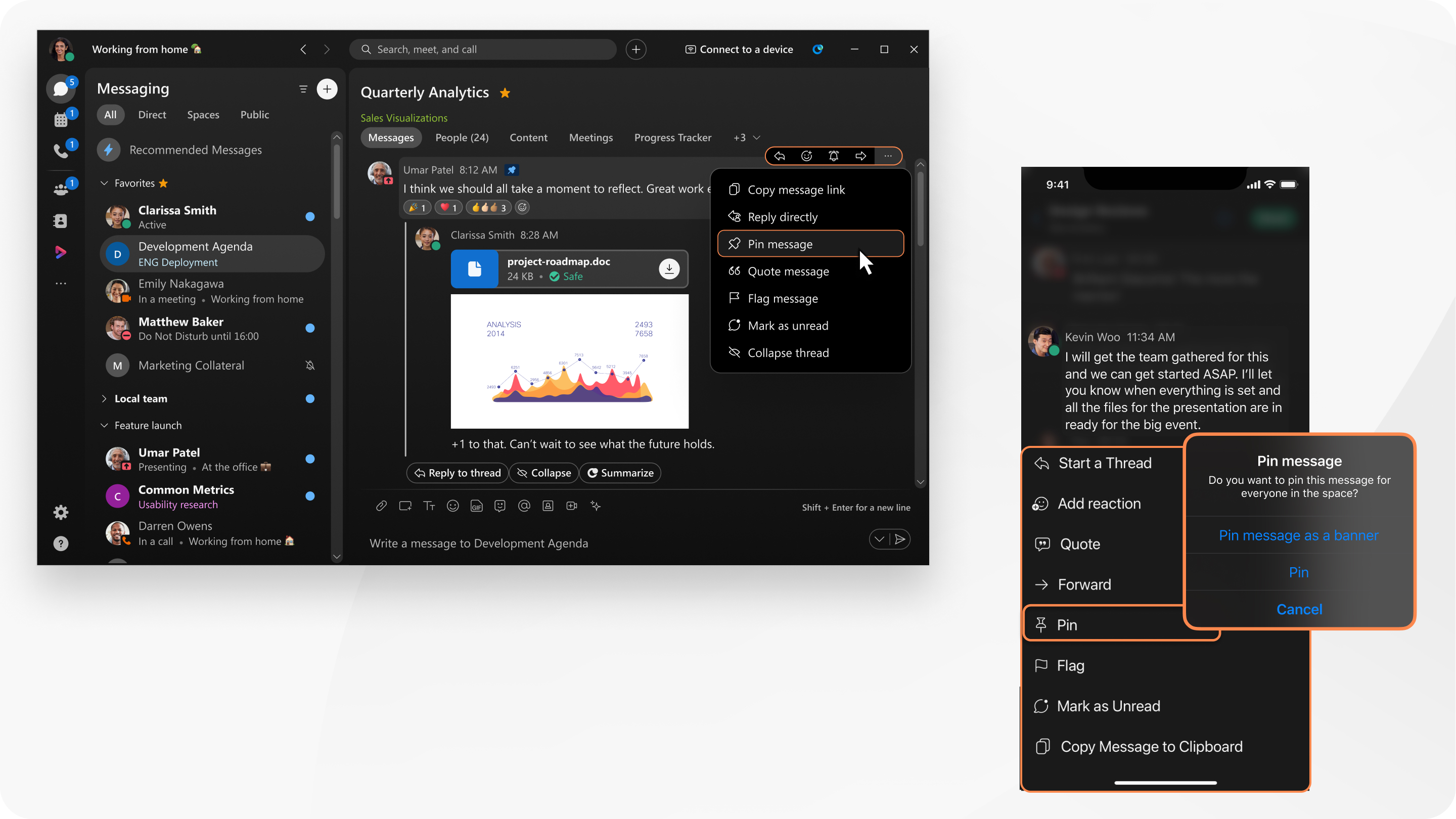
Dans un espace, passez la souris sur un message et cliquez |
| 2 |
(Facultatif) Sélectionnez le message PIN comme bannière. Le message apparaît sous forme de bannière en haut de l'espace. |
| 3 |
Cliquez sur Épingler. Pour voir tous les messages épinglés, cliquez sur Afficher les messages épinglés. Vous pouvez également détacher un message en :
|

 Les messages épinglés sont classés par date d'épinglage.
 | 1 |
Dans un espace, appuyez longuement sur un message, puis sélectionnez Épingler. |
| 2 |
Appuyez sur Épingler ou sur Épingler un message comme bannière. Pour voir tous les messages épinglés dans cet espace, touchez Pour retirer un message de la liste, touchez Modifier, sélectionnez le message, puis touchez Détacher. Pour faciliter l'affichage des messages épinglés sur un écran plus petit, nous donnons la priorité à l'affichage du contenu du message ou du nom du fichier. Sur les appareils à grand écran tels que les iPad, vous verrez le contenu du message, suivi du nom de l'expéditeur, de la date et de l'heure. Lorsqu'un message épinglé n'est plus disponible, en raison de la politique de rétention de votre organisation, il est supprimé. |
 , puis touchez
 | 1 |
Dans un espace, appuyez longuement sur un message, puis sélectionnez Épingler un message. |
| 2 |
Pour épingler le message en tant que bannière pour toutes les personnes présentes dans l'espace, sélectionnez Épingler le message comme bannière, puis touchez Épingler. Pour voir tous les messages épinglés dans un espace, touchez Pour détacher un message de la liste, sélectionnez-le, puis appuyez sur Déépingler. Pour faciliter la visualisation des messages épinglés sur un écran plus petit, nous donnons la priorité à l'affichage du contenu du message ou du nom du fichier. Sur les appareils à grand écran tels que les tablettes, vous verrez le contenu du message, suivi du nom de l'expéditeur, de la date et de l'heure. Lorsqu'un message épinglé n'est plus disponible, en raison de la politique de rétention de votre organisation, il est supprimé. |
 , puis touchez


