
피드백을 보내 주셔서 감사합니다.
웹엑스 앱 | 스페이스의 핀 메시지
 피드백이 있습니까?
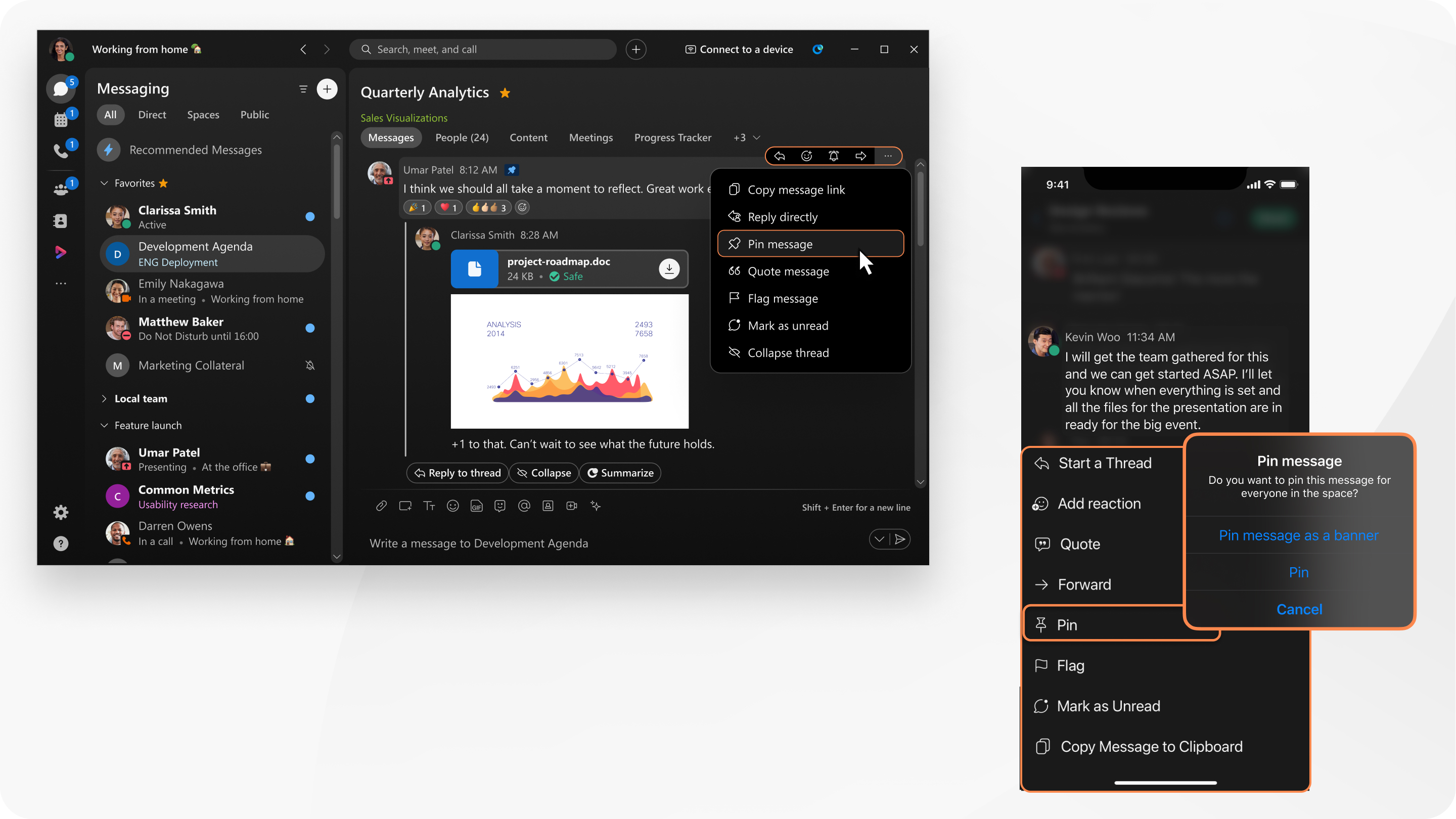
| 1 |
스페이스에서 메시지에 마우스를 갖다 대고 클릭해요 |
| 2 |
(선택 사항) 핀 메시지를 배너로 선택하세요. 메시지가 스페이스 상단에 배너로 표시돼요. |
| 3 |
핀 클릭. 고정된 메시지를 모두 보려면 고정된 메시지 보기 클릭해요. 다음과 같은 방법으로도 메시지 핀을 해제할 수 있어요.
|

 고정된 메시지는 고정된 날짜 순으로 정렬돼요.
 | 1 |
스페이스에서 메시지를 길게 누른 다음 핀 선택해요. |
| 2 |
핀 또는 메시지를 배너로 고정하세요. 스페이스에서 고정된 메시지를 모두 보려면 을 누른 다음 핀을 탭하세요. 목록에서 메시지를 고정 해제하려면 편집을 탭하고 메시지를 선택한 다음 고정 해제를 탭하세요. 작은 화면에서 고정된 메시지를 더 쉽게 볼 수 있도록 메시지 내용이나 파일 이름을 우선적으로 보여줘요. 아이패드 같은 대형 스크린 기기에서는 메시지 내용 뒤에 보낸 사람 이름, 날짜, 시간이 보여요. 조직 보존 정책으로 인해 고정된 메시지를 더 이상 사용할 수 없게 되면 제거돼요. |

| 1 |
스페이스에서 메시지를 길게 누른 다음 핀 메시지 선택해요. |
| 2 |
스페이스에 있는 모든 사람을 위한 배너로 메시지를 고정하려면 메시지를 배너로 고정을 선택한 다음 핀을 탭하세요. 스페이스에 고정된 메시지를 모두 보려면 을 누른 다음 핀을 탭하세요. 목록에서 메시지 고정을 해제하려면 메시지를 선택한 다음 고정 해제를 탭하세요. 작은 화면에서 고정된 메시지를 더 쉽게 볼 수 있도록 메시지 내용이나 파일 이름을 표시하는 것을 우선시해요. 태블릿 같은 대형 화면 기기에서는 메시지 내용 뒤에 보낸 사람 이름, 날짜, 시간이 보여요. 조직 보존 정책으로 인해 고정된 메시지를 더 이상 사용할 수 없게 되면 제거돼요. |


