
شكرًا على ملاحظاتك.
تطبيق Webex | البحث بالمحادثة: اسأل AI Assistant للاتصال
 هل لديك ملاحظات؟
قبل أن تبدأ
افتح Webex وقم بتسجيل الدخول.
| 1 |
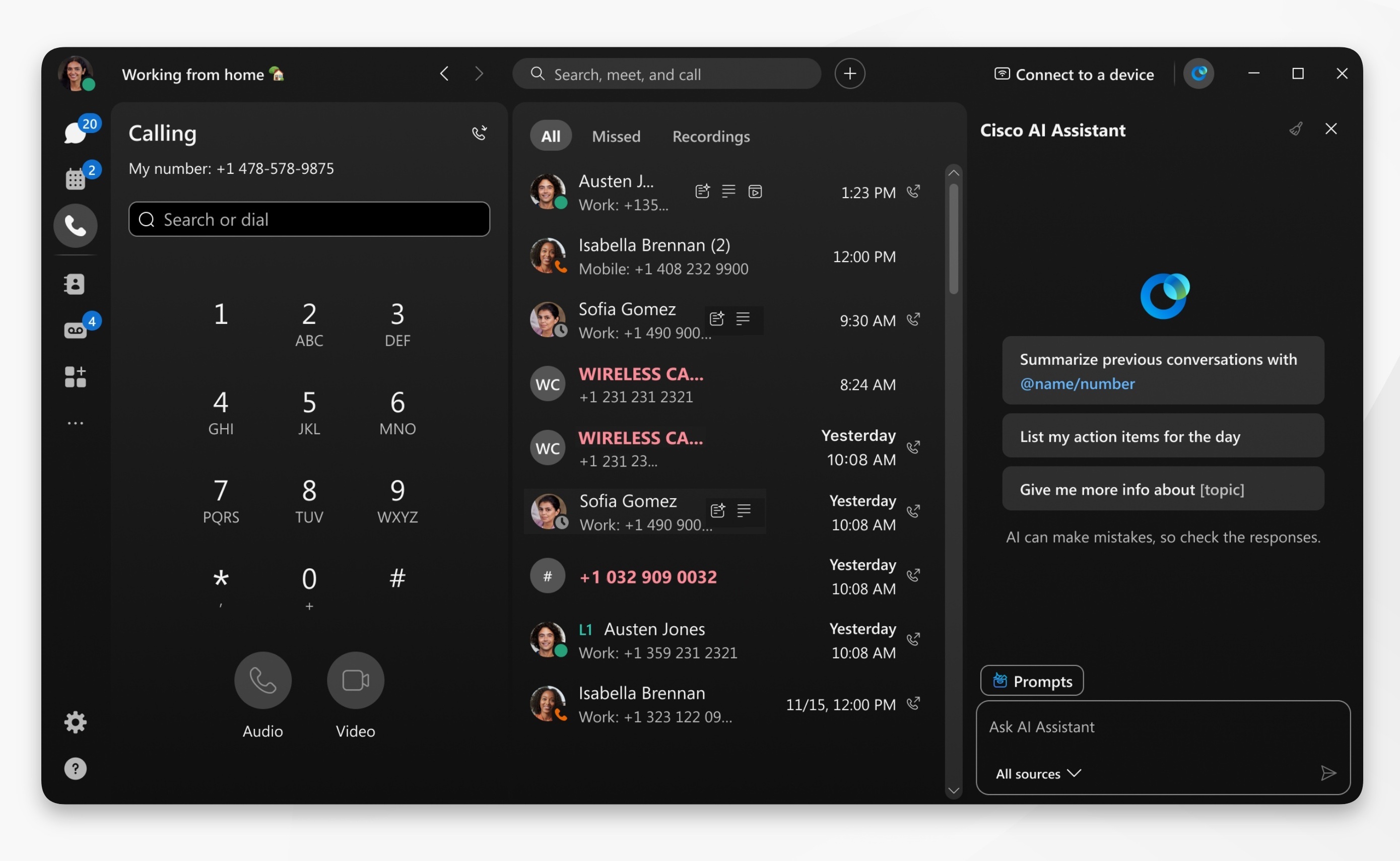
انقر فوق الاتصال، ثم انتقل إلى عنوان التطبيق وانقر AI Assistant
|
| 2 |
انتقل إلى AI Assistantطرح الأسئلة — للبحث عن محادثات المكالمات والمحتوى أو معرفة المزيد عنها. تم دمج السؤال AI Assistant الموحد في جميع أنحاء Webex. يمكنك البحث عن المحتوى عبر المراسلة والاجتماعات والمكالمات من أي مكان في التطبيق، سواء كنت تتنقل بين علامات التبويب أو حاليًا في اجتماع. يمكنك أيضًا استرداد الإجابات وتوليدها من أي مصدر معرفة حددته في لوحة AI. تأتي الإجابات مع روابط الاقتباس المميزة التي يمكنك النقر عليها للانتقال مباشرة إلى المصدر، حتى تتمكن من الوصول بسرعة إلى محتوى معين لمزيد من المعلومات. في لوحة AI، اختر من:
انقر فوق إيقاف الإنشاء لإلغاء AI Assistant الرد. أو انقر فوق نسخ لنسخ
AI Assistantيواجه مشكلة في الأسئلة الذاتية وقد يعرض بعض النتائج غير الدقيقة. اطرح أسئلة تبدأ بـ: ابحث، ماذا، من، أو استخدم كلمات رئيسية، مثل اسم المشروع. |
 .
. محتوى الإجابة ومشاركته في مكان آخر.


