
תודה על המשוב.
אפליקציית Webex |חיפוש בשיחה: בקש AI Assistant להתקשרות
 משוב?
משוב?
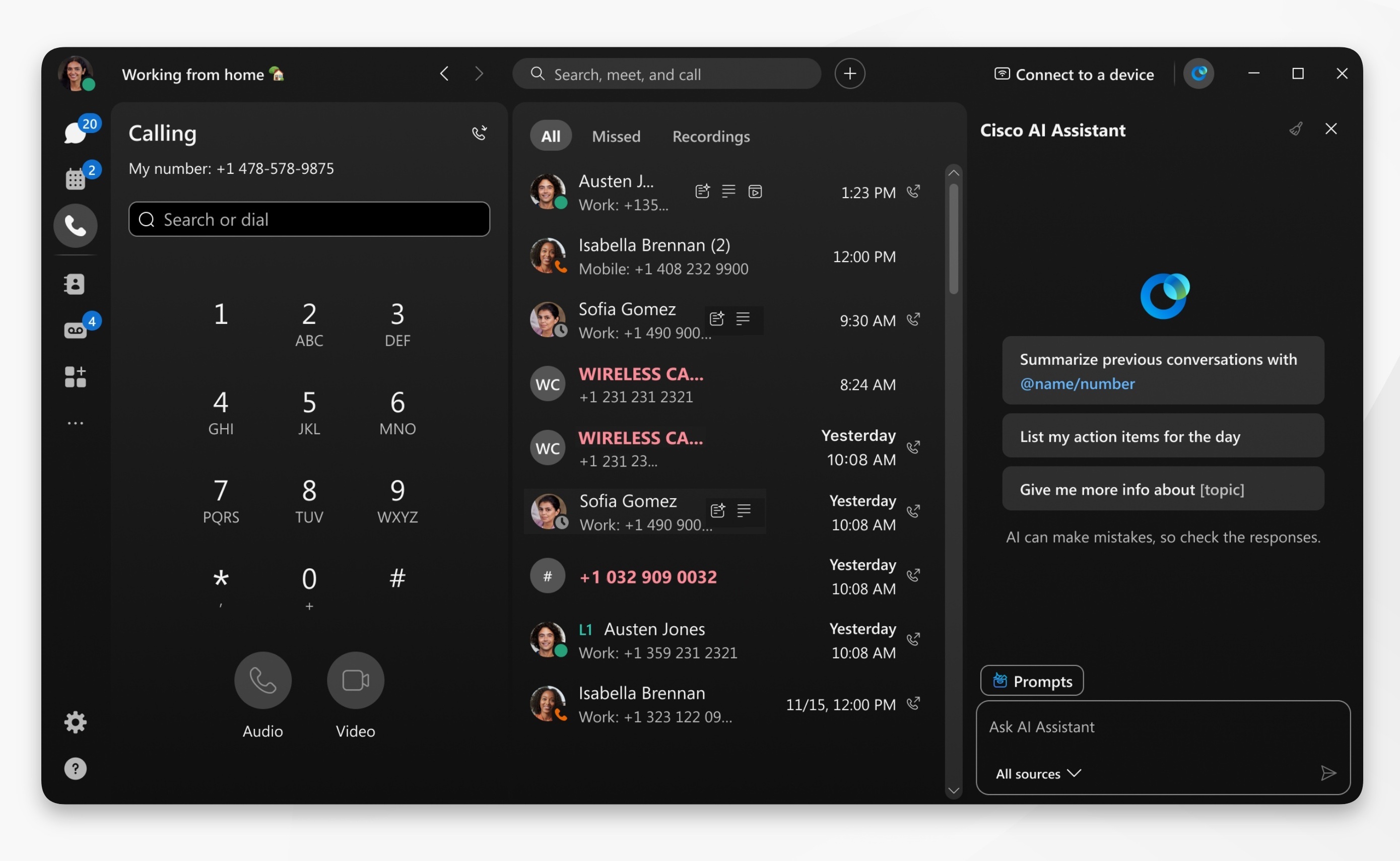
לפני שתתחיל
פתח את Webex והיכנס.
| 1 |
לחץ על התק שרות ולאחר מכן עבור לכותרת האפליקציה ולחץ AI Assistant
|
| 2 |
עבור אל AI Assistantשאל שאלות, כדי לחפש או לברר פרטים נוספים על שיחות ותוכן בשיחות. הח שבון המאוחד AI Assistant משולב בכל Webex. אתה יכול לחפש תוכן ברחבי הודעות, פגישות ושיחות מכל מקום באפליק ציה, בין אם אתה מנווט בכרטיסיות שלך ובין אם אתה נמצא כרגע בפגישה. אתה יכול גם לאחזר וליצור תשובות מכל מקור ידע שבחרת בחלונית AI. התשובות מגיעות עם קישורי ציטוט מודגשים שתוכלו ללחוץ עליהם כדי לעבור ישירות למ קור, כך שתוכלו להגיע במהירות לתוכן ספציפי למידע נוסף. בחלונית AI, בחר מתוך:
לחץ על הפסק יצירת כדי לבטל AI Assistant תשובה. לחלופין, לחץ על העתק
AI Assistantמתקשה עם שאלות סובייקטיביות ועשוי להחזיר כמה תוצאות לא מדויקות. שאל שאלות שמתחילות ב: מצא, מה, מי או השתמש במילות מפתח, כגון שם פרויקט. |
 .
. , כדי להעתיק תוכן תשובות ולשתף במקום אחר.


