
コメントありがとうございます。
Webex アプリ |会話検索:AI Assistant に電話を頼んでください
 フィードバックがある場合
始める前に
Webex を開いてサインインしてください。
| 1 |
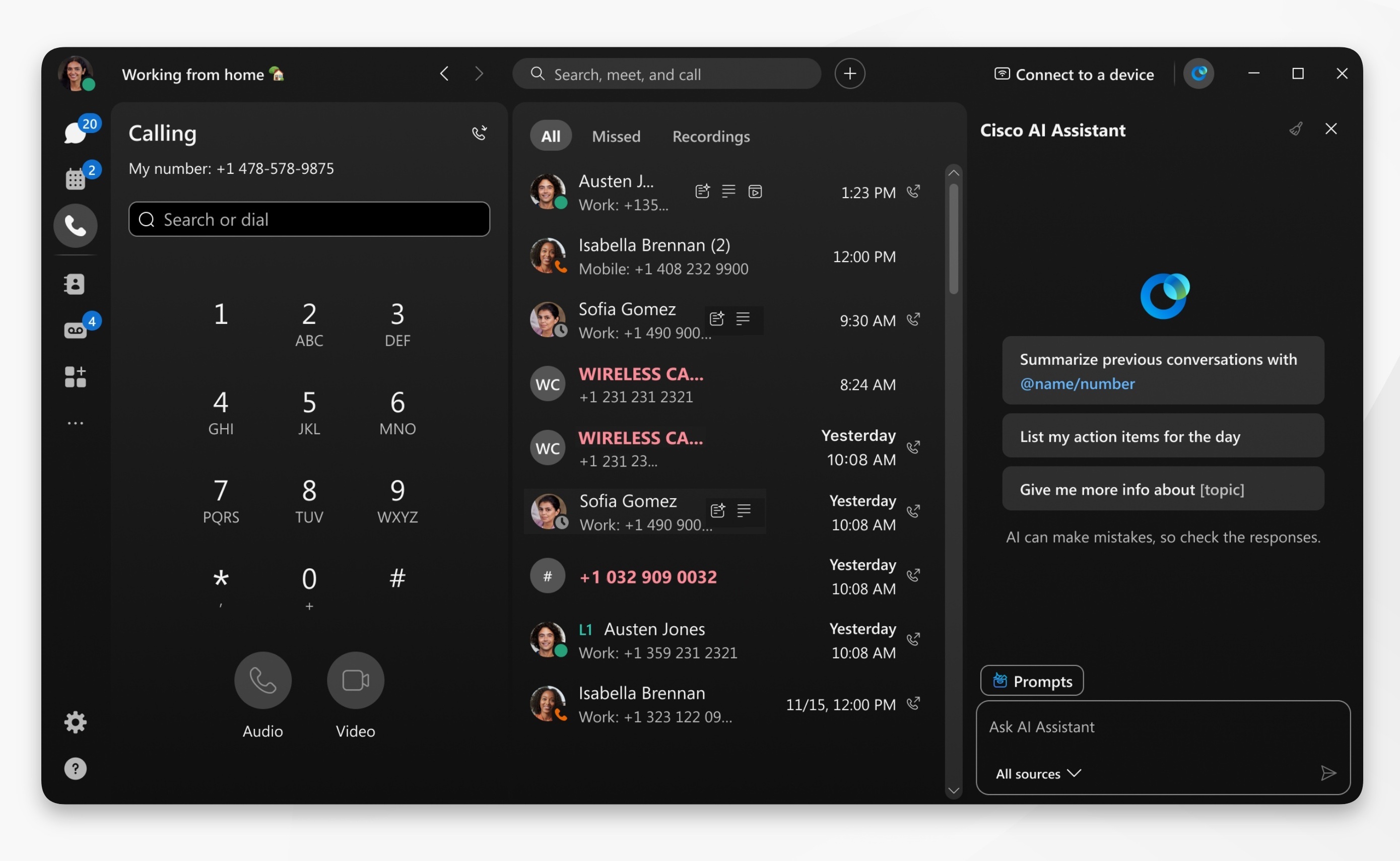
「通話」をクリックし、アプリのヘッダーに移動してをクリックします AI Assistant
|
| 2 |
質問に移動 AI Assistant — 質問をしたり、電話での会話や内容について検索したり、 詳細を調べたりできます。 AI Assistantユニファイド・アスクはWebex全体に統合されています。 メッセージング、会議、通話のコンテンツは、 アプリのどこからでも、タブを操作しているときでも、 現在会議中でも検索できます。 また、 AIパネルで選択したナレッジソースから回答を取得して生成することもできます。 回答には引用リンクが強調表示されており、 クリックするとソースに直接移動できるので、特定のコンテンツにすばやくアクセスして詳細を確認できます。 AIパネルで、次の中から選択してください:
AI Assistant返信をキャンセルするには [生成を停止] をクリックしてください。 または、「コピー」をクリックして
AI Assistant主観的な質問にうまくいかず、不正確な結果を返すことがあります。 「検索」、「何」、「誰」 で始まる質問をしたり、 プロジェクト名などのキーワードを使ったりしてください。 |
 .
. 、回答の内容をコピーして他の場所で共有してください。


