
شكرًا على ملاحظاتك.
امنع الأشخاص غير المرغوب فيهم من حضور اجتماعاتك
 هل لديك ملاحظات؟
مع انتقال المزيد من الأشخاص إلى العمل عن بُعد والمدرسة والتجمعات، يساعدك Cisco Webex Meetings Suite على الاجتماع كما لو كنت في نفس الغرفة. يمكن لمسؤولي الموقع تعيين الخيارات التي يتم استخدامها على مستوى الموقع لفرض الأمان وإتاحة بعض خيارات الأمان الإضافية لمضيفي الاجتماعات والفعاليات والتدريب. يؤدي تعيين هذه الخيارات إلى تقييد الضيوف من الانضمام إلى الاجتماعات على موقعك. يشمل الضيوف الأشخاص الذين ليس لديهم حساب على موقعك، والأشخاص الذين لم يسجلوا الدخول إلى حسابهم على موقعك، وأنظمة الفيديو الخارجية غير المسجلة في مؤسستك، ومستخدمي الصوت فقط الذين لم يسجلوا الدخول باستخدام رقم تعريف شخصي صوتي.
يمكنك منع الضيوف غير المرغوب فيهم من خلال القيام بما يلي:
-
تتطلب كلمات مرور قوية
-
مطالبة الحاضرين بالحصول على حساب على موقعك
-
طلب كلمات مرور لمستخدمي الهاتف فقط وأجهزة الفيديو
-
تأمين الغرف الشخصية
بالنسبة Webex Meetings للعملاء الذين يستخدمون Webex Teams، لتأمين بيانات مؤسستك ومنع مشاركة البيانات خارج مؤسستك، راجع حظر المستخدمين الخارجيين في Cisco Webex Teams المساحات الخاصة بمؤسستك.
مركز التحكم
لمزيد من المعلومات حول تأمين الاجتماعات في Control Hub، اقرأ أفضل ممارسات Webex للاجتماعات الآمنة: Control Hub.
تتطلب كلمات مرور قوية لجميع الاجتماعات والأحداث والجلسات
الخطوة الأكثر فعالية لتعزيز أمان جميع اجتماعاتك وفعالياتك وجلساتك التدريبية هي طلب كلمة مرور. تحمي كلمات المرور من الحضور غير المصرح به لأن المستخدمين الذين لديهم حق الوصول إلى كلمة المرور فقط هم القادرون على الانضمام. يضمن اتباع ممارسة طلب كلمات المرور تأمين جميع الاجتماعات والأحداث وجلسات التدريب التي تم إنشاؤها بواسطة المضيفين.
نوصي باستخدام كلمة مرور عالية التعقيد وغير بديهية. تتضمن كلمة المرور الموصى بها مزيجًا من الأحرف الكبيرة والصغيرة والأرقام والأحرف الخاصة (على سبيل المثال، $tu0psrox!). من خلال تعيين كلمة المرور الخاصة بك بحيث تتطلب 11 حرفًا على الأقل وحرف رقمي واحد وحرف كبير وحرف صغير وحرف خاص واحد، مثل $ أو & أو%، ستزيد مستوى الأمان لاجتماعك بشكل كبير.
لا تؤثر إضافة كلمات مرور إلى اجتماعاتك وفعالياتك وجلساتك التدريبية على تجربة الانضمام للحاضرين المعتمدين. يمكن للمشاركين الانضمام بسهولة عن طريق تحديد عنوان URL في دعوة البريد الإلكتروني أو من موقع Webex.
قم بتسجيل الدخول إلى Control Hub، وانتقل إلى .
- انقر فوق المواقع، واختر موقع Webex الذي تريد تغيير الإعدادات له، ثم انقر فوق الإعدادات.
-
ضمن الإعدادات العامة، حدد الأمان.
-
ضمن كلمات المرور القوية، قم بالتبديل إلى كلمات المرور القوية.
-
لتكوين الخيارات التالية، قم بالتبديل إلى:
-
تتطلب حقيبة مختلطة
-
الحد الأدنى للطول
-
الحد الأدنى لعدد الأرقام
-
الحد الأدنى لعدد ألفا
-
الحد الأدنى لعدد الأحرف الخاصة
-
لا تسمح بنص صفحة الويب الديناميكي لكلمات مرور الاجتماع (اسم الموقع واسم المضيف واسم المستخدم وموضوع الاجتماع)
-
لا تسمح بكلمات مرور الاجتماع من هذه القائمة:
-
-
انقر فوق حفظ.
تتكون كلمة المرور الآمنة من 11 حرفًا أو أكثر، بما في ذلك الأحرف المختلطة والأرقام والأحرف الخاصة. يمكنك استخدام أحرف خاصة (! ،؟ ، &) لمزيد من الأمان.
يتطلب تسجيل الدخول عند الانضمام إلى اجتماع أو حدث أو جلسة تدريب
نوصي بأن تطلب من جميع المستخدمين امتلاك حساب على موقع Webex الخاص بك في حالة استضافة اجتماعات أو أحداث أو جلسات تدريبية حساسة هناك. عند التمكين، بالإضافة إلى المضيفين، يُطلب من الحاضرين أيضًا بيانات الاعتماد الخاصة بهم عندما يحاولون الانضمام إلى اجتماع أو حدث أو جلسة تدريب.
بالإضافة إلى طلب تسجيل الدخول إلى موقعك، نوصي بأن تطلب من الحاضرين تسجيل الدخول عند الاتصال من الهاتف. هذا يمنع أي شخص من الدخول إلى الاجتماع أو الجلسة التدريبية بدون أوراق اعتماد مناسبة.
-
قم بتسجيل الدخول إلى مركز التحكم، وحدد .
- انقر فوق المواقع، واختر موقع Webex الذي تريد تغيير الإعدادات له، ثم انقر فوق الإعدادات.
-
ضمن الإعدادات العامة، حدد الأمان.
-
لطلب تسجيل الدخول عند الانضمام إلى اجتماع أو جلسة تدريب عبر الهاتف، ضمن خيارات الأمان في قسم Webex:
-
ضمن قسم إعدادات Webex Meetings الهاتف، حدد مطالبة المستخدمين بتسجيل الدخول عند الانضمام عبر الهاتف.
-
ضمن قسم إعدادات هاتف Webex للتدريب، حدد مطالبة المستخدمين بامتلاك حساب عند الانضمام عبر الهاتف.
عند التحقق وطلب المضيف تسجيل الدخول، يجب على الحاضرين تسجيل الدخول من هواتفهم. يجب أن يكون الحاضرون قد أضافوا رقم هاتف ورقم تعريف شخصي إلى إعدادات ملف التعريف الخاص بهم للقيام بذلك.
-
-
حدد التحديث.
منع الضيوف من الانضمام إلى الاجتماعات غير المقفلة
بالنسبة لاجتماعات Webex المجدولة غير المؤمنة واجتماعات الغرف الشخصية، نوصيك بتقييد الحضور فقط لأولئك الذين لديهم حساب على موقعك. هذا يمنع أي ضيف من الانضمام. يتم وضع الحاضرين الذين ينضمون عبر الهاتف بدون معرف الحضور في الردهة.
-
من عرض العميل في https://admin.webex.com، حدد الخدمات، وانتقل إلى الاجتماعات، واختر المواقع.
-
حدد موقع Webex لتغيير الإعدادات الخاصة به، وحدد تكوين الموقع.
-
ضمن الإعدادات العامة، حدد الأمان.
-
في قسم Webex Meetings الأمان ضمن عند إلغاء قفل الاجتماع، تحقق من عدم تمكن الضيوف من الانضمام.
لا يزال بإمكان مضيفي الاجتماعات جدولة الاجتماعات التي تسمح للضيوف بالانضمام، إذا اختاروا ذلك.
-
في قسم أمن الغرفة الشخصية ضمن عند إلغاء قفل الاجتماع، تحقق من عدم تمكن الضيوف من الانضمام.
-
حدد التحديث.
فرض كلمة مرور الاجتماع عند الانضمام من أنظمة مؤتمرات الهاتف أو الفيديو
بالإضافة إلى طلب كلمات المرور عند انضمام المستخدمين من تطبيق اجتماع (على سبيل المثال، على Windows أو Mac)، يجب عليك أيضًا فرض متطلبات كلمة المرور على المستخدمين الذين ينضمون من أنظمة مؤتمرات الهاتف أو الفيديو. عند تحديد هذا الخيار، يقوم النظام تلقائيًا بإنشاء كلمة مرور رقمية مكونة من ثمانية أرقام للحاضرين عبر الهاتف ونظام مؤتمرات الفيديو وإضافتها إلى دعوة الاجتماع. وهذا يضمن أن الأشخاص الذين لديهم دعوة فقط يمكنهم الانضمام إلى الاجتماع عند استخدام الهاتف أو نظام مؤتمرات الفيديو.
-
قم بتسجيل الدخول إلى Control Hub، وانتقل إلى .
- انقر فوق المواقع، واختر موقع Webex الذي تريد تغيير الإعدادات له، ثم انقر فوق الإعدادات.
-
ضمن الإعدادات العامة، حدد الأمان.
-
في Webex Meetingsالقسم:
-
انتقل إلى إعدادات Webex Meetings الهاتف، وتحقق من فرض كلمة مرور الاجتماع عند الانضمام عبر الهاتف.
-
انتقل إلى إعدادات نظام مؤتمرات Webex Meetings الفيديو (تنطبق فقط على CMR Cloud)، وتحقق من فرض كلمة مرور الاجتماع عند الانضمام بواسطة أنظمة مؤتمرات الفيديو.
-
في قسم أحداث Webex، تحقق من فرض كلمة مرور الحدث عند الانضمام عبر الهاتف.
-
في قسم Webex Training، تحقق من فرض كلمة مرور جلسة التدريب عند الانضمام عبر الهاتف.
في حالة عدم توفر أي من هذه الخيارات، اتصل بدعم Webex لتمكينها.
-
-
انقر فوق حفظ.
فرض قفل الغرفة الشخصية بعد الوقت الافتراضي
نوصي بفرض القفل التلقائي للغرف الشخصية بعد وقت محدد. عند بدء اجتماع في غرفة شخصية، يمكن للمضيف قبول الوقت الافتراضي الذي قمت بتعيينه على مستوى الموقع، أو تغيير عدد الدقائق بعد بدء الاجتماع التي يريد أن تقفلها الغرفة الشخصية، بما في ذلك صفر دقيقة.
- قم بتسجيل الدخول إلى Control Hub، وانتقل إلى .
- انقر فوق المواقع، واختر موقع Webex الذي تريد تغيير الإعدادات له، ثم انقر فوق الإعدادات.
-
ضمن الإعدادات العامة، حدد الأمان.
-
في قسم أمان اجتماعات Webex، حدد تمكين قفل الاجتماع تلقائيًا بعد بدء الاجتماع.
-
قم بتعيين عدد الدقائق إلى الصفر بعد بدء الاجتماع حتى يتم قفل الغرفة الشخصية. لمزيد من الأمان، يمكنك أيضًا مطالبة الحاضرين بتسجيل الدخول.
-
انقر فوق حفظ.
إخفاء روابط الاجتماع من الحاضرين داخل الاجتماعات
يؤدي إخفاء روابط الاجتماعات والأحداث داخل الاجتماعات إلى ردع الحاضرين عن دعوة الضيوف غير المرغوب فيهم من خلال جعل الروابط أقل ملاءمة للنسخ والمشاركة. لا يمنع الحاضرين من نسخ روابط الاجتماعات ومشاركتها من دعوات البريد الإلكتروني الخاصة بهم.
- قم بتسجيل الدخول إلى Control Hub، وانتقل إلى .
- انقر فوق المواقع، واختر موقع Webex الذي تريد تغيير الإعدادات له، ثم انقر فوق الإعدادات.
-
ضمن الإعدادات العامة، حدد الأمان.
-
في قسم «أخرى»، تحقق من إخفاء رابط الاجتماع من عرض الحضور داخل الاجتماعات (الاجتماعات والأحداث). يتم إلغاء تحديد هذا الخيار افتراضيًا.
عند إخفائه، يتم تعطيل خيار نسخ رابط الاجتماع للحضور في نافذة معلومات الاجتماع وقائمة المزيد من الخيارات وقائمة الاجتماع. لا يزال بإمكان المضيفين مشاركة روابط الاجتماعات داخل الاجتماعات.
فرض تسجيل الدخول للانضمام Webex Meetings
نوصي بتحسين الأمان من خلال فرض مصادقة المستخدم للانضمام إلى الاجتماعات. إذا قمت بتمكين هذه الميزة، يجب على المستخدمين تسجيل الدخول قبل الانضمام إلى الاجتماع.
- قم بتسجيل الدخول إلى Control Hub، وانتقل إلى .
- قم بتبديل تسجيل الدخول المصدق. يتم إيقاف تشغيل هذا الإعداد افتراضيًا.
إدارة الموقع
لمزيد من توصيات أفضل الممارسات لتأمين الاجتماعات في إدارة الموقع، انقر هنا.
تتطلب كلمات مرور قوية لجميع الاجتماعات والأحداث والجلسات
الخطوة الأكثر فعالية لتعزيز أمان جميع اجتماعاتك وفعالياتك وجلساتك التدريبية هي طلب كلمة مرور. تحمي كلمات المرور من الحضور غير المصرح به لأن المستخدمين الذين لديهم حق الوصول إلى كلمة المرور فقط هم القادرون على الانضمام. يضمن اتباع ممارسة طلب كلمات المرور تأمين جميع الاجتماعات والأحداث وجلسات التدريب التي تم إنشاؤها بواسطة المضيفين.
نوصي باستخدام كلمة مرور عالية التعقيد وغير بديهية. تتضمن كلمة المرور الموصى بها مزيجًا من الأحرف الكبيرة والصغيرة والأرقام والأحرف الخاصة (على سبيل المثال، $tu0psrox!). من خلال تعيين كلمة المرور الخاصة بك بحيث تتطلب 11 حرفًا على الأقل وحرف رقمي واحد وحرف كبير وحرف صغير وحرف خاص واحد، مثل $ أو & أو%، ستزيد مستوى الأمان لاجتماعك بشكل كبير.
لا تؤثر إضافة كلمات مرور إلى اجتماعاتك وفعالياتك وجلساتك التدريبية على تجربة الانضمام للحاضرين المعتمدين. يمكن للمشاركين الانضمام بسهولة عن طريق تحديد عنوان URL في دعوة البريد الإلكتروني أو من موقع Webex.
-
قم بتسجيل الدخول إلى إدارة موقع Webex، وانتقل إلى .
-
في Cisco Webex القسم، تحقق من طلب كلمات مرور قوية للاجتماعات.
-
حدد خانات الاختيار التالية وقم بتكوينها:
-
تتطلب حقيبة مختلطة
-
الحد الأدنى للطول
-
الحد الأدنى لعدد الأرقام
-
الحد الأدنى لعدد ألفا
-
الحد الأدنى لعدد الأحرف الخاصة
-
لا تسمح بنص صفحة الويب الديناميكي لكلمات مرور الاجتماع (اسم الموقع واسم المضيف واسم المستخدم وموضوع الاجتماع)
-
لا تسمح بكلمات مرور الاجتماع من هذه القائمة
-
-
حدد التحديث.
تتكون كلمة المرور الآمنة من 11 حرفًا أو أكثر، بما في ذلك الأحرف المختلطة والأرقام والأحرف الخاصة. يمكنك استخدام أحرف خاصة (! ،؟ ، &) لمزيد من الأمان.
يتطلب تسجيل الدخول عند الانضمام إلى اجتماع أو حدث أو جلسة تدريب
نوصي بأن تطلب من جميع المستخدمين امتلاك حساب على موقع Webex الخاص بك في حالة استضافة اجتماعات أو أحداث أو جلسات تدريبية حساسة هناك. عند التمكين، بالإضافة إلى المضيفين، يُطلب من الحاضرين أيضًا بيانات الاعتماد الخاصة بهم عندما يحاولون الانضمام إلى اجتماع أو حدث أو جلسة تدريب.
بالإضافة إلى طلب تسجيل الدخول إلى موقعك، نوصي بأن تطلب من الحاضرين تسجيل الدخول عند الاتصال من الهاتف. هذا يمنع أي شخص من الدخول إلى الاجتماع أو الجلسة التدريبية بدون أوراق اعتماد مناسبة.
يجب على Webex Meetings المشاركين الذين ينضمون باستخدام تطبيق Webex Training المصادقة، لذلك لن تتم مطالبتهم بالمصادقة عند الاتصال بالصوت. وبالتالي، يؤثر هذا التقييد على المستخدمين الذين ينضمون فقط عبر الهاتف.
ضع في اعتبارك أيضًا تقييد أنظمة مؤتمرات الفيديو من الاتصال باجتماع يتطلب من الحاضرين تسجيل الدخول. نظرًا لأن المستخدمين لا يمكنهم تسجيل الدخول من نظام مؤتمرات الفيديو، فإن السماح لأنظمة مؤتمرات الفيديو بالانضمام يعرض الاجتماعات لخطر الانضمام إليها من قبل مستخدم غير مصرح به.
ضع في اعتبارك أن استخدام هذا الخيار يقصر الاجتماع أو الحدث أو الجلسة على الحاضرين الداخليين. هذه طريقة ممتازة للحفاظ على أمان اجتماعاتك، ولكن يمكن أن تكون محدودة إذا كان المضيف بحاجة إلى ضيف خارجي.
-
قم بتسجيل الدخول إلى إدارة موقع Webex، وانتقل إلى .
-
لطلب تسجيل الدخول عند الانضمام إلى اجتماع أو جلسة تدريب عبر الهاتف:
-
ضمن Webex Meetings القسم، حدد مطالبة المستخدمين بتسجيل الدخول عند الانضمام عبر الهاتف.
-
ضمن قسم Webex Training، حدد مطالبة المستخدمين بالحصول على حساب عند الانضمام عبر الهاتف.
عند التحقق وطلب المضيف تسجيل الدخول، يجب على الحاضرين تسجيل الدخول من هواتفهم. يجب أن يكون الحاضرون قد أضافوا رقم هاتف ورقم تعريف شخصي إلى إعدادات ملف التعريف الخاص بهم للقيام بذلك.
-
-
حدد التحديث.
منع الضيوف من الانضمام إلى الاجتماعات غير المقفلة
بالنسبة لاجتماعات Webex المجدولة غير المؤمنة واجتماعات الغرف الشخصية، نوصيك بتقييد الحضور فقط لأولئك الذين لديهم حساب على موقعك. هذا يمنع أي ضيف من الانضمام. يتم وضع الحاضرين الذين ينضمون عبر الهاتف بدون معرف الحضور في الردهة.
-
قم بتسجيل الدخول إلى إدارة موقع Webex، وانتقل إلى .
-
في قسم Webex Meetings الأمان ضمن «عند إلغاء قفل الاجتماع»، حدد «لا يمكنهم الانضمام إلى الاجتماع».
لا يزال بإمكان مضيفي الاجتماعات جدولة الاجتماعات التي تسمح للضيوف بالانضمام، إذا اختاروا ذلك.
-
في قسم «أمن الغرفة الشخصية» ضمن «عند إلغاء قفل الاجتماع»، حدد «لا يمكنهم الانضمام إلى الاجتماع».
-
حدد التحديث.
فرض كلمة مرور الاجتماع عند الانضمام من أنظمة مؤتمرات الهاتف أو الفيديو
بالإضافة إلى طلب كلمات المرور عند انضمام المستخدمين من تطبيق اجتماع (على سبيل المثال على Windows أو Mac)، يجب عليك أيضًا فرض متطلبات كلمة المرور على المستخدمين الذين ينضمون من أنظمة مؤتمرات الهاتف أو الفيديو. عند تحديد هذا الخيار، يقوم النظام تلقائيًا بإنشاء كلمة مرور رقمية مكونة من ثمانية أرقام للحاضرين عبر الهاتف ونظام مؤتمرات الفيديو وإضافتها إلى دعوة الاجتماع. وهذا يضمن أن الأشخاص الذين لديهم دعوة فقط يمكنهم الانضمام إلى الاجتماع عند استخدام الهاتف أو نظام مؤتمرات الفيديو.
-
قم بتسجيل الدخول إلى إدارة موقع Webex، وانتقل إلى .
-
في Cisco Webex القسم:
-
انتقل إلى Webex Meetings القسم وتحقق من فرض كلمة مرور الاجتماع عند الانضمام عبر الهاتف.
-
انتقل إلى Webex Meetings القسم، وتحقق من فرض كلمة مرور الاجتماع عند الانضمام عن طريق أنظمة مؤتمرات الفيديو.
-
انتقل إلى قسم أحداث Webex، وتحقق من فرض كلمة مرور الحدث عند الانضمام عبر الهاتف.
-
انتقل إلى قسم Webex Training، وتحقق من فرض كلمة مرور جلسة التدريب عند الانضمام عبر الهاتف.
في حالة عدم توفر أي من هذه الخيارات، اتصل بدعم Webex لتمكينها.
-
-
حدد التحديث.
فرض قفل الغرفة الشخصية بعد الوقت الافتراضي
نوصي بفرض القفل التلقائي للغرف الشخصية بعد وقت محدد. عند بدء اجتماع في غرفة شخصية، يمكن للمضيف قبول الوقت الافتراضي الذي قمت بتعيينه على مستوى الموقع، أو تغيير عدد الدقائق بعد بدء الاجتماع التي يريد أن تقفلها الغرفة الشخصية، بما في ذلك صفر دقيقة.
-
قم بتسجيل الدخول إلى إدارة موقع Webex، وانتقل إلى .
-
في قسم أمن الغرفة الشخصية، حدد قفل الاجتماع تلقائيًا بعد [x] دقيقة من بدء الاجتماع.
-
قم بتعيين عدد الدقائق إلى الصفر بعد بدء الاجتماع حتى يتم قفل الغرفة الشخصية. لمزيد من الأمان، يمكنك أيضًا مطالبة الحاضرين بتسجيل الدخول.
-
حدد التحديث.
إخفاء رابط الاجتماع من الحاضرين داخل الاجتماعات
يؤدي إخفاء روابط الاجتماعات والأحداث داخل الاجتماعات إلى ردع الحاضرين عن دعوة الضيوف غير المرغوب فيهم من خلال جعل الروابط أقل ملاءمة للنسخ والمشاركة. لا يمنع الحاضرين من نسخ روابط الاجتماعات ومشاركتها من دعوات البريد الإلكتروني الخاصة بهم.
-
قم بتسجيل الدخول إلى إدارة Webex، وانتقل إلى .
-
انتقل لأسفل إلى وتحقق من إخفاء رابط الاجتماع من عرض الحاضرين داخل الاجتماعات (الاجتماعات والأحداث). يتم إلغاء تحديد هذا الخيار افتراضيًا.
عند إخفائه، يتم تعطيل خيار نسخ رابط الاجتماع للحضور في نافذة معلومات الاجتماع وقائمة المزيد من الخيارات وقائمة الاجتماع. لا يزال بإمكان المضيفين مشاركة روابط الاجتماعات داخل الاجتماعات.
المضيفون
لمزيد من توصيات أفضل الممارسات لتأمين الاجتماعات من قبل المضيفين، انقر هنا.
لمنع الأشخاص من تعطيل اجتماعاتك، هناك خيارات مهمة لتعيينها لتأمين اجتماعات الغرفة المجدولة والشخصية.
تعمل هذه الإعدادات فقط للاجتماعات المجدولة وليس اجتماعات الغرفة الشخصية.
اجتماعات مجدولة
-
قم بتسجيل الدخول إلى موقع Cisco Webex الخاص بك.
-
انتقل إلى الاجتماعات وانقر فوق الجدول.
-
أدخل التفاصيل الخاصة باجتماعك.
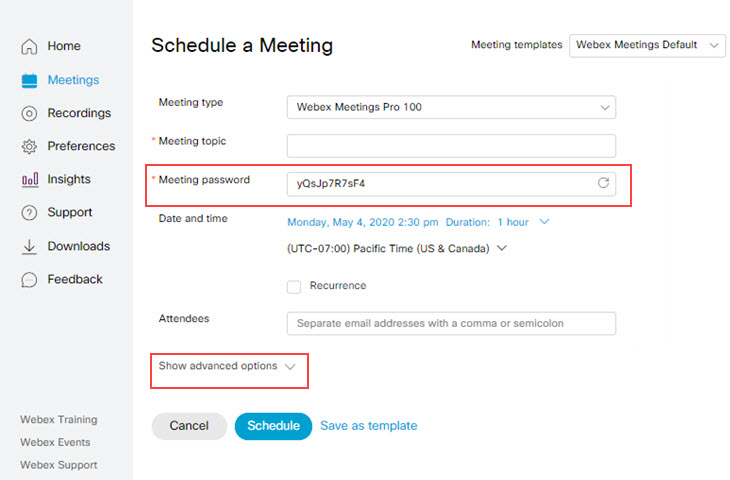
-
في قسم ، تحقق من عدم تمكن الضيوف من الانضمام إلى الاجتماع. سيضمن ذلك أن الحاضرين في الاجتماع بحاجة إلى تسجيل الدخول إلى موقع Webex قبل الانضمام إلى الاجتماع. يجب أيضًا على الحاضرين الذين يستخدمون الصوت فقط تسجيل الدخول باستخدام رقم التعريف الشخصي الصوتي ولا يمكن لأنظمة مقاطع الفيديو غير المسجلة في مؤسستك الانضمام.
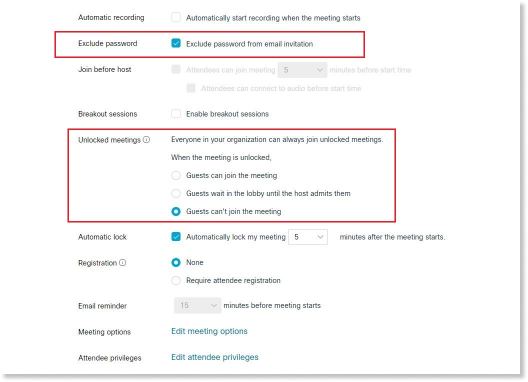
-
في قسم استبعاد كلمة المرور، تحقق من استبعاد كلمة المرور من دعوة البريد الإلكتروني. سيضمن ذلك عدم إرسال كلمة مرور الاجتماع في البريد الإلكتروني ويجب تقديم كلمة المرور للحضور بوسائل أخرى، مثل الهاتف.
إذا كنت تقوم بالجدولة منMicrosoft Outlook، في قسم معلومات الاجتماع، حدد عدم تضمين كلمة مرور الاجتماع في دعوة البريد الإلكتروني.
-
تحقق من تفاصيل الاجتماع وحدد الجدول الزمني أو البدء.
ما يجب القيام به بعد ذلك
-
بمجرد بدء الاجتماع، قم بإغلاق الاجتماع بمجرد انضمام جميع الحاضرين إلى الاجتماع عن طريق تحديد .
-
إذا وجدت مشاركًا غير مرغوب فيه في اجتماعك، فقم بطرده بالنقر بزر الماوس الأيمن على اسمه في لوحة المشاركين وتحديد الطرد.
اجتماعات الغرفة الشخصية
يمكنك ضبط الغرفة الشخصية ليتم قفلها تلقائيًا عند بدء الاجتماع. نوصي بإغلاق غرفتك في 0 دقيقة
-
انتقل إلى ، وحدد الخيار، واضبط على 0 دقيقة.
-
انقر فوق حفظ.
هذا هو في الأساس نفس قفل غرفتك عند دخولها. يمنع هذا الإجراء جميع الحاضرين في الردهة الخاصة بك من الانضمام تلقائيًا إلى الاجتماع. وبدلاً من ذلك، سترى إشعارًا في الاجتماع عندما ينتظر الحاضرون في الردهة. يمكنك بعد ذلك فحص الاجتماع والسماح فقط للحاضرين المصرح لهم بالدخول إلى اجتماعك.
ضع في اعتبارك عنوان URL الخاص بالغرفة الشخصية كعنوان URL عام، وما لم يقم مسؤول الموقع بتكوين الغرف الشخصية لاستخدامها فقط من قبل المستخدمين الذين قاموا بتسجيل الدخول، يمكن لأي شخص انتظارك في الردهة الخاصة بك. تحقق دائمًا من الأسماء قبل السماح للحاضرين بالدخول إلى غرفتك.


