
תודה על המשוב.
מנע מאנשים לא רצויים להשתתף בפגישות שלך
 משוב?
משוב?ככל שיותר אנשים עוברים לעבודה מרחוק, לבית ספר ולמפגשים, Cisco Webex Meetings Suite עוזרת לך להיפגש כאילו אתה באותו חדר. מנהלי אתרים יכולים להגדיר אפשרויות שישמשו בכל האתר כדי לאכוף אבטחה ולהפוך אפשרויות אבטחה נוספות מסוימות לזמינות למארחי פגישות, אירועים והדרכות. הגדרת אפשרויות אלה מגבילה את ההצטרפות לאורחים לפגישות באתר שלך. אורחים כוללים אנשים שאין להם חשבון באתר שלך, אנשים שלא נכנסו לחשבונם באתר שלך, מערכות וידאו חיצוניות שאינן רשומות בארגון שלך ומשתמשי שמע בלבד שלא נכנסו באמצעות קוד PIN שמע.
באפשרותך למנוע אורחים לא רצויים על-ידי ביצוע הפעולות הבאות:
-
דרישת סיסמאות חזקות
-
דרישה למשתתפים להחזיק חשבון באתר שלך
-
דרישת סיסמאות למשתמשים בטלפון ובמכשירי וידאו בלבד
-
אבטחת חדרים אישיים
עבור Webex Meetings לקוחות המשתמשים ב- Webex Teams, כדי לאבטח את נתוני הארגון שלך ולמנוע שיתוף נתונים מחוץ לארגון שלך, ראה חסימת משתמשים חיצוניים בחל Cisco Webex Teams לים עבור הארגון שלך.
רכזת בקרה
לקבלת מידע נוסף על אבטחת פגישות ב- Control Hub, קרא שיטות עבודה מומלצות של Webex לפ גישות מאובטחות: רכזת בקרה.
דרוש סיסמאות חזקות לכל הפגישות, האירועים וההפעלות
הצעד היעיל ביותר לחיזוק האבטחה של כל הפגישות, האירועים וההדרכות שלך הוא לדרוש סיסמה. סיסמאות מגנות מפני נוכחות לא מורשית מכיוון שרק משתמשים עם גישה לסיסמה יכולים להצטרף. ביצוע הנוהג של דרישת סיסמאות מבטיח שכל הפגישות, האירועים והפעלות ההדרכה שנוצרו על ידי המארחים מאובטחים.
אנו ממליצים להשתמש בסיסמה לא טריוויאלית ומורכבות גבוהה. סיסמה מומלצת כוללת שילוב של אותיות גדולות וקטנות, מספרים ותווים מיוחדים (לדוגמה, $tu0psRox!). על ידי הגדרת הסיסמה שלך כך שתדרוש לפחות 11 תווים, תו מספרי אחד, אותיות גדולות וקטנות ותו מיוחד אחד, כגון $, & או%, תגדיל מאוד את האבטחה של הפגישה שלך.
הוספת סיסמאות לפגישות, לאירועים ולאימונים שלך אינה משפיעה על חוויית ההצטרפות של משתתפים מורשים. המשתתפים מצטרפים בקלות על ידי בחירת כתובת האתר בהזמנת הדוא"ל או מאתר Webex.
היכנס לרכ זת הב קרה ועבור אל .
- לחץ על אתרים, בחר את אתר Webex שברצונך לשנות עבורו את ההגדרות ולאחר מכן לחץ על הגדרות.
-
תחת הגדרות נפוצות, בחר אבטחה.
-
תחת סיסמאות חזקות, החלף על סיסמאות חזקות.
-
כדי להגדיר את האפשרויות הבאות, הפעל את האפשרות:
-
דרוש מארז מעורב
-
אורך מינימלי
-
מספר מינימלי של מספרי
-
מספר מינימלי של אלפא
-
מספר מינימלי של תווים מיוחדים
-
אל תאפשר טקסט דינמי של דף אינטרנט עבור סיסמאות פגישה (שם האתר, שם המארח, שם המשתמש, נושא הפגישה)
-
אל תאפשר סיסמאות לפגישה מרשימה זו:
-
-
לחץ על שמור.
סיסמה מאובטחת תהיה 11 תווים או יותר, כולל אותיות מעורבות, מספרים ותו וים מיוחדים. אתה יכול להשתמש בתווים מיוחדים (! ,? , &) לאבטחה נוספת.
דרוש כניסה בעת הצטרפות לפגישה, אירוע או אימון
אנו ממליצים לדרוש מכל המשתמשים שיהיה להם חשבון באתר Webex שלך אם מתארחים שם פגישות, אירועים או אימונים רגישים. כאשר אפשרות זו מופעלת, מלבד מארחים, המשתתפים מתבקשים גם לספק את האישורים שלהם כאשר הם מנסים להצטרף לפגישה, אירוע או אימון.
בנוסף לדרישת כניסה לאתר שלך, אנו ממליצים לדרוש מהמשתתפים להיכנס בעת חיוג מטלפון. זה מונע ממישהו להיכנס לפגישה או לאימון ללא אישורים מתאימים.
-
היכנס לרכ זת הב קרה ובחר .
- לחץ על אתרים, בחר את אתר Webex שברצונך לשנות עבורו את ההגדרות ולאחר מכן לחץ על הגדרות.
-
תחת הגדרות נפוצות, בחר אבטחה.
-
כדי לדרוש כניסה בעת הצטרפות לפגישה או להכשרה בטלפון, תחת אפשרויות אבטחה במקטע Webex:
-
תחת הקטע הגדרות Webex Meetings טלפון, סמן דרש ממשתמשים להיכנס בעת הצטרפות בטלפון.
-
תחת הקטע הגדרות טלפון הדרכה של Webex, סמן דר ש ממשתמשים להחזיק חשבון בעת הצטרפות בטלפון.
כאשר הסימון מסומן והמארח דורש כניסה, המשתתפים חייבים להיכנס מהטלפונים שלהם. המשתתפים חייבים להוסיף מספר טלפון ו- PIN להגדרות הפרופיל שלהם כדי לעשות זאת.
-
-
בחר עדכון.
למנוע מאורחים להצטרף לפגישות לא נעולות
עבור פגישות Webex מתוזמנות לא נעולות ופגישות חדר אישי, אנו ממליצים להגביל את המשתתפים רק לאלה שיש להם חשבון באתר שלך. זה מונע מכל אורחים להצטרף. משתתפים שמצטרפים בטלפון ללא תעודת זהות משתתפים מוצבים בלובי.
-
בתצוגת הלקוח ב - https://admin.webex.com, בחר שירותים, עבור אל פגישות ובחר אתרים.
-
בחר באתר Webex לשינוי ההגדרות ובחר קביעת תצורה של אתר.
-
תחת הגדרות נפוצות, בחר אבטחה.
-
במקטע Webex Meetings אבטחה תחת כאשר פגישה לא נעולה, סמן אורחים לא יכולים להצטרף.
מארחי פגישות עדיין יכולים לתזמן פגישות המאפשרות לאורחים להצטרף, אם הם בוחרים בכך.
-
בקטע אבטחת חדר אישי תחת כאשר פגישה לא נעולה, סמן אורחים לא יכולים להצטרף.
-
בחר עדכון.
אכיפת סיסמת פגישה בעת הצטרפות ממערכות שיחות ועידה בטלפון או בווידיאו
בנוסף לדרישת סיסמאות כאשר משתמשים מצטרפים מיישום פגישה (לדוגמה, ב- Windows או Mac), עליך לאכוף דרישת סיסמה גם על משתמשים המצטרפים ממערכות שיחות ועידה בטלפון או וידאו. כאשר אפשרות זו נבחרת, המערכת יוצרת אוטומטית סיסמה מספרית בת שמונה ספרות עבור משתתפי מערכת שיחות ועידה בטלפון ווידאו ומוסיפה אותה להזמנה לפגישה. זה מבטיח שרק אנשים עם הזמנה יוכלו להצטרף לפגישה בעת שימוש במערכת שיחות ועידה בטלפון או בווידיאו.
-
היכנס לרכ זת הב קרה ועבור אל .
- לחץ על אתרים, בחר את אתר Webex שברצונך לשנות עבורו את ההגדרות ולאחר מכן לחץ על הגדרות.
-
תחת הגדרות נפוצות, בחר אבטחה.
-
בס Webex Meetingsעיף:
-
עבור אל הגדרות Webex Meetings טלפון וסמן לאכוף סי סמת פגישה בעת הצטרפות בטלפון.
-
עבור אל הגדרות מערכת ועידת Webex Meetings וידאו (ישים רק עבור ענן CMR) וסמן את האפשרות לאכוף סי סמת פגישה בעת הצ טרפות למערכות ועידת וידאו.
-
במקטע Webex Events, ס מן את האפשרות לא כוף סיסמת אירוע בעת הצטרפות בטלפון.
-
במקטע הד רכה של Webex, סמן את האפשרות לא כוף סי סמת הפעלת הדרכה בעת הצטרפות בטלפון.
אם אחת מהאפשרויות הללו אינה זמינה, פ נה לתמיכה של Webex כדי לאפשר אותן.
-
-
לחץ על שמור.
אכיפת נעילת חדר אישי לאחר זמן ברירת מחדל
אנו ממליצים לאכוף נעילה אוטומטית של חדרים אישיים לאחר זמן מוגדר. כאשר פגישה מתחילה בחדר אישי, המארח יכול לקבל את זמן ברירת המחדל שהגדרת ברמת האתר, או לשנות את מספר הדקות לאחר תחילת הפגישה שהוא רוצה שהחדר האישי יינעל, כולל אפס דקות.
- היכנס לרכ זת הב קרה ועבור אל .
- לחץ על אתרים, בחר את אתר Webex שברצונך לשנות עבורו את ההגדרות ולאחר מכן לחץ על הגדרות.
-
תחת הגדרות נפוצות, בחר אבטחה.
-
במקטע אבטחת פגישות Webex, סמן את האפשרות להפעיל את הנעילה אוטומטית של הפגישה לאחר תחילת הפגישה.
-
הגדר את מספר הדקות לאפס לאחר תחילת הפגישה שהחדר האישי נעול. לקבלת אבטחה נוספת, תוכל גם לדרוש מהמשתתפים להיכנס.
-
לחץ על שמור.
הסתר קישורי פגישה ממשתתפים בפגישות
הסתרת קישורי פגישות ואירועים בפגישות מרתיעה את המשתתפים מלהזמין אורחים לא רצויים בכך שהיא הופכת את הקישורים לפחות נוחים להעתקה ושיתוף. זה לא מונע מהמשתתפים להעתיק ולשתף קישורי פגישה מהזמנות הדוא"ל שלהם.
- היכנס לרכ זת הב קרה ועבור אל .
- לחץ על אתרים, בחר את אתר Webex שברצונך לשנות עבורו את ההגדרות ולאחר מכן לחץ על הגדרות.
-
תחת הגדרות נפוצות, בחר אבטחה.
-
במקטע אחר, סמן הס תר קישור לפגישה מת צוגת המשתתפים בפגישות (פגישות ואירועים). אפשרות זו אינה מסומנת כברירת מחדל.
כאשר מוסתרת, האפשרות הע תק קישור לפגישה מושבת ת עבור משתתפים בחלון פרטי פגישה, בתפריט אפשרויות נוספות ובתפריט פגישה. מארחים עדיין יכולים לשתף קישורי פגישות בתוך פגישות.
אכיפת כניסה להצטרפות Webex Meetings
אנו ממליצים לשפר את האבטחה שלך על ידי אכיפת אימות משתמשים כדי להצטרף לפגישות. אם תפעיל תכונה זו, המשתמשים חייבים להיכנס לפני שהם מצטרפים לפגישה.
- היכנס ל רכ זת הבקרה ועבור אל .
- הפעל כניסה מאומתת. הגדרה זו כבויה כברירת מחדל.
ניהול האתר
להמלצות נוספות לשיטות עבודה מומלצות לאבטחת פגישות בניהול אתרים, לחץ כאן.
דרוש סיסמאות חזקות עבור כל הפגישות, האירועים וההפעלות
הצעד היעיל ביותר לחיזוק האבטחה של כל הפגישות, האירועים וההדרכות שלך הוא לדרוש סיסמה. סיסמאות מגנות מפני נוכחות לא מורשית מכיוון שרק משתמשים עם גישה לסיסמה יכולים להצטרף. ביצוע הנוהג של דרישת סיסמאות מבטיח שכל הפגישות, האירועים והפעלות ההדרכה שנוצרו על ידי המארחים מאובטחים.
אנו ממליצים להשתמש בסיסמה לא טריוויאלית ומורכבות גבוהה. סיסמה מומלצת כוללת שילוב של אותיות גדולות וקטנות, מספרים ותווים מיוחדים (לדוגמה, $tu0psRox!). על ידי הגדרת הסיסמה שלך כך שתדרוש לפחות 11 תווים, תו מספרי אחד, אותיות גדולות וקטנות ותו מיוחד אחד, כגון $, & או%, תגדיל מאוד את האבטחה של הפגישה שלך.
הוספת סיסמאות לפגישות, לאירועים ולאימונים שלך אינה משפיעה על חוויית ההצטרפות של משתתפים מורשים. המשתתפים מצטרפים בקלות על ידי בחירת כתובת האתר בהזמנת הדוא"ל או מאתר Webex.
-
היכנס אל ניהול אתר Webex ונווט אל .
-
Cisco Webexבקטע, בדוק דרוש סיסמאות חזקות לפגישות.
-
סמן והגדר את תיבות הסימון הבאות:
-
דרוש מארז מעורב
-
אורך מינימלי
-
מספר מינימלי של מספרי
-
מספר מינימלי של אלפא
-
מספר מינימלי של תווים מיוחדים
-
אל תאפשר טקסט דינמי של דף אינטרנט עבור סיסמאות פגישה (שם האתר, שם המארח, שם המשתמש, נושא הפגישה)
-
אל תאפשר סיסמאות לפגישה מרשימה זו
-
-
בחר עדכון.
סיסמה מאובטחת תהיה 11 תווים או יותר, כולל אותיות מעורבות, מספרים ותו וים מיוחדים. אתה יכול להשתמש בתווים מיוחדים (! ,? , &) לאבטחה נוספת.
דרוש כניסה בעת הצטרפות לפגישה, אירוע או אימון
אנו ממליצים לדרוש מכל המשתמשים שיהיה להם חשבון באתר Webex שלך אם מתארחים שם פגישות, אירועים או אימונים רגישים. כאשר אפשרות זו מופעלת, מלבד מארחים, המשתתפים מתבקשים גם לספק את האישורים שלהם כאשר הם מנסים להצטרף לפגישה, אירוע או אימון.
בנוסף לדרישת כניסה לאתר שלך, אנו ממליצים לדרוש מהמשתתפים להיכנס בעת חיוג מטלפון. זה מונע ממישהו להיכנס לפגישה או לאימון ללא אישורים מתאימים.
משתתפים שמצטרפים באמצעות Webex Meetings היישום או יישום Webex Training צריכים לאמת, כך שהם לא יתבקשו לבצע אימות בעת התחברות לשמע. לפיכך, הגבלה זו משפיעה על משתמשים המצטרפים רק בטלפון.
כמו כן, שקול להגביל מערכות ועידת וידאו לחיוג לפגישה המחייבת את המשתתפים להיכנס. מכיוון שמשתמשים אינם יכולים להיכנס ממערכת ועידת וידאו, מתן אפשרות להצטרף למערכות ועידת וידאו מעמידה בפגישות בסיכון להצטרף אליהם משתמש לא מורשה.
זכור כי שימוש באפשרות זו מגביל את הפגישה, האירוע או ההפעלה למשתתפים פנימיים. זוהי דרך מצוינת לשמור על בטיחות הפגישות שלך, אך יכולה להיות מגבילה אם המארח צריך לקבל אורח חיצוני.
-
היכנס אל ניהול אתר Webex ונווט אל .
-
כדי לדרוש כניסה בעת הצטרפות לפגישה או אימון בטלפון:
-
תחת הקט Webex Meetings ע, סמן דרש ממשתמשים להיכנס בעת הצטרפות בטלפון.
-
תחת הקטע הדרכה של Webex, סמן דרש ממשתמשים להחזיק חשבון בעת הצטרפות בטלפון.
כאשר הסימון מסומן והמארח דורש כניסה, המשתתפים חייבים להיכנס מהטלפונים שלהם. המשתתפים חייבים להוסיף מספר טלפון ו- PIN להגדרות הפרופיל שלהם כדי לעשות זאת.
-
-
בחר עדכון.
למנוע מאורחים להצטרף לפגישות לא נעולות
עבור פגישות Webex מתוזמנות לא נעולות ופגישות חדר אישי, אנו ממליצים להגביל את המשתתפים רק לאלה שיש להם חשבון באתר שלך. זה מונע מכל אורחים להצטרף. משתתפים שמצטרפים בטלפון ללא תעודת זהות משתתפים מוצבים בלובי.
-
היכנס אל ניהול אתר Webex ונווט אל .
-
במקטע Webex Meetings אבטחה תחת כאשר פגישה אינה נעולה, סמן הם לא יכולים להצטרף לפגישה.
מארחי פגישות עדיין יכולים לתזמן פגישות המאפשרות לאורחים להצטרף, אם הם בוחרים בכך.
-
במקטע אבטחת חדר אישי תחת כאשר פגישה לא נעולה, סמן שהם לא יכולים להצטרף לפגישה.
-
בחר עדכון.
אכיפת סיסמת פגישה בעת הצטרפות ממערכות שיחות ועידה בטלפון או וידאו
בנוסף לדרישת סיסמאות כאשר משתמשים מצטרפים מיישום פגישה (לדוגמה ב- Windows או Mac), עליך לאכוף דרישת סיסמה גם על משתמשים המצטרפים ממערכות שיחות ועידה בטלפון או וידאו. כאשר אפשרות זו נבחרת, המערכת יוצרת אוטומטית סיסמה מספרית בת שמונה ספרות עבור משתתפי מערכת שיחות ועידה בטלפון ווידאו ומוסיפה אותה להזמנה לפגישה. זה מבטיח שרק אנשים עם הזמנה יוכלו להצטרף לפגישה בעת שימוש במערכת שיחות ועידה בטלפון או בווידיאו.
-
היכנס אל ניהול אתר Webex ונווט אל .
-
בס Cisco Webex עיף:
-
עבור אל הקט Webex Meetings ע וסמן לאכוף סיסמת פגישה בעת הצטרפות בטלפון.
-
עבור אל הקט Webex Meetings ע וסמן לאכוף סי סמת פגישה בעת הצטרפות באמצעות מערכות ועידת וידאו.
-
עבור אל הקטע אירועי Webex וסמן לאכוף סיסמת אירוע בעת הצטרפות בטלפון.
-
עבור אל הקטע הדרכה של Webex וסמן את האפשרות לאכוף סי סמת הפעלת אימון בעת הצטרפות בטלפון.
אם אחת מהאפשרויות הללו אינה זמינה, פ נה לתמיכה של Webex כדי לאפשר אותן.
-
-
בחר עדכון.
אכיפת נעילת חדר אישי לאחר זמן ברירת מחדל
אנו ממליצים לאכוף נעילה אוטומטית של חדרים אישיים לאחר זמן מוגדר. כאשר פגישה מתחילה בחדר אישי, המארח יכול לקבל את זמן ברירת המחדל שהגדרת ברמת האתר, או לשנות את מספר הדקות לאחר תחילת הפגישה שהוא רוצה שהחדר האישי יינעל, כולל אפס דקות.
-
היכנס אל ניהול אתר Webex ונווט אל .
-
במקטע אבטחת חדר אישי, סמן את הנעילה אוטומטית של הפגישה [x] דקות לאחר תחילת הפגישה.
-
הגדר את מספר הדקות לאפס לאחר תחילת הפגישה שהחדר האישי נעול. לקבלת אבטחה נוספת, תוכל גם לדרוש מהמשתתפים להיכנס.
-
בחר עדכון.
הסתר קישור לפגישה ממשתתפים בפגישות
הסתרת קישורי פגישות ואירועים בפגישות מרתיעה את המשתתפים מלהזמין אורחים לא רצויים בכך שהיא הופכת את הקישורים לפחות נוחים להעתקה ושיתוף. זה לא מונע מהמשתתפים להעתיק ולשתף קישורי פגישה מהזמנות הדוא"ל שלהם.
-
היכנס למנהל Webex ועבור אל .
-
גלול מטה וסמן הס תר קישור לפגישה מתצוגת המשתתפים בפגישות (פגישות ואירועים). אפשרות זו אינה מסומנת כברירת מחדל.
כאשר מוסתרת, האפשרות הע תק קישור לפגישה מושבת ת עבור משתתפים בחלון פרטי פגישה, בתפריט אפשרויות נוספות ובתפריט פגישה. מארחים עדיין יכולים לשתף קישורי פגישות בתוך פגישות.
מארחים
לקבלת המלצות נוספות לשיטות מומלצות לאבטחת פגישות של מארחים, לחץ כאן.
כדי למנוע מאנשים להתרסק בפגישות שלך, יש אפשרויות חשובות להגדיר כדי לאבטח את הפגישות המתוזמנות והחדרים האישיים שלך.
הגדרות אלה פועלות רק עבור פגישות מתוזמנות ולא עבור פגישות בחדר אישי.
פגישות מתוזמנות
-
היכנס לאתר Cisco Webex שלך.
-
עבור אל פ גישות ולח ץ על לוח זמנים.
-
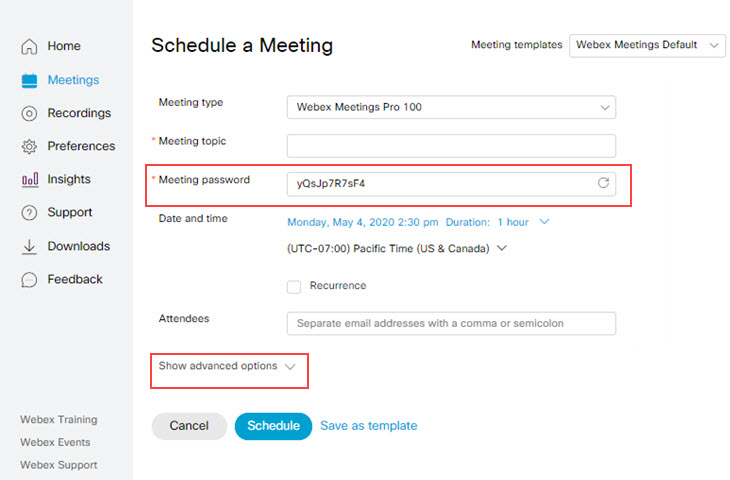
הזן את הפרטים לפגישה שלך.
-
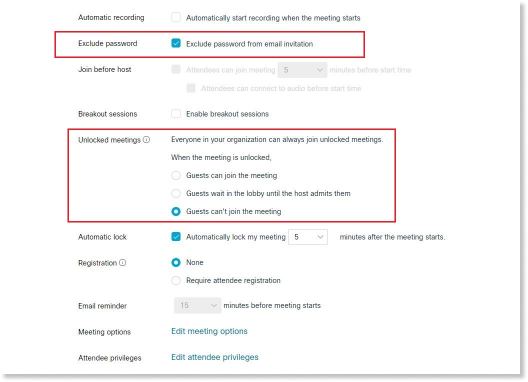
במקטע לא נעולות, ס מן אורחים לא יכולים להצטרף לפגישה. פעולה זו תבטיח שהמשתתפים בפגישה יצטרכו להיכנס לאתר Webex לפני הצטרפותם לפגישה. משתתפי שמע בלבד חייבים גם להיכנס באמצעות קוד PIN שמע ומערכות וידאו שאינן רשומות בארגון שלך אינן יכולות להצטרף.
-
בקטע אל תכלול סיסמה סמן אל תכ לול סיסמה מההזמנה בדוא"ל. פעולה זו תבטיח כי סיסמת הפגישה לא תישלח בדוא"ל ועליך לספק את הסיסמה למשתתפים באמצעים אחרים, כגון בטלפון.
אם אתה מתזמן מ-Microsoft Outlook, בקטע פרטי פגישה, בחר אל תכלול סיסמת פגישה בהזמנה בדוא"ל.
-
בדוק את פרטי הפגישה שלך ובחר לוח זמנים או התחל.
מה לעשות הלאה
-
לאחר תחילת הפגישה, נעל את הפגישה לאחר שכל המשתתפים הצטרפו לפגישה על-ידי בחירה באפש .
-
אם אתה מוצא משתתף לא רצוי בפגישה שלך, גרש אותו על ידי לחיצה ימנית על שמו בחלונית המשתתפים ובחירה באפשרות הוצא.
ישיבות בחדר אישי
אתה מגדיר את החדר האישי שלך לנעול אוטומטית עם תחילת הפגישה. אנו ממליצים לנעול את החדר שלך ב 0 דקות
-
עבור אל , סמן את האפשרות והגדר ל-0 דקות.
-
לחץ על שמור.
זה בעצם זהה לנעילת החדר שלך כשאתה נכנס אליו. אמצעי זה מונע מכל המשתתפים בלובי שלך להצטרף אוטומטית לפגישה. במקום זאת, תראה הודעה בפגישה כאשר המשתתפים ממתינים בלובי. לאחר מכן תוכל לסנן ולאפשר רק משתתפים מורשים להיכנס לפגישה שלך.
שקול את כתובת האתר של החדר האישי שלך ככתובת אתר ציבורית, אלא אם מנהל האתר הגדיר חדרים אישיים לשימוש רק על ידי משתמשים מחוברים, כל אחד יכול לחכות לך בלובי שלך. בדוק תמיד את השמות לפני שאתה נותן למשתתפים להיכנס לחדר שלך.


