
Kiitos palautteestasi.
Estä ei-toivottuja ihmisiä osallistumasta kokouksiisi
 Onko sinulla palautetta?
Kun yhä useammat ihmiset siirtyvät etätyöhön, kouluun ja kokoontumisiin, Cisco Webex Meetings Suite auttaa sinua tapaamaan ikään kuin olisit samassa huoneessa. Sivuston järjestelmänvalvojat voivat määrittää asetuksia, joita käytetään koko sivuston suojaamiseen ja tiettyjen lisäsuojausasetusten asettamiseen kokous-, tapahtuma- ja koulutusisäntien käyttöön. Näiden asetusten asettaminen estää vieraita liittymästä kokouksiin sivustossasi. Vieraita ovat henkilöt, joilla ei ole tiliä sivustollasi, henkilöt, jotka eivät ole kirjautuneet tililleen sivustossasi, ulkoiset videojärjestelmät, jotka eivät ole rekisteröityneet organisaatioosi, ja vain äänikäyttäjät, jotka eivät ole kirjautuneet sisään ääni-PIN-koodilla.
Voit estää ei-toivotut vieraat toimimalla seuraavasti:
-
Vahvojen salasanojen vaatiminen
-
Osallistujien edellyttäminen tilin käyttämisestä sivustollasi
-
Salasanojen vaatiminen vain puhelin- ja videolaitteiden käyttäjille
-
Henkilökohtaisten huoneiden turvaaminen
Jos haluat suojata organisaatiosi tietoja ja estää tietojen jakamisen organisaation ulkopuolella Webex Teamsia käyttäville Webex Meetings asiakkaille, katso Ulko isten käyttäjien estäminen organisaatiosi Cisco Webex Teams tiloissa.
Ohjauskeskus
Lisätietoja kokousten suojaamisesta Control Hubissa on artikkelissa Webexin parhaat käytännöt suojatuille kokouksille: Control Hub.
Vaadi vahvoja salasanoja kaikissa kokouksissa, tapahtumissa ja istunnoissa
Tehokkain askel kaikkien kokousten, tapahtumien ja harjoitusten turvallisuuden vahvistamiseksi on vaatia salasana. Salasanat suojaavat luvattomalta osallistumiselta, koska vain käyttäjät, joilla on pääsy salasanaan, voivat liittyä. Salasanojen vaatimiskäytännön noudattaminen varmistaa, että kaikki isännän luomat kokoukset, tapahtumat ja koulutukset ovat suojattuja.
Suosittelemme, että käytät monimutkaista, ei-triviaalia salasanaa. Suositeltu salasana sisältää sekoituksen isoja ja pieniä kirjaimia, numeroita ja erikoismerkkejä (esimerkiksi $tu0psRox!). Kun salasanasi vaatii vähintään 11 merkkiä, 1 numeerinen merkki, yksi iso ja pieni kirjain sekä yksi erikoismerkki, kuten $, & tai%, parannat kokouksen turvallisuutta huomattavasti.
Salasanojen lisääminen kokouksiin, tapahtumiin ja koulutuksiin ei vaikuta valtuutettujen osallistujien liittymiskokemukseen. Osallistujat liittyvät helposti valitsemalla URL-osoitteen sähköpostikutsusta tai Webex-sivustosta.
Kirjaudu Control Hubi in ja valitse .
- Valitse Sivustot, valitse Webex-sivusto, jonka asetuksia haluat muuttaa, ja valitse sitten Aset ukset.
-
Valitse Yle iset asetukset - kohdasta Suojaus.
-
Valitse Vah vat salasan at -kohdassa Vahvat salasanat.
-
Voit määrittää seuraavat asetukset ottamalla käyttöön:
-
Vaadi sekoitettua koteloa
-
Vähimmäispituus
-
Numeeristen vähimmäismäärä
-
Alfan vähimmäismäärä
-
Erikoismerkkien vähimmäismäärä
-
Älä salli dynaamista verkkosivun tekstiä kokouksen salasanoille (sivuston nimi, isännän nimi, käyttäjänimi, kokouksen aihe)
-
Älä salli kokouksen salasanoja tästä luettelosta:
-
-
Valitse Tallenna.
Suojattu salasana on vähintään 11 merkkiä, mukaan lukien sekoitetut kirjaimet, numerot ja erikoismerkit. Voit käyttää erikoismerkkejä (! ,? , &) turvallisuuden lisäämiseksi.
Vaadi sisäänkirjautuminen liittyessäsi kokoukseen, tapahtumaan tai koulutukseen
Suosittelemme, että edellytät, että kaikilla käyttäjillä on tili Webex-sivustossasi, jos siellä isännöidään arkaluonteisia kokouksia, tapahtumia tai koulutuksia. Kun tämä asetus on käytössä, osallistujilta kysytään isäntien lisäksi myös heidän tunnistetietojaan, kun he yrittävät liittyä kokoukseen, tapahtumaan tai koulutukseen.
Sivustollesi kirjautumisen lisäksi suosittelemme, että vaadit osallistujia kirjautumaan sisään soittaessaan puhelimesta. Tämä estää ketään pääsemästä kokoukseen tai koulutukseen ilman asianmukaisia valtakirjoja.
-
Kirjaudu Control Hubiin ja valitse .
- Valitse Sivustot, valitse Webex-sivusto, jonka asetuksia haluat muuttaa, ja valitse sitten Aset ukset.
-
Valitse Yle iset asetukset - kohdasta Suojaus.
-
Jos haluat vaatia sisäänkirjautumista liittyessäsi kokoukseen tai koulutukseen puhelimitse, valitse Webex- o sion Suojausasetukset -kohdassa:
-
Valitse Webex Meetings Puhelimen asetukset -osiossa Va adi käyttäjiä kirjautumaan sisään liittyessään puhelimitse.
-
Valitse Webex-koulutuspuhelimen asetukset -osiossa Va adi käyttäjiltä tiliä liittyessään puhelimitse.
Kun tämä on valittu ja isäntä vaatii sisäänkirjautumisen, osallistujien on kirjauduttava sisään puhelimestaan. Osallistujien on lisättävä puhelinnumero ja PIN-koodi profiiliasetuksiinsa tehdäkseen niin.
-
-
Valitse Päivitä.
Estä vieraita liittymästä lukitsemattomiin kokouksiin
Lukitsemattomien ajoitettujen Webex-kokousten ja henkilökohtaisen huoneen kokousten osalta suosittelemme, että rajoitat osallistujat vain niihin, joilla on tili sivustollasi. Tämä estää vieraita liittymästä. Osallistujat, jotka liittyvät puhelimitse ilman osallistujatunnusta, sijoitetaan aulaan.
-
Valitse https://admin.webex.com asiakasnäkymästä Palvel ut, valitse Kokoukset ja valitse Siv ustot.
-
Valitse Webex-sivusto, jonka asetuksia muutetaan, ja valitse Määritä sivusto.
-
Valitse Yle iset asetukset - kohdasta Suojaus.
-
Valitse Webex Meetings Suojaus-osiossa Kun kokous on avattu, valitse Vieraat eivät voi liittyä.
Kokouksen isännät voivat silti ajoittaa kokouksia, joihin vieraat voivat liittyä, jos he haluavat.
-
Valitse Henkilökohtaisen huoneen suojaus -osiossa Kun kokous on lukittu, valitse Vieraat eivät voi liittyä.
-
Valitse Päivitä.
Ota kokoussalasana käyttöön liittyessäsi puhelin- tai videoneuvottelujärjestelmistä
Sen lisäksi, että vaaditaan salasanoja, kun käyttäjät liittyvät kokoussovelluksesta (esimerkiksi Windows- tai Mac-tietokoneissa), sinun on myös pakotettava salasanavaatimus käyttäjille, jotka liittyvät puhelin- tai videoneuvottelujärjestelmästä. Kun tämä asetus on valittu, järjestelmä luo automaattisesti kahdeksannumeroisen numeerisen salasanan puhelin- ja videoneuvottelujärjestelmän osallistujille ja lisää sen kokouskutsuun. Näin varmistetaan, että vain kutsun saaneet henkilöt voivat liittyä kokoukseen, kun he käyttävät puhelin- tai videoneuvottelujärjestelmää.
-
Kirjaudu Control Hubi in ja valitse .
- Valitse Sivustot, valitse Webex-sivusto, jonka asetuksia haluat muuttaa, ja valitse sitten Aset ukset.
-
Valitse Yle iset asetukset - kohdasta Suojaus.
-
Jakso Webex Meetingsssa:
-
Siirry Webex MeetingsPuhelimen asetuksiin ja valitse Pakota kokouksen salasana liittyessäsi puhelimitse.
-
Siirry kohtaan Webex MeetingsVideoneuvottelujärjestelmän asetukset (Koskee vain CMR Cloudia) ja valitse Ota kokous salasana käyttöön liittyessäsi videoneuvottelujärjestelmillä.
-
Valitse Webex Events -osiossa Pakota tapahtuman salasana liittyessäsi puhelimitse.
-
Valitse Webex Training - osiossa Käytä harjoitust un non salasanaa liittyessäsi puhelimitse.
Jos jokin näistä vaihtoehdoista ei ole käytettävissä, ota yhteyttä Webex-tukeen otta aksesi ne käyttöön.
-
-
Valitse Tallenna.
Pakota henkilökohtainen huoneen lukitus oletusajan jälkeen
Suosittelemme, että otat henkilökohtaisten huoneiden automaattisen lukituksen käyttöön määrätyn ajan kuluttua. Kun kokous aloitetaan henkilökohtaisessa huoneessa, isäntä voi hyväksyä sivustotasolla määrittämäsi oletusajan tai muuttaa sitä, kuinka monta minuuttia kokouksen alkamisen jälkeen hän haluaa henkilökohtaisen huoneen lukittavan, mukaan lukien nolla minuuttia.
- Kirjaudu Control Hubi in ja valitse .
- Valitse Sivustot, valitse Webex-sivusto, jonka asetuksia haluat muuttaa, ja valitse sitten Aset ukset.
-
Valitse Yle iset asetukset - kohdasta Suojaus.
-
Valitse Webex-kokouksen suojaus - osiossa Ota kokous lukitsemaan automaattisesti kokouksen alkamisen jälkeen.
-
Aseta minuuttimääräksi nolla kokouksen alkamisen jälkeen, jolloin henkilökohtainen huone on lukittu. Turvallisuuden lisäämiseksi voit myös vaatia osallistujia kirjautumaan sisään.
-
Valitse Tallenna.
Piilota kokouslinkit osallistujilta kokouksissa
Kokous- ja tapahtumalinkkien piilottaminen kokouksissa estää osallistujia kutsumasta ei-toivottuja vieraita tekemällä linkkien kopioimisesta ja jakamisesta helpompaa. Se ei estä osallistujia kopioimasta ja jakamasta kokouslinkkejä sähköpostikutsuistaan.
- Kirjaudu Control Hubi in ja valitse .
- Valitse Sivustot, valitse Webex-sivusto, jonka asetuksia haluat muuttaa, ja valitse sitten Aset ukset.
-
Valitse Yle iset asetukset - kohdasta Suojaus.
-
Valitse Mu u-osiossa Piil ota kokouslinkki osallistujan äkymästä kokouksissa (Kokoukset ja Tapahtumat). Tämä asetus ei ole oletusarvoisesti valittuna.
Kun se on piilotettu, Kopioi kokouslinkki -asetus on poissa käytöstä kokoustiedot- ikkunassa, Lisää asetuksia - valikossa ja Kokous- valikossa. Isännät voivat silti jakaa kokouslinkkejä kokouksissa.
Pakota sisäänkirjautuminen liittyäksesi Webex Meetings
Suosittelemme parantamaan tietoturvaa pakottamalla käyttäjän todennuksen kokouksiin liittymiseen. Jos otat tämän ominaisuuden käyttöön, käyttäjien on kirjaudut tava sisään ennen kokoukseen liittymistä.
- Kirjaudu Control Hubiin ja valitse Hallinta .
- Ota todennettu kirjautuminen käyttöön. Tämä asetus on oletusarvoisesti pois päältä.
Sivuston hallinta
Saat lisää parhaita käytäntöjä koskevia suosituksia kokousten turvaamiseksi sivuston hallinnassa napsa uttamalla tätä.
Vaadi vahvat salasanat kaikille kokouksille, tapahtumille ja istunnoille
Tehokkain askel kaikkien kokousten, tapahtumien ja harjoitusten turvallisuuden vahvistamiseksi on vaatia salasana. Salasanat suojaavat luvattomalta osallistumiselta, koska vain käyttäjät, joilla on pääsy salasanaan, voivat liittyä. Salasanojen vaatimiskäytännön noudattaminen varmistaa, että kaikki isännän luomat kokoukset, tapahtumat ja koulutukset ovat suojattuja.
Suosittelemme, että käytät monimutkaista, ei-triviaalia salasanaa. Suositeltu salasana sisältää sekoituksen isoja ja pieniä kirjaimia, numeroita ja erikoismerkkejä (esimerkiksi $tu0psRox!). Kun salasanasi vaatii vähintään 11 merkkiä, 1 numeerinen merkki, yksi iso ja pieni kirjain sekä yksi erikoismerkki, kuten $, & tai%, parannat kokouksen turvallisuutta huomattavasti.
Salasanojen lisääminen kokouksiin, tapahtumiin ja koulutuksiin ei vaikuta valtuutettujen osallistujien liittymiskokemukseen. Osallistujat liittyvät helposti valitsemalla URL-osoitteen sähköpostikutsusta tai Webex-sivustosta.
-
Kirjaudu sisään Webex-sivuston hallintaan ja siirry kohtaan Kokoonpan .
-
Valitse Cisco Webex kohdasta Va adi vahvoja salasanoja kokouksiin.
-
Valitse ja määritä seuraavat valintaruudut:
-
Vaadi sekoitettua koteloa
-
Vähimmäispituus
-
Numeeristen vähimmäismäärä
-
Alfan vähimmäismäärä
-
Erikoismerkkien vähimmäismäärä
-
Älä salli dynaamista verkkosivun tekstiä kokouksen salasanoille (sivuston nimi, isännän nimi, käyttäjänimi, kokouksen aihe)
-
Älä salli kokouksen salasanoja tästä luettelosta
-
-
Valitse Päivitä.
Suojattu salasana on vähintään 11 merkkiä, mukaan lukien sekoitetut kirjaimet, numerot ja erikoismerkit. Voit käyttää erikoismerkkejä (! ,? , &) turvallisuuden lisäämiseksi.
Vaadi sisäänkirjautuminen liittyessäsi kokoukseen, tapahtumaan tai koulutukseen
Suosittelemme, että edellytät, että kaikilla käyttäjillä on tili Webex-sivustossasi, jos siellä isännöidään arkaluonteisia kokouksia, tapahtumia tai koulutuksia. Kun tämä asetus on käytössä, osallistujilta kysytään isäntien lisäksi myös heidän tunnistetietojaan, kun he yrittävät liittyä kokoukseen, tapahtumaan tai koulutukseen.
Sivustollesi kirjautumisen lisäksi suosittelemme, että vaadit osallistujia kirjautumaan sisään soittaessaan puhelimesta. Tämä estää ketään pääsemästä kokoukseen tai koulutukseen ilman asianmukaisia valtakirjoja.
Osallistujien, jotka liittyvät Webex Training -sovelluksella Webex Meetings tai Webex Training -sovelluksella, on todennettava, joten heiltä ei pyydetä todennusta, kun he muodostavat yhteyden ääneen. Siten, tämä rajoitus vaikuttaa käyttäjiin, jotka liittyvät vain puhelimitse.
Harkitse myös videoneuvottelujärjestelmien soittamisen rajoittamista kokoukseen, joka edellyttää osallistujien kirjautumista sisään. Koska käyttäjät eivät voi kirjautua sisään videoneuvottelujärjestelmästä, videoneuvottelujärjestelmien liittyminen vaarantaa kokouksiin luvattoman käyttäjän liittymisen.
Muista, että tämän vaihtoehdon käyttäminen rajoittaa kokouksen, tapahtuman tai istunnon sisäisiin osallistujiin. Tämä on erinomainen tapa pitää kokouksesi turvassa, mutta se voi olla rajoittavaa, jos isännällä on oltava ulkopuolinen vieras.
-
Kirjaudu sisään Webex-sivuston hallintaan ja siirry kohtaan Kokoonpan .
-
Jos haluat kirjautua sisään liittyessäsi kokoukseen tai koulutukseen puhelimitse:
-
Valitse kohd Webex Meetings asta Va adi käyttäjiä kirjautumaan sisään liittyessään puhelimitse.
-
Valitse Webex-koulutus -osiossa Va adi käyttäjiltä tiliä liittyessään puhelimitse.
Kun tämä on valittu ja isäntä vaatii sisäänkirjautumisen, osallistujien on kirjauduttava sisään puhelimestaan. Osallistujien on lisättävä puhelinnumero ja PIN-koodi profiiliasetuksiinsa tehdäkseen niin.
-
-
Valitse Päivitä.
Estä vieraita liittymästä lukitsemattomiin kokouksiin
Lukitsemattomien ajoitettujen Webex-kokousten ja henkilökohtaisen huoneen kokousten osalta suosittelemme, että rajoitat osallistujat vain niihin, joilla on tili sivustollasi. Tämä estää vieraita liittymästä. Osallistujat, jotka liittyvät puhelimitse ilman osallistujatunnusta, sijoitetaan aulaan.
-
Kirjaudu sisään Webex-sivuston hallintaan ja siirry kohtaan Kokoonpan .
-
Valitse Webex Meetings Suojaus-osiossa Kun kokous on lukit tu, valitse He eivät voi liittyä kokoukseen.
Kokouksen isännät voivat silti ajoittaa kokouksia, joihin vieraat voivat liittyä, jos he haluavat.
-
Valitse Henkilökohtaisen huoneen suojaus -osi ossa Kun kokous on lukit tu, valitse He eivät voi liittyä kokoukseen.
-
Valitse Päivitä.
Ota kokoussalasana käyttöön liittyessäsi puhelin- tai videoneuvottelujärjestelmistä
Sen lisäksi, että vaaditaan salasanoja, kun käyttäjät liittyvät kokoussovelluksesta (esimerkiksi Windows- tai Mac-tietokoneissa), sinun on myös pakotettava salasanavaatimus käyttäjille, jotka liittyvät puhelin- tai videoneuvottelujärjestelmästä. Kun tämä asetus on valittu, järjestelmä luo automaattisesti kahdeksannumeroisen numeerisen salasanan puhelin- ja videoneuvottelujärjestelmän osallistujille ja lisää sen kokouskutsuun. Näin varmistetaan, että vain kutsun saaneet henkilöt voivat liittyä kokoukseen, kun he käyttävät puhelin- tai videoneuvottelujärjestelmää.
-
Kirjaudu sisään Webex-sivuston hallintaan ja siirry kohtaan Kokoonpan .
-
Jakso Cisco Webex ssa:
-
Siirry Webex Meetings osioon, ja valitse Pakota kokouksen salasana liittyessäsi puhelimitse.
-
Siirry Webex Meetings osioon ja valitse Pakota kokouksen salasana liittyessäsi videoneuvottelujärjestelmillä.
-
Siirry Webex Events -osioon ja valitse Pakota tapahtuman salasana liittyessäsi puhelimitse.
-
Siirry Webex Training -osioon ja valitse Käytä harjoituksen salasanaa liittyessäsi puhelimitse.
Jos jokin näistä vaihtoehdoista ei ole käytettävissä, ota yhteyttä Webex-tukeen otta aksesi ne käyttöön.
-
-
Valitse Päivitä.
Ota henkilökohtainen huoneen lukitus käyttöön oletusajan jälkeen
Suosittelemme, että otat henkilökohtaisten huoneiden automaattisen lukituksen käyttöön määrätyn ajan kuluttua. Kun kokous aloitetaan henkilökohtaisessa huoneessa, isäntä voi hyväksyä sivustotasolla määrittämäsi oletusajan tai muuttaa sitä, kuinka monta minuuttia kokouksen alkamisen jälkeen hän haluaa henkilökohtaisen huoneen lukittavan, mukaan lukien nolla minuuttia.
-
Kirjaudu sisään Webex-sivuston hallintaan ja siirry kohtaan Kokoonpan .
-
Valitse Henkilökohtaisen huoneen suojaus -osiossa Lukitse kokous automaattisesti [x] minuuttia kokouksen alkamisen jälkeen.
-
Aseta minuuttimääräksi nolla kokouksen alkamisen jälkeen, jolloin henkilökohtainen huone on lukittu. Turvallisuuden lisäämiseksi voit myös vaatia osallistujia kirjautumaan sisään.
-
Valitse Päivitä.
Piilota kokouslinkki kokousten osallistujilta
Kokous- ja tapahtumalinkkien piilottaminen kokouksissa estää osallistujia kutsumasta ei-toivottuja vieraita tekemällä linkkien kopioimisesta ja jakamisesta helpompaa. Se ei estä osallistujia kopioimasta ja jakamasta kokouslinkkejä sähköpostikutsuistaan.
-
Kirjaudu sisään Webex-hallintaan ja siirry kohtaan Kokoon .
-
Vieritä alas kohtaan ja valitse Pi ilota kokouslinkki osallistujanäkymästä kokouksissa (Kokoukset ja tapahtumat). Tämä asetus ei ole oletusarvoisesti valittuna.
Kun se on piilotettu, Kopioi kokouslinkki -asetus on poissa käytöstä kokoustiedot- ikkunassa, Lisää asetuksia - valikossa ja Kokous- valikossa. Isännät voivat silti jakaa kokouslinkkejä kokouksissa.
Isännät
Saat lisää parhaita käytäntöjä koskevia suosituksia isäntien kokousten turvaamiseksi napsa uttamalla tätä.
Voit estää ihmisiä kaatamasta kokouksiasi asettamalla tärkeitä asetuksia ajoitettujen kokousten ja henkilökohtaisen huoneen kokousten suojaamiseksi.
Nämä asetukset toimivat vain ajoitetuissa kokouksissa eivätkä henkilökohtaisen huoneen kokouksissa.
Ajoitetut kokoukset
-
Kirjaudu Cisco Webex -sivustoon.
-
Siirry kohtaan Kok oukset ja valitse A ikataulu.
-
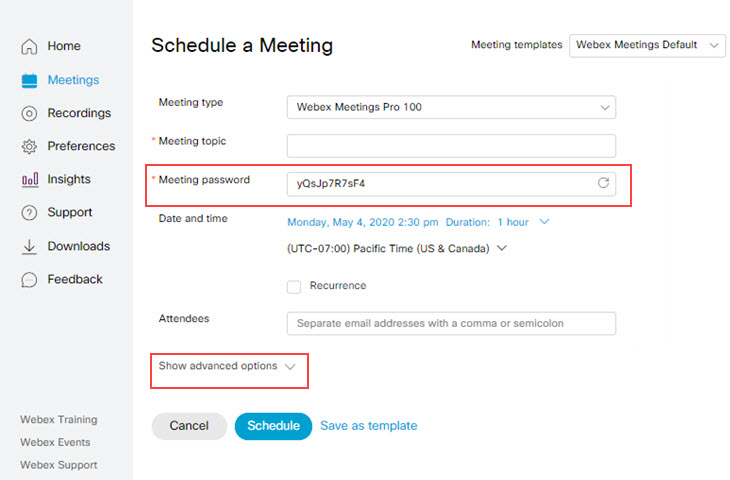
Anna kokouksen tiedot.
-
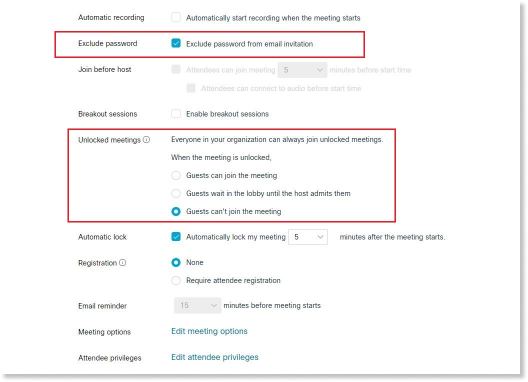
Valitse kset -osiossa Vieraat eivät voi liittyä kokoukseen. Tämä varmistaa, että kokouksen osallistujien on kirjauduttava sisään Webex-sivustoon ennen kokoukseen liittymistä. Vain ääntä käyttävien osallistujien on myös kirjauduttava sisään ääni-PIN-koodilla, eivätkä videojärjestelmät, joita ei ole rekisteröity organisaatioosi, eivät voi liittyä.
-
Valitse Sulje salasana -osiosta Poista salasana sähköpostikutsusta. Tämä varmistaa, että kokouksen salasanaa ei lähetetä sähköpostissa, ja sinun on annettava salasana osallistujille muulla tavalla, kuten puhelimitse.
Jos suunnittelet aikatauluaMicrosoft Outlook, valitse Kokoustiedot-osiosta Älä sisällytä kokouksen salasanaa sähköpostikutsuun.
-
Tarkista kokouksen tiedot ja valitse A ikata ulu tai Aloita.
Mitä tehdä seuraavaksi
-
Kun kokous on alkanut, lukitse kokous, kun kaikki osallistujat ovat liittyneet kokoukseen valitsemalla .
-
Jos löydät kokouksestasi ei-toivotun osallistujan, poista hänet napsauttamalla hänen nimeään hiiren kakkospainikkeella Osallistujat-paneelissa ja valitsemalla Poista.
Henkilökohtaiset kokoukset
Määrität henkilökohtaisen huoneen lukittumaan automaattisesti kokouksen alkaessa. Suosittelemme lukitsemaan huoneesi 0 minuutissa
-
Valitse us, valitse vaihtoehto ja aseta arvoksi 0 minuuttia.
-
Valitse Tallenna.
Tämä on olennaisesti sama kuin huoneen lukitseminen, kun astut siihen sisään. Tämä toimenpide estää kaikkia aulasi osallistujia liittymästä automaattisesti kokoukseen. Sen sijaan näet kokouksessa ilmoituksen, kun osallistujat odottavat aulassa. Tämän jälkeen voit tarkastella ja sallia vain valtuutetut osallistujat kokoukseesi.
Harkitse henkilökohtaisen huoneen URL-osoitetta julkisena URL-osoitteena, ja ellei sivuston ylläpitäjä ole määrittänyt Henkilökohtaiset huoneet käytettäväksi vain kirjautuneet käyttäjät, kuka tahansa voi odottaa sinua aulassasi. Tarkista aina nimet ennen kuin päästät osallistujat huoneeseesi.


