
Mulțumim pentru feedback.
Împiedicați persoanele nedorite să participe la întâlnirile dvs.
 Feedback?
Pe măsură ce tot mai mulți oameni trec la munca la distanță, la școală și la întâlniri, Cisco Webex Meetings Suite vă ajută să vă întâlniți ca și cum ați fi în aceeași cameră. Administratorii site-ului pot seta opțiuni care sunt utilizate la nivelul întregului site pentru a impune securitatea și pentru a pune la dispoziție anumite opțiuni suplimentare de securitate pentru gazdele de întâlniri, evenimente și instruiri. Setarea acestor opțiuni restricționează oaspeții să se alăture întâlnirilor de pe site-ul dvs. Printre invitați se numără persoanele care nu au un cont pe site-ul dvs., persoane care nu s-au conectat la contul lor de pe site, sisteme video externe care nu sunt înregistrate în organizația dvs. și utilizatorii numai audio care nu s-au conectat cu un cod PIN audio.
Puteți preveni oaspeții nedoriți făcând următoarele:
-
Necesită parole puternice
-
Solicitarea participanților să aibă un cont pe site-ul dvs.
-
Solicitarea parolelor numai pentru utilizatorii telefonici și dispozitive video
-
Securizarea camerelor personale
Pentru Webex Meetings clienții care utilizează Webex Teams, pentru a securiza datele organizației dvs. și pentru a preveni partajarea datelor în afara organizației dvs., consultați Blocarea utilizatorilor externi în Cisco Webex Teams spații pentru organizația dvs.
Hub de control
Pentru mai multe informații despre securizarea întâlnirilor în Control Hub, citiți Cele mai bune practici Webex pentru întâlniri securizate: Control Hub.
Solicitați parole puternice pentru toate întâlnirile, evenimentele și sesiunile
Cel mai eficient pas pentru a consolida securitatea tuturor întâlnirilor, evenimentelor și sesiunilor de instruire este să solicitați o parolă. Parolele protejează împotriva prezenței neautorizate, deoarece numai utilizatorii cu acces la parolă se pot alătura. Respectarea practicii de a solicita parole asigură că toate întâlnirile, evenimentele și sesiunile de instruire create de gazde sunt securizate.
Vă recomandăm să utilizați o parolă de complexitate ridicată, netrivială. O parolă recomandată include un amestec de litere mari și minuscule, numere și caractere speciale (de exemplu, $tu0psRox!). Setând parola pentru a necesita cel puțin 11 caractere, 1 caracter numeric, 1 litere mari și minuscule și 1 caracter special, cum ar fi $, & sau%, veți crește considerabil securitatea întâlnirii.
Adăugarea de parole la întâlniri, evenimente și sesiuni de instruire nu afectează experiența de aderare a participanților autorizați. Participanții se alătură cu ușurință selectând adresa URL din invitația de e-mail sau de pe site-ul Webex.
Conectați-vă la Control Hub și accesați .
- Faceți clic pe Sit e-uri, alegeți site-ul Webex pentru care doriți să modificați setările, apoi faceți clic pe Setări.
-
Sub Setări comune, selectați Securitate.
-
Sub Par ole puternice, comutați pe Par ole puternice.
-
Pentru a configura următoarele opțiuni, activați:
-
Necesită carcasă mixtă
-
Lungime minimă
-
Numărul minim de numere
-
Numărul minim de alfa
-
Numărul minim de caractere speciale
-
Nu permiteți textul dinamic al paginii web pentru parolele întâlnirii (numele site-ului, numele gazdei, numele de utilizator, subiectul întâlnirii)
-
Nu permiteți parolele întâlnirii din această listă:
-
-
Faceți clic pe Sal vare.
O parolă sigură va avea 11 sau mai multe caractere, inclusiv majuscule mixte, numere și caractere speciale. Puteți utiliza caractere speciale (! ,? , &) pentru un plus de securitate.
Solicitați conectarea atunci când vă alăturați unei întâlniri, unui eveniment sau unei sesiuni de instruire
Vă recomandăm să solicitați tuturor utilizatorilor să aibă un cont pe site-ul dvs. Webex dacă întâlniri sensibile, evenimente sau sesiuni de instruire sunt găzduite acolo. Când este activată, pe lângă gazde, participanților li se solicită și acreditările atunci când încearcă să se alăture unei întâlniri, evenimente sau sesiuni de instruire.
Pe lângă faptul că solicitați conectarea la site-ul dvs., vă recomandăm să solicitați participanților să se conecteze atunci când apelează de pe un telefon. Acest lucru împiedică pe oricine să intre în întâlnire sau sesiunea de instruire fără acreditări adecvate.
-
Conectați-vă la Control Hub și selectați .
- Faceți clic pe Sit e-uri, alegeți site-ul Webex pentru care doriți să modificați setările, apoi faceți clic pe Setări.
-
Sub Setări comune, selectați Securitate.
-
Pentru a solicita conectarea la aderarea la o întâlnire sau o sesiune de instruire prin telefon, sub Opțiuni de securitate din secțiunea Webex:
-
Sub secțiunea Setări Webex Meetings telefon, bifați Solicit ați utilizatorilor să se conecteze atunci când se alătură prin telefon.
-
Sub secțiunea Setări telefon de instruire Webex, bifați Sol icitați utilizatorilor să aibă un cont atunci când se conectează prin telefon.
Când este bifată și gazda necesită conectare, participanții trebuie să se conecteze de pe telefoanele lor. Participanții trebuie să fi adăugat un număr de telefon și un cod PIN la setările profilului lor pentru a face acest lucru.
-
-
Selectați Actualizare.
Împiedicați oaspeții să se alăture întâlnirilor debloc
Pentru întâlnirile Webex programate deblocate și întâlnirile cu camera personală, vă recomandăm să restricționați participanții doar la cei care au un cont pe site-ul dvs. Acest lucru împiedică orice invitat să se alăture. Participanții care se alătură telefonic fără un ID de participant sunt plasați în hol.
-
Din vizualizarea client din https://admin.webex.com, selectați Servicii, accesați Întâ lniri și alegeți Site-uri.
-
Selectați site-ul Webex pentru care să modificați setările și selectați Configurare site.
-
Sub Setări comune, selectați Securitate.
-
În secțiunea Webex Meetings Securitate, sub Când o întâlnire este debloc ată, bifați Oas peții nu se pot alătura.
Gazdele întâlnirilor pot programa în continuare întâlniri care permit oaspeților să se alăture, dacă aleg să facă acest lucru.
-
În secțiunea Securitate cameră personală sub Când o întâlnire este deblocată, bifați Oaspe ții nu se pot alătura.
-
Selectați Actualizare.
Aplicați parola întâlnirii atunci când vă alăturați de la sisteme de telefonie sau videoconferință
În plus față de solicitarea parolelor atunci când utilizatorii se alătură dintr-o aplicație de întâlnire (de exemplu, pe Windows sau Mac), ar trebui, de asemenea, să impuneți cerința de parolă pentru utilizatorii care se alătură din sistemele telefonice sau de videoconferințe. Când această opțiune este selectată, sistemul generează automat o parolă numerică de opt cifre pentru participanții la sistemul de telefonie și videoconferință și o adaugă la invitația la întâlnire. Acest lucru asigură că numai persoanele cu o invitație se pot alătura întâlnirii atunci când utilizează un sistem de telefonie sau videoconferință.
-
Conectați-vă la Control Hub și accesați .
- Faceți clic pe Sit e-uri, alegeți site-ul Webex pentru care doriți să modificați setările, apoi faceți clic pe Setări.
-
Sub Setări comune, selectați Securitate.
-
În Webex Meetingssecţiunea:
-
Accesați Setări Webex Meetings telefon și bifați Aplicați parola întâlnirii atunci când vă alăturați prin telefon.
-
Accesați Setările sistemului de Webex Meetings videoconferință (Aplicabil numai pentru CMR Cloud) și bifați Aplicarea parolei întâlnirii atunci când vă alăturați prin sisteme de videoconferință.
-
În secțiunea Evenimente Webex, bifați Aplicarea parolei evenimentului atunci când vă alăturați prin telefon.
-
În secțiunea Webex Training, bifa ți Aplicarea parolei sesiunii de instruire atunci când vă alăturați prin telefon.
Dacă oricare dintre aceste opțiuni nu este disponibilă, contactați asistența Webex pentru a le activa.
-
-
Faceți clic pe Sal vare.
Implementați blocarea camerei personale după un timp implicit
Vă recomandăm să aplicați blocarea automată a camerelor personale după o oră stabilită. Când o întâlnire este începută într-o cameră personală, gazda poate accepta ora implicită pe care o setați la nivel de site sau poate modifica câte minute după începerea unei întâlniri dorește să se blocheze Camera personală, inclusiv zero minute.
- Conectați-vă la Control Hub și accesați .
- Faceți clic pe Sit e-uri, alegeți site-ul Webex pentru care doriți să modificați setările, apoi faceți clic pe Setări.
-
Sub Setări comune, selectați Securitate.
-
În secțiunea de securitate a întâlnirii Webex, bifați Activați blo carea automată a întâlnirii după începerea întâlnirii.
-
Setați numărul de minute la zero după începerea întâlnirii în care Camera personală este blocată. Pentru securitate suplimentară, puteți solicita participanților să se conecteze.
-
Faceți clic pe Sal vare.
Ascundeți legăturile întâlnirii de la participanți în cadrul întâlnirilor
Ascunderea linkurilor pentru întâlniri și evenimente în cadrul întâlnirilor îi împiedică pe participanți să invite invitați nedoriți, făcând linkurile mai puțin convenabile de copiat și partajat. Nu împiedică participanții să copieze și să partajeze linkuri de întâlnire din invitațiile lor de e-mail.
- Conectați-vă la Control Hub și accesați .
- Faceți clic pe Sit e-uri, alegeți site-ul Webex pentru care doriți să modificați setările, apoi faceți clic pe Setări.
-
Sub Setări comune, selectați Securitate.
-
În secțiunea Al tele, bifați Ascundeți linkul întâlnirii din vizualizarea participanților în cadrul întâlnirilor (Întâlniri și Evenimente). Această opțiune nu este bifată în mod implicit.
Când este ascunsă, opțiunea Copiere legătură întâlnire este dezactiv ată pentru participanți în fereastra Informații despre întâlnire, meniul Mai multe opțiuni și meniul În tâln ire. Gazdele pot partaja în continuare link-uri de întâlnire în cadrul întâlnirilor.
Implicați conectarea pentru a vă alătura Webex Meetings
Vă recomandăm să vă îmbunătățiți securitatea prin impunerea autentificării utilizatorului pentru a vă alătura întâlnirilor. Dacă activați această caracteristică, utilizatorii trebuie să se conecteze înainte de a se alătura unei întâlniri.
- Conectați-vă la Control Hub și accesați .
- Activ ați autentificarea autentificată. Această setare este dezactivată în mod implicit.
Administrarea Site-ului
Pentru mai multe recomandări de bune practici pentru securizarea întâlnirilor în Administrarea site-ului, faceți clic aici.
Solicitați parole puternice pentru toate întâlnirile, evenimentele și sesiunile
Cel mai eficient pas pentru a consolida securitatea tuturor întâlnirilor, evenimentelor și sesiunilor de instruire este să solicitați o parolă. Parolele protejează împotriva prezenței neautorizate, deoarece numai utilizatorii cu acces la parolă se pot alătura. Respectarea practicii de a solicita parole asigură că toate întâlnirile, evenimentele și sesiunile de instruire create de gazde sunt securizate.
Vă recomandăm să utilizați o parolă de complexitate ridicată, netrivială. O parolă recomandată include un amestec de litere mari și minuscule, numere și caractere speciale (de exemplu, $tu0psRox!). Setând parola pentru a necesita cel puțin 11 caractere, 1 caracter numeric, 1 litere mari și minuscule și 1 caracter special, cum ar fi $, & sau%, veți crește considerabil securitatea întâlnirii.
Adăugarea de parole la întâlniri, evenimente și sesiuni de instruire nu afectează experiența de aderare a participanților autorizați. Participanții se alătură cu ușurință selectând adresa URL din invitația de e-mail sau de pe site-ul Webex.
-
Conectați-vă la Administrarea site-ului Webex și navigați la .
-
În Cisco Webex secțiune, bifați Solicit ați parole puternice pentru întâlniri.
-
Bifați și configurați următoarele casete de selectare:
-
Necesită carcasă mixtă
-
Lungime minimă
-
Numărul minim de numere
-
Numărul minim de alfa
-
Numărul minim de caractere speciale
-
Nu permiteți textul dinamic al paginii web pentru parolele întâlnirii (numele site-ului, numele gazdei, numele de utilizator, subiectul întâlnirii)
-
Nu permiteți parolele întâlnirii din această listă
-
-
Selectați Actualizare.
O parolă sigură va avea 11 sau mai multe caractere, inclusiv majuscule mixte, numere și caractere speciale. Puteți utiliza caractere speciale (! ,? , &) pentru un plus de securitate.
Solicitați conectarea atunci când vă alăturați unei întâlniri, unui eveniment sau unei sesiuni de instruire
Vă recomandăm să solicitați tuturor utilizatorilor să aibă un cont pe site-ul dvs. Webex dacă întâlniri sensibile, evenimente sau sesiuni de instruire sunt găzduite acolo. Când este activată, pe lângă gazde, participanților li se solicită și acreditările atunci când încearcă să se alăture unei întâlniri, evenimente sau sesiuni de instruire.
Pe lângă faptul că solicitați conectarea la site-ul dvs., vă recomandăm să solicitați participanților să se conecteze atunci când apelează de pe un telefon. Acest lucru împiedică pe oricine să intre în întâlnire sau sesiunea de instruire fără acreditări adecvate.
Participanții care se alătură utilizând aplicația Webex Meetings sau Webex Training trebuie să se autentifice, astfel încât să nu li se solicite autentificarea atunci când se conectează la audio. Astfel, această restricție afectează utilizatorii care se alătură numai prin telefon.
De asemenea, luați în considerare restricționarea apelării sistemelor de videoconferințe într-o întâlnire care necesită conectarea participanților. Deoarece utilizatorii nu se pot conecta dintr-un sistem de videoconferință, permiterea sistemelor de videoconferințe să se alăture pune întâlnirile în pericol de a fi alăturate de un utilizator neautorizat.
Rețineți că utilizarea acestei opțiuni limitează întâlnirea, evenimentul sau sesiunea la participanții interni. Aceasta este o modalitate excelentă de a vă menține întâlnirile în siguranță, dar poate fi limitativ dacă gazda trebuie să aibă un invitat extern.
-
Conectați-vă la Administrarea site-ului Webex și navigați la .
-
Pentru a solicita autentificarea atunci când vă alăturați la o întâlnire sau o sesiune de instruire prin telefon:
-
Sub Webex Meetings secțiune, bifați Solicit ați utilizatorilor să se conecteze atunci când se alătură prin telefon.
-
Sub secțiunea Webex Training, bifați Solicit ați utilizatorilor să aibă un cont atunci când se conectează prin telefon.
Când este bifată și gazda necesită conectare, participanții trebuie să se conecteze de pe telefoanele lor. Participanții trebuie să fi adăugat un număr de telefon și un cod PIN la setările profilului lor pentru a face acest lucru.
-
-
Selectați Actualizare.
Împiedică oaspeții să se alăture întâlnirilor deblocate
Pentru întâlnirile Webex programate deblocate și întâlnirile cu camera personală, vă recomandăm să restricționați participanții doar la cei care au un cont pe site-ul dvs. Acest lucru împiedică orice invitat să se alăture. Participanții care se alătură telefonic fără un ID de participant sunt plasați în hol.
-
Conectați-vă la Administrarea site-ului Webex și navigați la .
-
În secțiunea Webex Meetings Securitate, sub Când o întâlnire este deblocată, bifați Nu se pot alătura întâlnirii.
Gazdele întâlnirilor pot programa în continuare întâlniri care permit oaspeților să se alăture, dacă aleg să facă acest lucru.
-
În secțiunea Securitate cameră personală sub Când o întâlnire este deblocată, bi fați Nu se pot alătura întâlnirii.
-
Selectați Actualizare.
Implementați parola întâlnirii atunci când vă alăturați de la sisteme de telefonie sau videoconferință
În plus față de solicitarea parolelor atunci când utilizatorii se alătură dintr-o aplicație de întâlnire (de exemplu pe Windows sau Mac), ar trebui să impuneți și cerința de parolă utilizatorilor care se alătură de la sistemele telefonice sau de videoconferință. Când această opțiune este selectată, sistemul generează automat o parolă numerică de opt cifre pentru participanții la sistemul de telefonie și videoconferință și o adaugă la invitația la întâlnire. Acest lucru asigură că numai persoanele cu o invitație se pot alătura întâlnirii atunci când utilizează un sistem de telefonie sau videoconferință.
-
Conectați-vă la Administrarea site-ului Webex și navigați la .
-
În Cisco Webex secțiunea:
-
Accesați Webex Meetings secțiunea și verificați Aplicați parola întâlnirii atunci când vă alăturați prin telefon.
-
Accesați Webex Meetings secțiunea și bifați Aplicați parola întâlnirii atunci când vă alăturați prin sisteme de videoconferință.
-
Accesați secțiunea Evenimente Webex și bifați Aplicați parola evenimentului atunci când vă alăturați prin telefon.
-
Accesați secțiunea Webex Training și bifați Aplicați parola sesiunii de antrenament atunci când vă alăturați prin telefon.
Dacă oricare dintre aceste opțiuni nu este disponibilă, contactați asistența Webex pentru a le activa.
-
-
Selectați Actualizare.
Implementați blocarea camerei personale după un timp implicit
Vă recomandăm să aplicați blocarea automată a camerelor personale după o oră stabilită. Când o întâlnire este începută într-o cameră personală, gazda poate accepta ora implicită pe care o setați la nivel de site sau poate modifica câte minute după începerea unei întâlniri dorește să se blocheze Camera personală, inclusiv zero minute.
-
Conectați-vă la Administrarea site-ului Webex și navigați la .
-
În secțiunea Securitate cameră personală, bifați Blo carea automată a întâlnirii [x] minute după începerea întâlnirii.
-
Setați numărul de minute la zero după începerea întâlnirii în care Camera personală este blocată. Pentru securitate suplimentară, puteți solicita participanților să se conecteze.
-
Selectați Actualizare.
Ascundeți linkul întâlnirii de la participanți în cadrul întâlnirilor
Ascunderea linkurilor pentru întâlniri și evenimente în cadrul întâlnirilor îi împiedică pe participanți să invite invitați nedoriți, făcând linkurile mai puțin convenabile de copiat și partajat. Nu împiedică participanții să copieze și să partajeze linkuri de întâlnire din invitațiile lor de e-mail.
-
Conectați-vă la Administrarea Webex și accesați .
-
Derulați în jos până la și bifați Ascundeți linkul întâlnirii din vizualizarea participanților în cadrul întâlnirilor (Întâlniri și Evenimente). Această opțiune nu este bifată în mod implicit.
Când este ascunsă, opțiunea Copiere legătură întâlnire este dezactiv ată pentru participanți în fereastra Informații despre întâlnire, meniul Mai multe opțiuni și meniul În tâln ire. Gazdele pot partaja în continuare link-uri de întâlnire în cadrul întâlnirilor.
Gazde
Pentru mai multe recomandări de bune practici pentru securizarea întâlnirilor de către gazde, faceți clic aici.
Pentru a împiedica oamenii să vă blocheze întâlnirile, există opțiuni importante de setat pentru a vă asigura întâlnirile programate și în sala personală.
Aceste setări funcționează numai pentru întâlnirile programate și nu pentru întâlnirile din Camera personală.
Întâlniri programate
-
Conectați-vă la site-ul Cisco Webex.
-
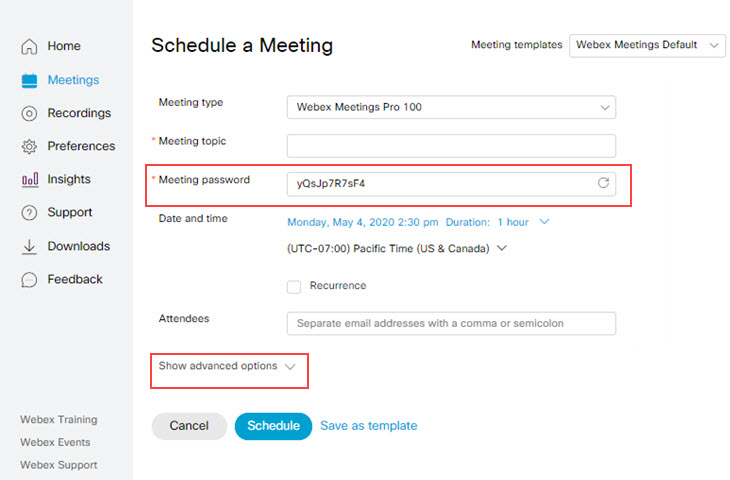
Accesați Întâ lniri și faceți clic pe Programare.
-
Introduceți detaliile întâlnirii.
-
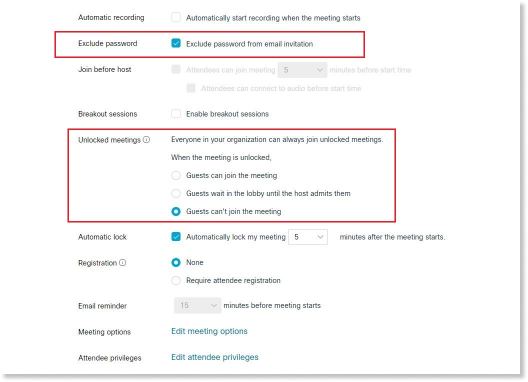
În secțiunea Afișare , bifați O aspeții nu se pot alătura întâlnirii. Acest lucru va asigura că participanții la întâlnire trebuie să se conecteze la site-ul Webex înainte de a se alătura întâlnirii. Participanții exclusiv audio trebuie, de asemenea, să se conecteze cu un cod PIN audio, iar sistemele video care nu sunt înregistrate în organizația dvs. nu se pot alătura.
-
În secțiunea Excludeți parola bifați Ex cludeți parola din invitația de e-mail. Acest lucru vă va asigura că parola întâlnirii nu este trimisă în e-mail și trebuie să furnizați parola participanților prin alte mijloace, cum ar fi prin telefon.
Dacă programați de laMicrosoft Outlook, în secțiunea Informații despre întâlnire, selectați Nu includeți parola de întâlnire în invitația prin e-mail.
-
Verificați detaliile întâlnirii și selectați Programare sau Start.
Ce să faci în continuare
-
După începerea întâlnirii, blocați întâlnirea după ce toți participanții s-au alăturat întâlnirii selectând .
-
Dacă găsiți un participant nedorit în întâlnire, expulzați-l făcând clic dreapta pe numele acestuia în panoul Participanți și selectând Expulzare.
Întâlniri personale în cameră
Setați Camera personală să se blocheze automat la începerea întâlnirii. Vă recomandăm să vă închideți camera la 0 minute
-
Accesați , bifați opțiunea și setați la 0 minute.
-
Faceți clic pe Sal vare.
Acest lucru este în esență același lucru cu blocarea camerei atunci când intri în ea. Această măsură împiedică toți participanții din lobby-ul dvs. să se alăture automat la întâlnire. În schimb, veți vedea o notificare în întâlnire atunci când participanții așteaptă în hol. Apoi, puteți să examinați și să permiteți doar participanților autorizați să participe la întâlnire.
Luați în considerare adresa URL a Camerei personale ca adresă URL publică și, cu excepția cazului în care administratorul site-ului a configurat Camerele personale pentru a fi utilizate numai de utilizatorii conectați, oricine vă poate aștepta în hol. Verificați întotdeauna numele înainte de a lăsa participanții să intre în camera dvs.


