
Ďakujeme za vašu spätnú väzbu.
Zabráňte nechceným ľuďom zúčastňovať sa vašich stretnutí
 Spätná väzba?
Ako viac ľudí prechádza na prácu na diaľku, školy a stretnutia, vám Cisco Webex Meetings Suite pomôže stretnúť sa, akoby ste boli v tej istej miestnosti. Správcovia lokality môžu nastaviť možnosti, ktoré sa používajú na celom webe na presadzovanie zabezpečenia a sprístupnenie niektorých ďalších možností zabezpečenia pre hostiteľov schôdzí, udalostí a školení. Nastavenie týchto možností obmedzuje hosťom, aby sa mohli pripojiť k schôdzam na vašom webe. Medzi hostí patria osoby, ktoré na vašom webe nemajú konto, osoby, ktoré sa neprihlásili do svojho účtu na vašom webe, externé video systémy, ktoré nie sú zaregistrované vo vašej organizácii, a používatelia iba zvuku, ktorí sa neprihlásili pomocou zvukového kódu PIN.
Nežiaducim hosťom môžete zabrániť takto:
-
Vyžadujú silné heslá
-
Vyžadovať od účastníkov, aby mali účet na vašom webe
-
Vyžadovanie hesiel pre používateľov telefónov a videozáznamov
-
Zabezpečenie osobných izieb
Pre Webex Meetings zákazníkov, ktorí používajú Webex Teams, na zabezpečenie údajov vašej organizácie a zabránenie zdieľaniu údajov mimo organizácie nájdete v téme Blokovanie externých používateľov v Cisco Webex Teams priestoroch pre vašu organizáciu.
Riadiaci rozbočovač
Ďalšie informácie o zabezpečení schôdzí v Control Hub nájdete v časti Osved čené postupy Webex pre bezpečné stretnutia: Control Hub.
Vyžadujte silné heslá pre všetky stretnutia, udalosti a relácie
Najefektívnejším krokom na posilnenie bezpečnosti všetkých vašich stretnutí, podujatí a školení je požadovať heslo. Heslá chránia pred neoprávnenou dochádzkou, pretože sa môžu pripojiť iba používatelia s prístupom k heslu. Dodržiavanie praxe vyžadovania hesiel zaisťuje, že všetky stretnutia, podujatia a školenia, ktoré vytvárajú hostitelia, sú zabezpečené.
Odporúčame vám použiť netriviálne heslo s vysokou zložitosťou. Odporúčané heslo obsahuje kombináciu veľkých a malých písmen, čísel a špeciálnych znakov (napríklad $Tu0psRox!). Nastavením hesla tak, aby vyžadovalo minimálne 11 znakov, 1 číselný znak, 1 veľké a malé písmeno a 1 špeciálny znak, napríklad $, &, alebo%, výrazne zvýšite bezpečnosť schôdze.
Pridanie hesiel k vašim schôdzam, udalostiam a školeniam nemá vplyv na skúsenosti s pripojením autorizovaných účastníkov. Účastníci sa ľahko pripoja výberom adresy URL v e-mailovej pozvánke alebo z webu Webex.
Prihláste sa do Control Hub a prejdite do časti .
- Kliknite na položku Lokality, vyberte lokalitu Webex, pre ktorú chcete zmeniť nastavenia, a potom kliknite na položku Nastavenia.
-
V časti Be žné nastavenia vyberte položku Zab ezpeč enie.
-
V časti Silné heslá prepnite možnosť Silné heslá.
-
Ak chcete nakonfigurovať nasledujúce možnosti, zapnite:
-
Vyžadujte zmiešané puzdro
-
Minimálna dĺžka
-
Minimálny počet číselných
-
Minimálny počet alfa
-
Minimálny počet špeciálnych znakov
-
Nepovoľte dynamický text webovej stránky pre heslá schôdze (názov lokality, meno hostiteľa, používateľské meno, téma schôdze)
-
Nepovoľte heslá stretnutia z tohto zoznamu:
-
-
Kliknite na polož ku Uložiť.
Bezpečné heslo bude obsahovať 11 alebo viac znakov vrátane zmiešaných písmen, čísel a špeciálnych znakov. Môžete použiť špeciálne znaky (! ,? , &) pre väčšiu bezpečnosť.
Vyžadujte prihlásenie pri pripájaní na schôdzu, podujatie alebo školenie
Odporúčame vám vyžadovať, aby všetci používatelia mali účet na vašom webe Webex, ak sa tam nachádzajú citlivé stretnutia, udalosti alebo školenia. Ak je povolená, okrem hostiteľov sú účastníci požiadaní o prihlasovacie údaje aj pri pokuse o zapojenie sa do schôdze, podujatia alebo školenia.
Okrem toho, že požadujete prihlásenie na svoje stránky, odporúčame, aby sa účastníci pri vytáčaní z telefónu prihlásili. To zabráni každému, kto sa dostane na stretnutie alebo školenie bez riadneho poverenia.
-
Prihláste sa do Control Hub a vyberte položky .
- Kliknite na položku Lokality, vyberte lokalitu Webex, pre ktorú chcete zmeniť nastavenia, a potom kliknite na položku Nastavenia.
-
V časti Be žné nastavenia vyberte položku Zab ezpeč enie.
-
Ak chcete požadovať prihlásenie pri telefonickom pripojení k schôdzi alebo školeniu, v časti Mož nosti zabezpeč enia v sekcii Webex:
-
V časti Nastavenia Webex Meetings telefónu začiarknite políčko Vyžadovať prihlásenie používateľov pri pripájaní cez telefón.
-
V časti Nastavenia tréningového telefónu Webex začiarknite položku Vy žadovať používateľov, aby mali účet pri pripájaní cez telefón.
Ak je to začiarknuté a hostiteľ vyžaduje prihlásenie, účastníci sa musia prihlásiť zo svojich telefónov. Účastníci musia mať k nastaveniam svojho profilu pridané telefónne číslo a PIN.
-
-
Vyberte polož ku Aktualiz ovať.
Zabráňte hosťom zapojiť sa do odomknutých stretnutí
V prípade odomknutých plánovaných schôdzí Webex a schôdzí v osobnej miestnosti odporúčame obmedziť účastníkov iba na tých, ktorí majú účet na vašom webe. Tým sa zabráni pripojiť sa niektorým hosťom. Účastníci, ktorí sa pripoja telefonicky bez ID účastníka, sú umiestnení do vstupnej hale.
-
V zobrazení zákazníka na stránke https://admin.webex.com vyberte položku Služby, prej dite na položku Schô dze a vyberte položku Str ánky.
-
Vyberte lokalitu Webex, pre ktorú chcete zmeniť nastavenia, a vyberte možnosť Konfigurovať lokalitu.
-
V časti Be žné nastavenia vyberte položku Zab ezpeč enie.
-
V časti Zabez Webex Meetings pečenie v časti Keď je schôdza odomknutá, skontrolu jte možnosť Hostia sa nemôžu pripo jiť.
Hostitelia stretnutí si môžu naplánovať stretnutia, ktoré umožňujú hosťom pripojiť sa, ak sa rozhodnú.
-
V časti Zabezpečenie osobnej izby v časti Keď je schôdza odomknutá, skontrolu jte možnosť Hostia sa nemôžu pripo jiť.
-
Vyberte polož ku Aktualiz ovať.
Vynúťte heslo schôdze pri pripájaní z telefónnych alebo videokonferenčných systémov
Okrem požadovania hesiel, keď sa používatelia pripájajú z aplikácie schôdze (napríklad v systéme Windows alebo Mac), mali by ste tiež presadiť požiadavku na heslo pre používateľov, ktorí sa pripájajú z telefónnych alebo videokonferenčných systémov. Po výbere tejto možnosti systém automaticky vygeneruje osemmiestne číselné heslo pre účastníkov telefónneho a videokonferenčného systému a pridá ho do pozvánky na schôdzu. To zaisťuje, že iba ľudia s pozvánkou sa môžu pripojiť k schôdzi pri používaní telefónneho alebo videokonferenčného systému.
-
Prihláste sa do Control Hub a prejdite do časti .
- Kliknite na položku Lokality, vyberte lokalitu Webex, pre ktorú chcete zmeniť nastavenia, a potom kliknite na položku Nastavenia.
-
V časti Be žné nastavenia vyberte položku Zab ezpeč enie.
-
V se Webex Meetingskcii:
-
Prejdite do časti Nastavenia Webex Meetings telefónu a začiarknite možnosť V ynútiť heslo schôdze pri pripájaní cez telefón.
-
Prejdite do Webex Meetingsčasti Nastavenia systému videokonferencií (platí len pre CMR Cloud) a pri pripájaní pomocou videokonferenčných systémov začiarknite možnosť Presunúť heslo schô dze.
-
V sekcii Udalosti Webex začiark nite políčko Presunúť heslo udalosti pri telefonickom pripojen í.
-
V sekcii Webex Training skontrolujte Vymáhať heslo tré ningu pri telefonickom pripájan í.
Ak niektorá z týchto možností nie je k dispozícii, kontaktujte podporu Webex a povoľte ich.
-
-
Kliknite na polož ku Uložiť.
Vykonajte uzamknutie osobnej miestnosti po predvolenom čase
Odporúčame, aby ste po stanovenom čase presunuli automatické zamykanie osobných izieb. Keď sa schôdza spustí v osobnej miestnosti, hostiteľ môže akceptovať predvolený čas, ktorý ste nastavili na úrovni lokality, alebo zmeniť počet minút po začiatku schôdze, ktoré chce uzamknúť osobnú miestnosť vrátane nula minút.
- Prihláste sa do Control Hub a prejdite do časti .
- Kliknite na položku Lokality, vyberte lokalitu Webex, pre ktorú chcete zmeniť nastavenia, a potom kliknite na položku Nastavenia.
-
V časti Be žné nastavenia vyberte položku Zab ezpeč enie.
-
V sekcii Zabezpečenie schô dze Webex za čiarknite políčko Povoli ť automatické uzamknutie schôdze po spustení schôdze.
-
Nastavte počet minút na nulu po začatí schôdze, keď je osobná izba uzamknutá. Pre dodatočnú bezpečnosť môžete požiadať účastníkov, aby sa prihlásili.
-
Kliknite na polož ku Uložiť.
Skryť odkazy na schôdze od účastníkov v rámci schôdz
Skrytie odkazov na schôdze a udalosti v rámci schôdzí odrádza účastníkov od pozvania nechcených hostí tým, že odkazy sú menej pohodlné na kopírovanie a zdieľanie. Nebráni účastníkom kopírovať a zdieľať odkazy na schôdze zo svojich e-mailových pozvánok.
- Prihláste sa do Control Hub a prejdite do časti .
- Kliknite na položku Lokality, vyberte lokalitu Webex, pre ktorú chcete zmeniť nastavenia, a potom kliknite na položku Nastavenia.
-
V časti Be žné nastavenia vyberte položku Zab ezpeč enie.
-
V časti Iné zači arknite políčko S kryť odkaz na schôdzu z zobrazenia účastníka v rámci schôdzí (Schôdze a udalosti). Táto možnosť nie je predvolene začiarknutá.
Ak je skrytá, možnosť Kopírovať prepojenie na schô dzu je pre účastníkov zakázaná v okne Informácie o schô dzi, v ponuke Ďalšie možnosti a v ponuke Schô dze. Hostitelia môžu stále zdieľať odkazy na schôdze v rámci schôdzí.
Ak sa chcete pripojiť, vynútiť prihlásenie Webex Meetings
Odporúčame vám zvýšiť svoje zabezpečenie presadzovaním autentifikácie používateľov pri pripojení k schôdzam. Ak túto funkciu povolíte, používatelia sa musia pred pripojením k schôdzi prihlásiť.
- Prihláste sa do Control Hub a prejdite na položky S .
- Prepnúť Zap nuté overené prihlásenie. Toto nastavenie je predvolene vypnuté.
Správa stránok
Ďalšie odporúčania týkajúce sa osvedčených postupov na zabezpečenie stretnutí v správe stránok nájdete klik nutím sem.
Vyžadujte silné heslá pre všetky schôdze, udalosti a relácie
Najefektívnejším krokom na posilnenie bezpečnosti všetkých vašich stretnutí, podujatí a školení je požadovať heslo. Heslá chránia pred neoprávnenou dochádzkou, pretože sa môžu pripojiť iba používatelia s prístupom k heslu. Dodržiavanie praxe vyžadovania hesiel zaisťuje, že všetky stretnutia, podujatia a školenia, ktoré vytvárajú hostitelia, sú zabezpečené.
Odporúčame vám použiť netriviálne heslo s vysokou zložitosťou. Odporúčané heslo obsahuje kombináciu veľkých a malých písmen, čísel a špeciálnych znakov (napríklad $Tu0psRox!). Nastavením hesla tak, aby vyžadovalo minimálne 11 znakov, 1 číselný znak, 1 veľké a malé písmeno a 1 špeciálny znak, napríklad $, &, alebo%, výrazne zvýšite bezpečnosť schôdze.
Pridanie hesiel k vašim schôdzam, udalostiam a školeniam nemá vplyv na skúsenosti s pripojením autorizovaných účastníkov. Účastníci sa ľahko pripoja výberom adresy URL v e-mailovej pozvánke alebo z webu Webex.
-
Prihláste sa do Webex Správa lokality a prejdite na nosti zabezpečenia.
-
V Cisco Webex sekcii začiarknite položku Vyžadovať silné heslá pre schô dze.
-
Začiarknite a nakonfigurujte nasledujúce začiarkavacie políčka:
-
Vyžadujte zmiešané puzdro
-
Minimálna dĺžka
-
Minimálny počet číselných
-
Minimálny počet alfa
-
Minimálny počet špeciálnych znakov
-
Nepovoľte dynamický text webovej stránky pre heslá schôdze (názov lokality, meno hostiteľa, používateľské meno, téma schôdze)
-
Nepovoľte heslá stretnutia z tohto zoznamu
-
-
Vyberte polož ku Aktualiz ovať.
Bezpečné heslo bude obsahovať 11 alebo viac znakov vrátane zmiešaných písmen, čísel a špeciálnych znakov. Môžete použiť špeciálne znaky (! ,? , &) pre väčšiu bezpečnosť.
Vyžadujte prihlásenie pri pripojení k schôdzi, udalosti alebo školeniu
Odporúčame vám vyžadovať, aby všetci používatelia mali účet na vašom webe Webex, ak sa tam nachádzajú citlivé stretnutia, udalosti alebo školenia. Ak je povolená, okrem hostiteľov sú účastníci požiadaní o prihlasovacie údaje aj pri pokuse o zapojenie sa do schôdze, podujatia alebo školenia.
Okrem toho, že požadujete prihlásenie na svoje stránky, odporúčame, aby sa účastníci pri vytáčaní z telefónu prihlásili. To zabráni každému, kto sa dostane na stretnutie alebo školenie bez riadneho poverenia.
Účastníci, ktorí sa pripoja pomocou aplikácie Webex Training, sa musia overiť, takže pri pripojení k zvuku nebudú požiadaní Webex Meetings o autentifikáciu. Toto obmedzenie teda ovplyvňuje používateľov, ktorí sa pripájajú iba telefonicky.
Zvážte tiež obmedzenie vytáčania videokonferenčných systémov na schôdzu, ktorá vyžaduje, aby sa účastníci prihlásili. Keďže používatelia sa nemôžu prihlásiť z videokonferenčného systému, umožnenie pripojenia k videokonferenčným systémom predstavuje riziko pripojenia k schôdzam neoprávneného používateľa.
Majte na pamäti, že použitie tejto možnosti obmedzuje vašu schôdzu, udalosť alebo reláciu na interných účastníkov. Je to vynikajúci spôsob, ako udržať vaše schôdze bezpečné, ale môže byť obmedzený, ak hostiteľ potrebuje externého hosťa.
-
Prihláste sa do Webex Správa lokality a prejdite na nosti zabezpečenia.
-
Ak chcete požadovať prihlásenie pri pripojení k schôdzi alebo školeniu telefonicky:
-
V Webex Meetings sekcii začiarknite polí čko Vyžadovať prihlásenie používateľov pri pripájaní cez telefón.
-
V sekcii Webex Training začiarknite položku Vy žadovať používateľov, aby mali účet pri telefonickom pripájaní.
Ak je to začiarknuté a hostiteľ vyžaduje prihlásenie, účastníci sa musia prihlásiť zo svojich telefónov. Účastníci musia mať k nastaveniam svojho profilu pridané telefónne číslo a PIN.
-
-
Vyberte polož ku Aktualiz ovať.
Zabráňte hosťom zapojiť sa do odomknutých stretnutí
V prípade odomknutých plánovaných schôdzí Webex a schôdzí v osobnej miestnosti odporúčame obmedziť účastníkov iba na tých, ktorí majú účet na vašom webe. Tým sa zabráni pripojiť sa niektorým hosťom. Účastníci, ktorí sa pripoja telefonicky bez ID účastníka, sú umiestnení do vstupnej hale.
-
Prihláste sa do Webex Správa lokality a prejdite na nosti zabezpečenia.
-
V časti Zabez Webex Meetings pečenie v časti Keď je schôdza odomknutá, začiark nite políčko Nem ôžu sa k schôdzi pripojiť.
Hostitelia stretnutí si môžu naplánovať stretnutia, ktoré umožňujú hosťom pripojiť sa, ak sa rozhodnú.
-
V časti Zabezpečenie osobnej miestnosti v časti Keď je schôdza odomknutá, začiark nite políčko Nem ôžu sa k schôdzi pripojiť.
-
Vyberte polož ku Aktualiz ovať.
Vynúťte heslo schôdze pri pripájaní z telefónnych alebo videokonferenčných systémov
Okrem požadovania hesiel, keď sa používatelia pripájajú z aplikácie schôdze (napríklad v systéme Windows alebo Mac), mali by ste tiež presadiť požiadavku na heslo pre používateľov, ktorí sa pripájajú z telefónnych alebo videokonferenčných systémov. Po výbere tejto možnosti systém automaticky vygeneruje osemmiestne číselné heslo pre účastníkov telefónneho a videokonferenčného systému a pridá ho do pozvánky na schôdzu. To zaisťuje, že iba ľudia s pozvánkou sa môžu pripojiť k schôdzi pri používaní telefónneho alebo videokonferenčného systému.
-
Prihláste sa do Webex Správa lokality a prejdite na nosti zabezpečenia.
-
V se Cisco Webex kcii:
-
Prejdite do Webex Meetings sekcie a skontrolujte Vynú tiť heslo schôdze pri telefonickom pripojení.
-
Prejdite do Webex Meetings sekcie a skontrolujte Vynútiť heslo schôdze pri pripájaní pomocou videokonferenčných systémov.
-
Prejdite do sekcie Udalosti Webex Events a pri telefonickom pripájaní začiark nite políčko Presunúť heslo udalosti.
-
Prejdite do sekcie Webex Training a pri telefonickom pripájaní skontrolujte Vynútiť heslo tréningu.
Ak niektorá z týchto možností nie je k dispozícii, kontaktujte podporu Webex a povoľte ich.
-
-
Vyberte polož ku Aktualiz ovať.
Vykonajte uzamknutie osobnej miestnosti po predvolenom čase
Odporúčame, aby ste po stanovenom čase presunuli automatické zamykanie osobných izieb. Keď sa schôdza spustí v osobnej miestnosti, hostiteľ môže akceptovať predvolený čas, ktorý ste nastavili na úrovni lokality, alebo zmeniť počet minút po začiatku schôdze, ktoré chce uzamknúť osobnú miestnosť vrátane nula minút.
-
Prihláste sa do Webex Správa lokality a prejdite na .
-
V časti Zabezpečenie osobnej miestnosti začiarknite políčko Automaticky uzamknúť schôdzu [x] minút po začatí schôdze.
-
Nastavte počet minút na nulu po začatí schôdze, keď je osobná izba uzamknutá. Pre dodatočnú bezpečnosť môžete požiadať účastníkov, aby sa prihlásili.
-
Vyberte polož ku Aktualiz ovať.
Skryť odkaz na schôdzu pred účastníkmi v rámci stretnutí
Skrytie odkazov na schôdze a udalosti v rámci schôdzí odrádza účastníkov od pozvania nechcených hostí tým, že odkazy sú menej pohodlné na kopírovanie a zdieľanie. Nebráni účastníkom kopírovať a zdieľať odkazy na schôdze zo svojich e-mailových pozvánok.
-
Prihláste sa do služby Webex Administration a prejdite na Možnosti.
-
Prejdite nadol na polož a začiarknite položku S kryť odkaz na schôdzu z zobrazenia účastníka v rámci schôdzí (Schôdze a udalosti). Táto možnosť nie je predvolene začiarknutá.
Ak je skrytá, možnosť Kopírovať prepojenie na schô dzu je pre účastníkov zakázaná v okne Informácie o schô dzi, v ponuke Ďalšie možnosti a v ponuke Schô dze. Hostitelia môžu stále zdieľať odkazy na schôdze v rámci schôdzí.
Hostitelia
Ďalšie odporúčania osvedčené postupy na zabezpečenie stretnutí hostiteľmi nájdete tu.
Ak chcete zabrániť zlyhaniu vašich schôdzí ľuďom, môžete nastaviť dôležité možnosti zabezpečenia naplánovaných schôdzí a schôdzí v osobnej miestnosti.
Tieto nastavenia fungujú len pre naplánované schôdze a nie pre schôdze v osobnej miestnosti.
Plánované stretnutia
-
Prihláste sa na svoje webové stránky Cisco Webex.
-
Prejdite na položku Schô dze a kliknite na polož ku Plán.
-
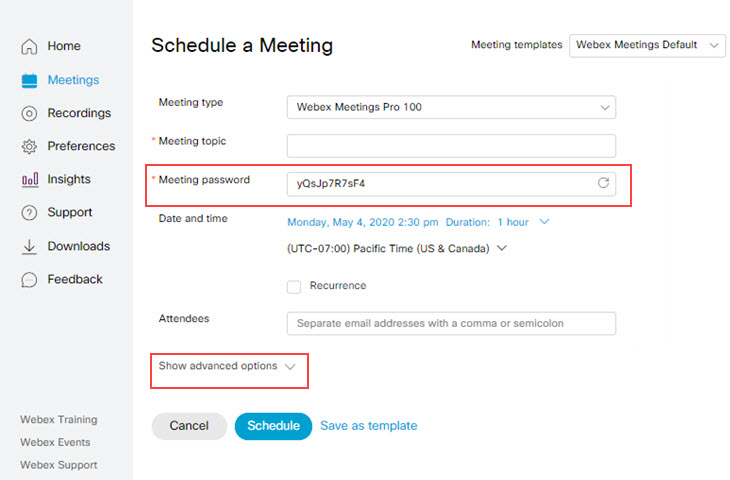
Zadajte podrobnosti o vašej schôdzi.
-
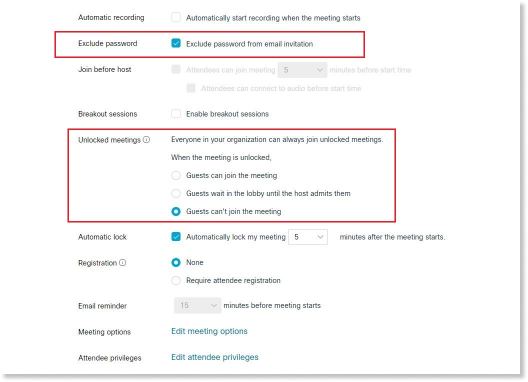
V časti ku Ho stia sa nemôžu pripojiť k schôdzi. Tým sa zabezpečí, že účastníci stretnutia sa musia prihlásiť na webe Webex pred vstupom do schôdze. Účastníci iba zvuku sa musia prihlásiť aj pomocou zvukového kódu PIN a videozáznamy, ktoré nie sú zaregistrované vo vašej organizácii, sa nemôžu pripojiť.
-
V sekcii Vylúčiť heslo skontrolujte V ylúčenie hesla z e-mailovej pozván ky. Tým sa zabezpečí, že heslo schôdze nebude odoslané v e-maile a heslo musíte účastníkom poskytnúť iným spôsobom, napríklad telefonicky.
Ak plánujete odMicrosoft Outlook, v časti Informácie o schôdzi vyberte položku Nezahrnúť heslo schôdze do e-mailovej poz vánky.
-
Skontrolujte podrobnosti schôdze a vyberte položku N apláno vať alebo Začať.
Čo robiť ďalej
-
Po spustení schôdze uzamknite schôdzu, keď sa všetci účastníci pripojili k schôdzi výberom položky .
-
Ak na schôdzi nájdete nechceného účastníka, vylúčte ho kliknutím pravým tlačidlom myši na jeho meno v paneli Účastníci a výberom položky Vylúčiť.
Osobné stretnutia v miestnosti
Osobnú miestnosť nastavíte tak, aby sa automaticky uzamkla po začiatku schôdze. Odporúčame zamknúť vašu izbu na 0 minút
-
Prejdite do amknutie, začiarknite túto možnosť a nastavte na hodnotu 0 minút.
-
Kliknite na polož ku Uložiť.
Je to v podstate to isté ako zamknutie miestnosti, keď do nej vstúpite. Toto opatrenie zabráni všetkým účastníkom vo vašej hale automaticky pripojiť sa k schôdzi. Namiesto toho sa na schôdzi zobrazí upozornenie, keď účastníci čakajú v hale. Potom môžete sledovať a povoliť na schôdzu iba oprávnených účastníkov.
Považujte svoju adresu URL osobnej miestnosti za verejnú adresu URL a pokiaľ správca lokality nenakonfiguroval osobné izby tak, aby ich používali iba prihlásení používatelia, môže na vás čakať ktokoľvek vo vašej hale. Vždy skontrolujte mená skôr, ako pustite účastníkov do svojej izby.


