
Благодарим за обратната връзка.
Предотвратете нежеланите хора да присъстват на вашите срещи
 Обратна връзка?
Тъй като все повече хора преминават към отдалечена работа, училище и събирания, Cisco Webex Meetings Suite ви помага да се срещате така, сякаш сте в една и съща стая. Администраторите на сайта могат да задават опции, които се използват в целия сайт за налагане на сигурност и предоставяне на някои допълнителни опции за сигурност на хостовете за срещи, събития и обучение. Задаването на тези опции ограничава гостите да се присъединяват към срещи на вашия сайт. Гостите включват хора, които нямат акаунт на вашия сайт, хора, които не са влезли в профила си на вашия сайт, външни видео системи, които не са регистрирани във вашата организация, и потребители само за аудио, които не са влезли с аудио ПИН.
Можете да предотвратите нежелани гости, като направите следното:
-
Изискване на силни пароли
-
Изискване на участниците да имат акаунт на вашия сайт
-
Изискване на пароли за потребители само на телефони и видео устройства
-
Осигуряване на лични стаи
За Webex Meetings клиенти, които използват Webex Teams, за да защитят данните на вашата организация и да предотвратят споделянето на данни извън организацията, вижте Б локиране на външни потребители в Cisco Webex Teams пространства за вашата организация.
Контролен център
За повече информация относно защитата на срещи в Control Hub прочетете най-добрите практики на Webex за сигурни срещи: Кон тролен център.
Изисквайте силни пароли за всички срещи, събития и сесии
Най-ефективната стъпка за укрепване на сигурността на всички ваши срещи, събития и обучения е да изискате парола. Паролите предпазват от неоторизирано присъствие, тъй като само потребители с достъп до паролата могат да се присъединят. Следването на практиката за изискване на пароли гарантира, че всички срещи, събития и тренировки, създадени от домакините, са защитени.
Препоръчваме ви да използвате високосложна, нетривиална парола. Препоръчителната парола включва комбинация от главни и малки букви, цифри и специални знаци (например $tu0psRox!). Като настроите паролата си да изисква поне 11 знака, 1 цифров знак, 1 главна и малка буква и 1 специален знак, като $, &, или%, значително ще увеличите сигурността на вашата среща.
Добавянето на пароли към вашите срещи, събития и тренировки не засяга опита за присъединяване на оторизираните участници. Участниците лесно се присъединяват, като избират URL адреса в поканата по имейл или от сайта на Webex.
Влезте в Контр олен център и отидете в Услу .
- Щракнете върху Сайт ове, изберете сайта Webex, за който искате да промените настройките, и след това щракнете върху Настройки.
-
Под Общи настройки изберете За щита.
-
Под Силни парол и включете Силни пароли.
-
За да конфигурирате следните опции, включете:
-
Изисквайте смесен калъф
-
Минимална дължина
-
Минимален брой цифри
-
Минимален брой алфа
-
Минимален брой специални знаци
-
Не позволявайте динамичен текст на уеб страницата за пароли за събрания (име на сайта, име на хоста, потребителско име, тема на срещата)
-
Не позволявайте пароли за срещи от този списък:
-
-
Щракнете върху Запаз ване.
Защитената парола ще бъде 11 или повече знака, включително смесени букви, цифри и специални знаци. Можете да използвате специални знаци (! ,? , &) за допълнителна сигурност.
Изисквайте влизане, когато се присъединявате към среща, събитие или тренировъчна сесия
Препоръчваме ви да изискате всички потребители да имат акаунт на вашия сайт на Webex, ако там се хостват чувствителни срещи, събития или тренировки. Когато е активирано, освен домакините, участниците също се питат за своите идентификационни данни, когато се опитват да се присъединят към среща, събитие или тренировка.
В допълнение към изискването за влизане в сайта Ви препоръчваме да изисквате от участниците да влязат при набиране от телефон. Това не позволява на всеки да влезе в срещата или тренировъчната сесия без подходящи идентификационни данни.
-
Влезте в Контр олен център и изберете У .
- Щракнете върху Сайт ове, изберете сайта Webex, за който искате да промените настройките, и след това щракнете върху Настройки.
-
Под Общи настройки изберете За щита.
-
За да изискате влизане, когато се присъединявате към среща или тренировка по телефона, под Опции за сигурност в раздела Webex:
-
Под секцията На Webex Meetings стройки на телефона поставете отметка Изисквайте потребителите да влязат, когато се присъединяват по телефона.
-
В раздела Настройки на телефона за обучение на Webex проверете Изискване на потребителите да имат акаунт, когато се присъединяват по телефона.
Когато е отметнато и хостът изисква влизане, участниците трябва да влязат от телефоните си. Участниците трябва да са добавили телефонен номер и ПИН код към настройките на профила си, за да го направят.
-
-
Изберете Ак туализи ране.
Предотвратете гостите да се присъединят към отключени срещи
За отключени планирани срещи на Webex и срещи в Personal Room препоръчваме да ограничите присъстващите само до тези, които имат акаунт на вашия сайт. Това не позволява на гостите да се присъединят. Участниците, които се присъединяват по телефона без идентификационен номер на участника, се настаняват във фоайето.
-
От изгледа на клиента в https://admin.webex.com изберете У слу ги, отидете на Съ брания и изберете Сайт ове.
-
Изберете сайта Webex, за да промените настройките, и изберете Конфигу ри ране на сайта.
-
Под Общи настройки изберете За щита.
-
В секцията С Webex Meetings игурност под Когато събранието е отключено, проверете Гост ите не могат да се присъединят.
Домакините на срещата все още могат да планират срещи, които позволяват на гостите да се присъединят, ако решат.
-
В секцията Охрана на личната стая под Когато събранието е отключено, проверете Гост ите не могат да се присъединят.
-
Изберете Ак туализи ране.
Наложете паролата за събрание, когато се присъединявате от телефонни или видеоконферентни системи
В допълнение към изискването за пароли, когато потребителите се присъединяват от приложение за събрания (например в Windows или Mac), трябва също така да наложите изискването за парола за потребители, присъединяващи се от телефонни или видеоконферентни системи. Когато тази опция е избрана, системата автоматично генерира осемцифрена цифрова парола за участниците в телефонната и видеоконферентната система и я добавя към поканата за събрание. Това гарантира, че само хора с покана могат да се присъединят към събранието, когато използват телефонна или видеоконферентна система.
-
Влезте в Контр олен център и отидете в Услу .
- Щракнете върху Сайт ове, изберете сайта Webex, за който искате да промените настройките, и след това щракнете върху Настройки.
-
Под Общи настройки изберете За щита.
-
В Webex Meetingsраздела:
-
Отидете в На Webex Meetingsстройки на телефона и проверете Налагане на парола за събрание, когато се присъединявате по телефона.
-
Отидете в Системни настройки за Webex Meetings видеоконферентна връзка (приложимо само за CMR Cloud) и проверете Наложете паролата за събрание, когато се присъединявате чрез системи за видеоконферентна връзка.
-
В секцията Webex Ev ents проверете Наложете паролата за събитие, когато се присъединявате по телефона.
-
В секцията Webex Training проверете Налож ете паролата за тре нировъчна сесия, когато се присъединявате по телефона.
Ако някоя от тези опции не е налична, свържете се с поддръжката на Webex, за да ги активирате.
-
-
Щракнете върху Запаз ване.
Наложете заключването на личната стая след време по подразбиране
Препоръчваме ви да наложите автоматично заключване на личните стаи след определено време. Когато събранието започне в Лична стая, хостът може да приеме времето по подразбиране, което сте задали на ниво сайт, или да промени колко минути след началото на събранието иска Личната стая да се заключи, включително нула минути.
- Влезте в Контр олен център и отидете в Услу .
- Щракнете върху Сайт ове, изберете сайта Webex, за който искате да промените настройките, и след това щракнете върху Настройки.
-
Под Общи настройки изберете За щита.
-
В секцията Защита на събранията на Webex проверете Активиране на автоматичното заключване на събранието след началото на събранието.
-
Задайте броя минути на нула след началото на срещата, когато Личната стая е заключена. За допълнителна сигурност можете също да изискате от участниците да влязат.
-
Щракнете върху Запаз ване.
Скриване на връзките за събрания от присъстващите в рамките на
Скриването на връзки за срещи и събития в рамките на събранията възпира присъстващите да канят нежелани гости, като прави връзките по-малко удобни за копиране и споделяне. Това не пречи на участниците да копират и споделят връзки за срещи от поканите си по имейл.
- Влезте в Контр олен център и отидете в Услу .
- Щракнете върху Сайт ове, изберете сайта Webex, за който искате да промените настройките, и след това щракнете върху Настройки.
-
Под Общи настройки изберете За щита.
-
В раздела Други поставете отметка С криване на връзката за събрание от изглед на участниците в рамките на събрания (Събрания и събития). Тази опция не е отметната по подразбиране.
Когато е скрита, опцията Копиране на връзка за събрание е деактиви рана за участниците в прозореца Информа ция за събранието, менюто Още опции и менюто Съ брание. Домакините все още могат да споделят връзки за срещи в рамките на срещите.
Прилагайте влизане, за да се присъедин Webex Meetings
Препоръчваме ви да подобрите сигурността си, като наложите удостоверяване на потребителя, за да се присъедините към събрания. Ако активирате тази функция, потребителите трябва да влязат, преди да се присъединят към събрание.
- Влезте в Control Hub и отидете в Управление .
- Включете В лизане с удостоверяване. Тази настройка е изключена по подразбиране.
Администрация на сайта
За повече препоръки за най-добри практики за осигуряване на срещи в Администрацията на сайта щракнете тук.
Изисквайте силни пароли за всички срещи, събития и сесии
Най-ефективната стъпка за укрепване на сигурността на всички ваши срещи, събития и обучения е да изискате парола. Паролите предпазват от неоторизирано присъствие, тъй като само потребители с достъп до паролата могат да се присъединят. Следването на практиката за изискване на пароли гарантира, че всички срещи, събития и тренировки, създадени от домакините, са защитени.
Препоръчваме ви да използвате високосложна, нетривиална парола. Препоръчителната парола включва комбинация от главни и малки букви, цифри и специални знаци (например $tu0psRox!). Като настроите паролата си да изисква поне 11 знака, 1 цифров знак, 1 главна и малка буква и 1 специален знак, като $, &, или%, значително ще увеличите сигурността на вашата среща.
Добавянето на пароли към вашите срещи, събития и тренировки не засяга опита за присъединяване на оторизираните участници. Участниците лесно се присъединяват, като избират URL адреса в поканата по имейл или от сайта на Webex.
-
Влезте в Администрация на сайта на Webex и отидете в Конфигу .
-
В Cisco Webex секцията проверете Изиск ване на силни пароли за срещи.
-
Поставете отметка и конфигурирайте следните квадратчета за отметка:
-
Изисквайте смесен калъф
-
Минимална дължина
-
Минимален брой цифри
-
Минимален брой алфа
-
Минимален брой специални знаци
-
Не позволявайте динамичен текст на уеб страницата за пароли за събрания (име на сайта, име на хоста, потребителско име, тема на срещата)
-
Не позволявайте пароли за срещи от този списък
-
-
Изберете Ак туализи ране.
Защитената парола ще бъде 11 или повече знака, включително смесени букви, цифри и специални знаци. Можете да използвате специални знаци (! ,? , &) за допълнителна сигурност.
Изисквайте влизане, когато се присъединявате към среща, събитие или тренировъчна сесия
Препоръчваме ви да изискате всички потребители да имат акаунт на вашия сайт на Webex, ако там се хостват чувствителни срещи, събития или тренировки. Когато е активирано, освен домакините, участниците също се питат за своите идентификационни данни, когато се опитват да се присъединят към среща, събитие или тренировка.
В допълнение към изискването за влизане в сайта Ви препоръчваме да изисквате от участниците да влязат при набиране от телефон. Това не позволява на всеки да влезе в срещата или тренировъчната сесия без подходящи идентификационни данни.
Участниците, които се присъединяват с Webex Meetings помощта на приложението Webex Training, трябва да се удостоверят, така че няма да бъдат поискани за удостоверяване при свързване към аудио. По този начин това ограничение засяга потребителите, които се присъединяват само по телефона.
Също така, помислете за ограничаване на системите за видеоконференции от набиране в среща, която изисква присъстващите да влязат. Тъй като потребителите не могат да влязат от система за видеоконферентна връзка, разрешаването на системите за видеоконферентни връзки да се присъединят, поставя събранията на риск да бъдат присъединени от неоторизиран потребител.
Имайте предвид, че използването на тази опция ограничава вашата среща, събитие или сесия до вътрешни участници. Това е отличен начин да запазите сигурността на срещите си, но може да бъде ограничителен, ако домакинът трябва да има външен гост.
-
Влезте в Администрация на сайта на Webex и отидете в Конфигу .
-
За да изисквате влизане, когато се присъединявате към среща или тренировка по телефона:
-
Под Webex Meetings секцията поставете отметка И зискайте потребителите да влязат, когато се присъединяват по телефона.
-
В раздела Webex Training проверете Изискайте потребителите да имат акаунт, когато се присъединяват по телефона.
Когато е отметнато и хостът изисква влизане, участниците трябва да влязат от телефоните си. Участниците трябва да са добавили телефонен номер и ПИН код към настройките на профила си, за да го направят.
-
-
Изберете Ак туализи ране.
Предотвратете гостите да се присъединят към отключени срещи
За отключени планирани срещи на Webex и срещи в Personal Room препоръчваме да ограничите присъстващите само до тези, които имат акаунт на вашия сайт. Това не позволява на гостите да се присъединят. Участниците, които се присъединяват по телефона без идентификационен номер на участника, се настаняват във фоайето.
-
Влезте в Администрация на сайта на Webex и отидете в Конфигу .
-
В секцията За Webex Meetings щита под Когато събранието е отключено, поставете отметка Те не могат да се присъединят към събранието.
Домакините на срещата все още могат да планират срещи, които позволяват на гостите да се присъединят, ако решат.
-
В секцията Сигурност на личната стая под Когато събранието е отключено, поставете отметка Те не могат да се присъединят към събранието.
-
Изберете Ак туализи ране.
Наложете паролата за събрание, когато се присъединявате от телефонни или видеоконферентни системи
В допълнение към изискването за пароли, когато потребителите се присъединяват от приложение за събрания (например в Windows или Mac), трябва също така да наложите изискването за парола за потребители, присъединяващи се от телефонни или видеоконферентни системи. Когато тази опция е избрана, системата автоматично генерира осемцифрена цифрова парола за участниците в телефонната и видеоконферентната система и я добавя към поканата за събрание. Това гарантира, че само хора с покана могат да се присъединят към събранието, когато използват телефонна или видеоконферентна система.
-
Влезте в Администрация на сайта на Webex и отидете в Конфигу .
-
В Cisco Webex раздела:
-
Отидете в Webex Meetings раздела и проверете Наложете паролата за събрание, когато се присъединявате по телефона.
-
Отидете в Webex Meetings раздела и проверете Наложете паролата за събрание, когато се присъединявате чрез системи за видеоконферентна връзка.
-
Отидете в секцията събития на Webex Events и проверете Наложете паролата за събитие, когато се присъединявате по телефона.
-
Отидете в раздела Webex Training и проверете Наложете паролата за тренировъчна сесия, когато се присъединявате по телефона.
Ако някоя от тези опции не е налична, свържете се с поддръжката на Webex, за да ги активирате.
-
-
Изберете Ак туализи ране.
Наложете заключването на личната стая след време по подразбиране
Препоръчваме ви да наложите автоматично заключване на личните стаи след определено време. Когато събранието започне в Лична стая, хостът може да приеме времето по подразбиране, което сте задали на ниво сайт, или да промени колко минути след началото на събранието иска Личната стая да се заключи, включително нула минути.
-
Влезте в Администрация на сайта на Webex и отидете в Конфигу .
-
В секцията Охрана на личната стая поставете отметка Автоматично заключване на събранието [x] минути след началото на срещата.
-
Задайте броя минути на нула след началото на срещата, когато Личната стая е заключена. За допълнителна сигурност можете също да изискате от участниците да влязат.
-
Изберете Ак туализи ране.
Скриване на връзката за събрание от присъстващите в рамките на
Скриването на връзки за срещи и събития в рамките на събранията възпира присъстващите да канят нежелани гости, като прави връзките по-малко удобни за копиране и споделяне. Това не пречи на участниците да копират и споделят връзки за срещи от поканите си по имейл.
-
Влезте в администриране на Webex и отидете в Кон .
-
Превъртете надолу до ете отметка С криване на връзката за събрание от изгледа на участниците в рамките на събрания (Събрания и събития). Тази опция не е отметната по подразбиране.
Когато е скрита, опцията Копиране на връзка за събрание е деактиви рана за участниците в прозореца Информа ция за събранието, менюто Още опции и менюто Съ брание. Домакините все още могат да споделят връзки за срещи в рамките на срещите.
Домакини
За повече препоръки за най-добри практики за осигуряване на срещи от домакини, щракнете тук.
За да предотвратите сривовете на събранията ви от хора, има важни опции, които да зададете, за да защитите планираните срещи и срещите в личната стая.
Тези настройки работят само за планирани срещи, а не за срещи в личната стая.
Планирани срещи
-
Влезте във вашия сайт Cisco Webex.
-
Отидете в Съ брания и щракнете върху Графи к.
-
Въведете подробностите за вашата среща.
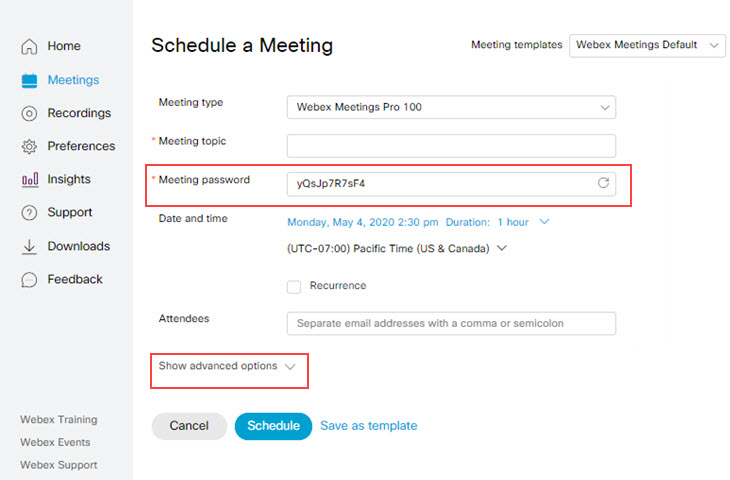
-
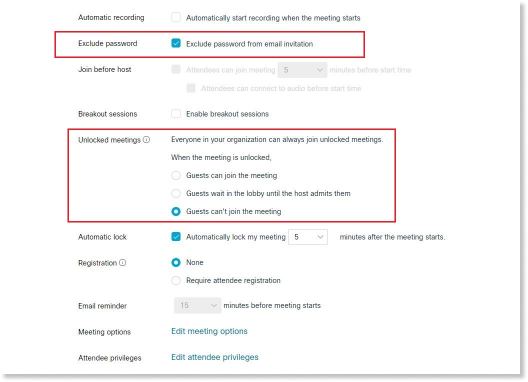
В раздела рете Гост ите не могат да се присъединят към събранието. Това ще гарантира, че присъстващите на срещата трябва да влязат в сайта на Webex, преди да се присъединят към срещата. Участниците само за аудио също трябва да влязат с аудио ПИН, а системите за видеоклипове, които не са регистрирани във вашата организация, не могат да се присъединят.
-
В секцията Изключване на паролата проверете Изключ ване на паролата от покана за имейл. Това ще гарантира, че паролата за срещата не се изпраща в имейла и трябва да предоставите паролата на присъстващите по друг начин, например по телефона.
Ако планирате отMicrosoft Outlook, в секцията Информация за събранието изберете Не включвайте паролата за събрание в поканата по имейл.
-
Проверете подробностите за събранието си и изберете Графи к или Старт.
Какво да правя по-нататък
-
След като събранието започне, заключете събранието, след като всички участници се присъединят към събранието, като изберете Още .
-
Ако откриете нежелан участник във вашата среща, изгонете го, като щракнете с десния бутон върху името му в панела Участници и изберете Изхвърляне.
Лични срещи в стаята
Настройвате Личната стая да се заключва автоматично, когато събранието ви започне. Препоръчваме да заключите стаята си на 0 минути
-
Отидете в ване, поставете отметка в опцията и задайте 0 минути.
-
Щракнете върху Запаз ване.
Това по същество е същото като заключването на стаята си, когато влезете в нея. Тази мярка не позволява на всички участници във вашето лоби да се присъединят автоматично към събранието. Вместо това ще видите известие в събранието, когато участниците чакат във фоайето. След това можете да екранизирате и да разрешите само упълномощени участници да влизат в събранието си.
Считайте URL адреса си за лична стая като публичен URL адрес и освен ако администраторът на сайта не е конфигурирал персоналните стаи да се използват само от регистрирани потребители, всеки може да ви чака във вашето фоайе. Винаги проверявайте имената, преди да пуснете присъстващите в стаята си.


