- الرئيسية
- /
- المقال

شكرًا على ملاحظاتك.

قم بتثبيت تطبيق Webex باستخدام Microsoft Intune على الأجهزة المُدارة
 في هذه المقالة
 هل لديك ملاحظات؟
بصفتك مسؤولاً، يمكنك استخدام تكامل Webex مع Intune لتوفير وإدارة تطبيق Webex من Microsoft Intune Endpoint Manager.
نظرة عامة
يدعم Webex التكامل مع إدارة التنقل المؤسسي (EMM) مثل Microsoft Intune، وهي خدمة سحابية توفر إمكانيات إدارة تطبيقات الجوال (MAM) وإدارة أجهزة الجوال (MDM).
يتيح لك برنامج إدارة تطبيقات الأجهزة المحمولة (MAM) توفير وتكوين والتحكم في الوصول إلى تطبيقات الأجهزة المحمولة المنشورة في مؤسستك. يتيح برنامج إدارة الأجهزة المحمولة (MDM) للمسؤولين مراقبة وإدارة وتأمين الأجهزة المحمولة الخاصة بالشركة المستخدمة في مؤسستك. يمكن تسجيل Webex وإدارته على الأجهزة الشخصية وهواتف الشركات باستخدام تطبيقات MAM و MDM.
خيارات النشر
Webex for Intune— باستخدام Intune SDK، قمنا بتطوير Webex for Intune، وهو متاح من متجر التطبيقات وجوجل بلاي.
معرّف تطبيق Webex for Intune هو ee0f8f6b-011c-4d44-9cac-bb042de0ab18.
يسمح Webex Intune بتطبيق سياسات التطبيقات، مثل VPN عند الطلب واستخدام بريد العمل الإلكتروني. يقوم المستخدمون بتنزيل Webex Intune، ثم تتحكم سياسة حماية تطبيق Intune في وصولهم إلى تطبيق Webex Intune ومشاركة بيانات الشركة.
يُعد تسجيل الجهاز اختياريًا إذا كنت ترغب في نشر Webex Intune؛ ويمكن استخدامه على الأجهزة المُدارة وغير المُدارة.
إدارة الأجهزة المحمولة مع إدارة الأجهزة المحمولة— يتم تسجيل جميع الأجهزة المحمولة وتطبيقات الشركات وإدارتها بواسطة تطبيق إدارة الأجهزة المحمولة.
في نموذج النشر هذا، يقوم المسؤول بإضافة تطبيق Webex Intune إلى كتالوج تطبيقات Intune وتعيينه للمستخدمين أو الأجهزة (انظر إضافة Webex لنظام Android و إضافة Webex لنظام iOS في هذه المقالة). تُطبق سياسة حماية تطبيقات Intune على مستوى الجهاز أو الملف الشخصي. تحدد هذه السياسة مجموعة من القواعد للتحكم في الوصول إلى Webex Intune ومشاركة بيانات الشركة.
يمكنك أيضًا ضبط قيود الجهاز للتحكم في مشاركة البيانات من أجهزة iOS.
انظر إنشاء سياسة حماية التطبيق في هذه المقالة.
إدارة تطبيقات الأجهزة المحمولة مع إدارة تطبيقات الأجهزة المحمولة— في نموذج النشر هذا، لا يتم تسجيل الأجهزة المحمولة في بوابة Intune.
-
يمكن للمستخدمين تنزيل تطبيق Webex Intune مباشرة من متجر التطبيقات لأجهزة iOS ومن متجر جوجل بلاي لأجهزة أندرويد. تُطبق سياسة حماية التطبيق على مستوى التطبيق. تتحكم السياسة في متطلبات الوصول إلى التطبيقات، مثل رمز PIN للوصول، وتتحكم في مشاركة البيانات من Webex Intune.
-
خيار آخر هو استخدام أداة تغليف التطبيقات لتغليف تطبيق Webex. تسمح ملفات التطبيق المغلفة لتطبيق إدارة تطبيقات الأجهزة المحمولة بالتحكم في كيفية استخدام التطبيقات على جهاز محمول. يمكن للمستخدمين تنزيل النسخة المغلفة والمدارة بواسطة نظام إدارة تطبيقات الأجهزة المحمولة (MAM) من تطبيق Webex من متجر التطبيقات الخاص بالمؤسسة أو من مستودع تطبيقات MAM. تتحكم سياسة حماية التطبيق في مشاركة بيانات الشركة من التطبيق المغلف.
انظر إنشاء سياسة حماية التطبيق في هذه المقالة.
تتوفر نسخ مغلفة من تطبيقات Webex (ملفات .IPA لنظام iOS، وملفات .APK لنظام Android) من برنامج إدارة تطبيقات الهاتف المحمول .
أشياء يجب وضعها في الاعتبار
-
تأكد من حصولك على صلاحية الوصول إلى مركز إدارة Microsoft Endpoint Manager.
-
يجب أن يمتلك المستخدم حسابًا على Webex.
-
تأكد من إنشاء المستخدمين في Active Directory الخاص بك ومن تخصيص تراخيص Intune لهم.
-
إذا تم تسجيل أجهزة Android، فتأكد من تسجيلها في Intune باستخدام ملف تعريف العمل وأنها متوافقة مع سياسة الامتثال الخاصة بمؤسستك.
أضف Webex لنظام Android
| 1 |
قم بتسجيل الدخول إلى مركز إدارة Microsoft Endpoint Manager . |
| 2 |
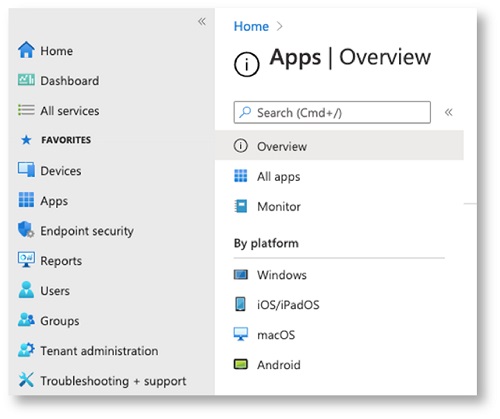
في الجزء الأيسر، حدد التطبيقات، وتحت النظام الأساسي اختر أندرويد. |
| 3 |
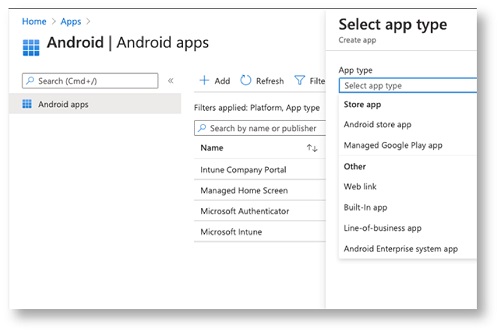
انقر على إضافة.
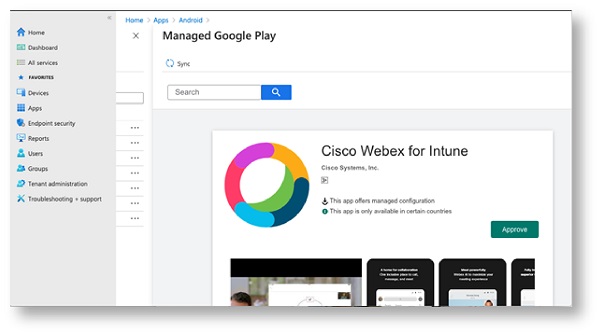
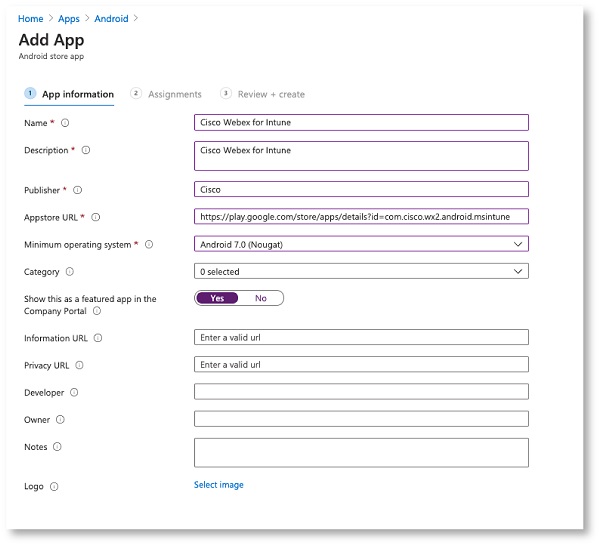
يمكن نشرWebex for Intune من تطبيق المتجر بطريقتين :
|
أضف Webex لنظام iOS
| 1 |
قم بتسجيل الدخول إلى مركز إدارة Microsoft Endpoint Manager . |
| 2 |
في الجزء الأيسر، حدد التطبيقات، وتحت النظام الأساسي اختر iOS/iPadOS. |
| 3 |
انقر على إضافة تطبيق واختر تطبيق متجر iOS. |
| 4 |
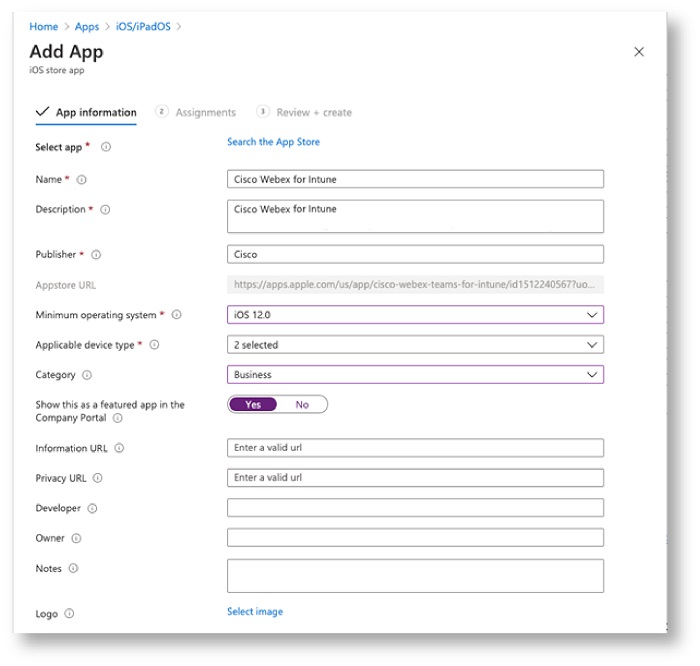
ابحث عن Cisco Webex for Intune، ثم أدخل المعلومات التالية:
بالنسبة لنظام iPadOS، حدد الحد الأدنى لنظام التشغيل كـ 13.1 والإصدارات الأحدث |
تحقق من حالة تثبيت التطبيق
| 1 |
قم بتسجيل الدخول إلى مركز إدارة Microsoft Endpoint Manager . |
| 2 |
في الجزء الأيسر، حدد الأجهزة واختر من Android أو iOS. |
| 3 |
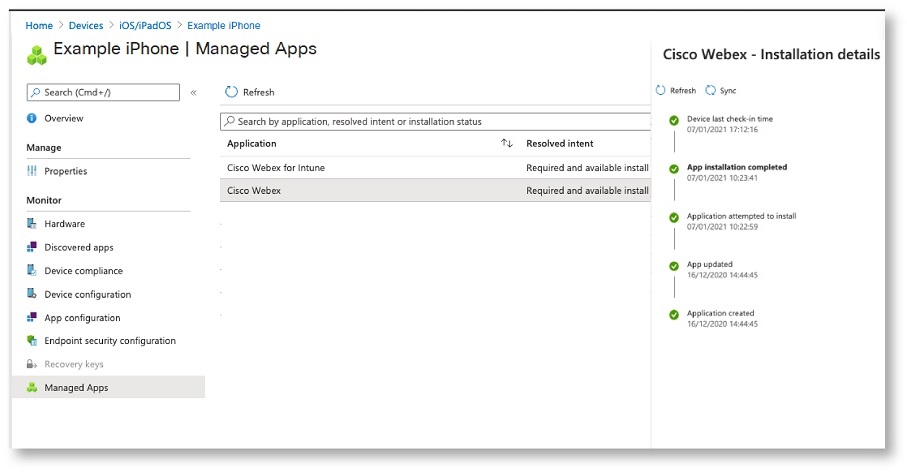
حدد الجهاز الذي قمت بتثبيت Webex عليه، وانقر فوق التطبيق المُدار، ثم ابحث عن Cisco Webex for Intune.
|
| 4 |
تحقق من حالة التثبيت. |
إنشاء سياسة تكوين التطبيق
يمكنك ضبط سياسة تكوين تطبيق Intune لكل من نظامي Android و iOS/iPadOS الأجهزة. يمكنك تطبيق هذه الإعدادات على كل من الأجهزة المُدارة والتطبيقات المُدارة. يتحقق تطبيق Webex من هذه الإعدادات عندما يقوم المستخدمون بتشغيل التطبيق لأول مرة على أجهزتهم المحمولة. يتم تطبيق إعدادات تكوين تطبيق Intune، مما يسمح بعد ذلك بتخصيص التطبيق من خلال تكوين التطبيق وإدارته.
إنشاء سياسة لحماية التطبيقات
سياسات حماية التطبيقات هي قواعد تضمن سلامة بيانات المؤسسة أو احتواءها داخل تطبيق مُدار. قد تكون السياسة قاعدة تُطبق عند محاولة المستخدم الوصول إلى بيانات الشركة أو نقلها، أو مجموعة من الإجراءات المحظورة أو الخاضعة للمراقبة أثناء استخدام المستخدم للتطبيق. تتوفر سياسات حماية التطبيقات لتطبيقات Webex for Intune المُدارة بواسطة MDM والتطبيقات المُغلفة (ملفات .IPA و .APK).
إذا كانت لديك سياسة حماية تطبيقات موجودة، فيمكنك استخدام نفس السياسة وتعيينها للمستخدم. أو يمكنك استخدام الخطوات التالية لإنشاء سياسة حماية جديدة للتطبيقات.
| 1 |
قم بتسجيل الدخول إلى مركز إدارة Microsoft Endpoint Manager . |
| 2 |
في الجزء الأيسر، حدد التطبيقات وانقر فوق سياسات حماية التطبيقات. |
| 3 |
حدد إنشاء سياسة واختر Android أو iOS. |
| 4 |
أدخل اسمًا لسياسة الحماية وانقر على التالي. |
| 5 |
حدد نوع الجهاز المستهدف: مُدار أو غير مُدار. |
| 6 |
انقر فوق حدد التطبيقات العامة، أدخل |
| 7 |
حدد الخيار المناسب وانقر على التالي. |
| 8 |
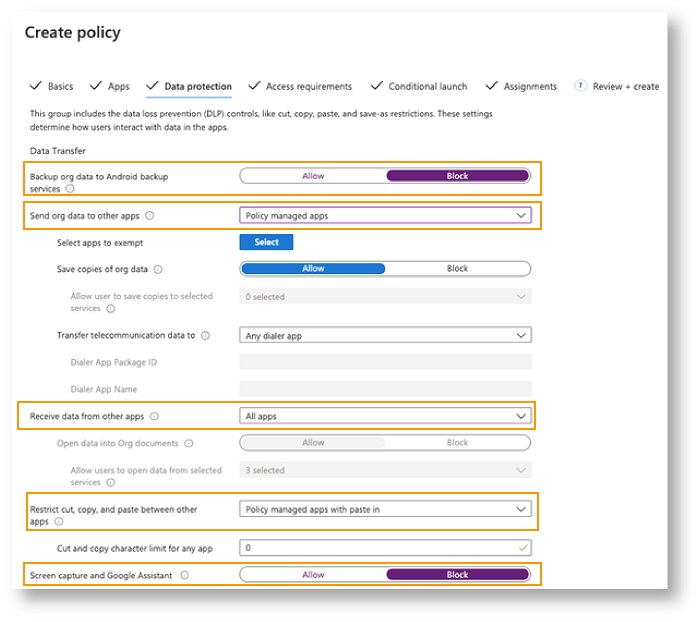
لحماية البيانات، اختر القيود المشار إليها أدناه. راجع إعدادات حماية البيانات لمزيد من المعلومات: |
| 9 |
(اختياري) لإنشاء استثناءات من السياسة حدد التطبيقات المراد استثناؤها. استخدم هذا الخيار إذا كنت بحاجة إلى تكوين استثناءات لتطبيقات Webex. يمكنك اختيار التطبيقات غير المُدارة التي يمكنها نقل البيانات من وإلى التطبيقات المُدارة. بالنسبة لتطبيقات Webex غير المُدارة، استخدم السلاسل التالية لحقل القيمة في قائمة الاستثناءات الخاصة بسياستك:
|
| 10 |
بعد ضبط الإعدادات، انقر فوق التالي. |
| 11 |
بالنسبة لمتطلبات الوصول ، قم بتكوين رقم التعريف الشخصي ومتطلبات بيانات الاعتماد. |
| 12 |
لتشغيل المشروط، انقر فوق التالي. |
| 13 |
بالنسبة لـ التعيينات، قم بتعيين السياسة لمجموعة مستخدمي Webex ثم انقر فوق التالي. |
| 14 |
راجع الإعدادات التي أدخلتها وانقر على إنشاء. |
تحقق من سياسة حماية التطبيق
| 1 |
قم بتسجيل الدخول إلى مركز إدارة Microsoft Endpoint Manager . |
| 2 |
في الجزء الأيسر، حدد التطبيقات وانقر فوق سياسات حماية التطبيقات. |
| 3 |
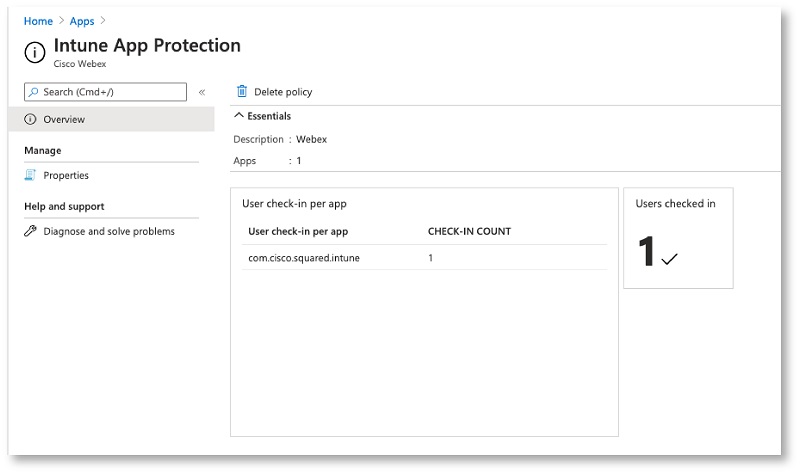
حدد سياسة حماية التطبيق التي تريد التحقق منها وتأكد من تسجيل دخول المستخدمين وتطبيق السياسة.
|
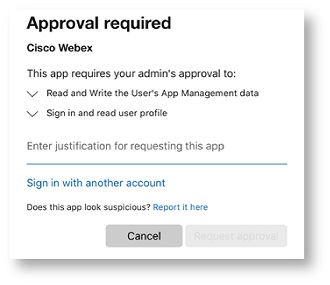
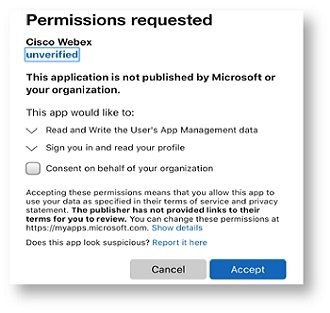
الموافقة على وصول المستخدم
| 1 |
يُطلب من المستخدمين طلب الوصول عند تسجيل دخولهم إلى Webex لأول مرة.
|
| 2 |
يمكن للمسؤولين منح الإذن للمستخدمين بالوصول إلى التطبيق من تطبيق Azure Enterprise.
|
السياسات المدعومة
يدعم Microsoft Intune السياسات التالية مع Webex for Intune على الأجهزة المُدارة:
-
Passcode/TouchID— السماح للمستخدمين بإعداد رمز مرور أو بصمة الإصبع. يُطلب من المستخدم إدخال رمز مرور عند تشغيل تطبيق Webex من جهاز محمول.
-
الحد الأقصى لمحاولات إدخال الرقم السري— حدد الحد الأقصى لعدد المرات التي يمكن للمستخدم فيها إدخال رقم سري خاطئ.
-
مُدار Open-In/Document المشاركة— السماح بمشاركة المستندات من Webex for Intune إلى التطبيقات الأخرى التي تتم إدارتها بواسطة السياسات.
-
منع النسخ الاحتياطي للتطبيق— منع المستخدمين من حفظ بيانات Webex في خدمة النسخ الاحتياطي لنظام Android أو iCloud لنظام iOS.
-
تعطيل التقاط الشاشة— حظر التقاط الشاشة وإمكانيات مساعد جوجل. بالنسبة لأجهزة iOS، استخدم خيار قيود iOS في Intune.
-
مسح التطبيق عن بعد— السماح للمسؤولين بمسح Webex for Intune عن بعد من جهاز محمول.
-
تعطيل النسخ واللصق— منع المستخدمين من استخدام النسخ واللصق بين Webex for Intune والتطبيقات الأخرى. ومع ذلك، يمكنك السماح بالنسخ واللصق مع التطبيقات الأخرى المدارة وفقا لسياسة الشركة.
-
تعطيل حفظ نسخ من بيانات المؤسسة— منع المستخدمين من حفظ بيانات Webex for Intune على الأجهزة المحلية. يمكن للمسؤولين اختيار خدمات مثل OneDrive أو SharePoint لتخزين بيانات Webex for Intune.
-
الأجهزة غير المقفلة— منع المستخدمين من تشغيل Webex for Intune على الأجهزة التي تم فتحها (كسر الحماية أو عمل روت لها)، للحصول على عناصر تحكم إدارية أو وصول الجذر.
-
الحد الأدنى لإصدار التطبيق— حدد الحد الأدنى للإصدار المطلوب لتشغيل Webex for Intune على الأجهزة المحمولة.
القيود الشائعة
تأثير إعدادات سياسة رمز PIN على الإشعارات
عند تفعيل شرط رمز PIN في سياسة حماية التطبيق الخاصة بك، قد يواجه بعض المستخدمين مشكلة عدم تلقي المكالمات أو الإشعارات. يقوم برنامج Intune SDK بقفل التطبيق خلف رمز PIN المطلوب أو البوابة البيومترية التي تفرضها هذه السياسة. يمنع هذا الأمر معالجة الإشعارات أو عرضها بالكامل حتى يتم تجاوز هذه الفحوصات.


