- 首頁
- /
- 文章

感謝您的意見回饋。

將 Webex 應用程式與 Microsoft Intun 一起安裝到受管設備
 在此文章中
在此文章中 意見回饋?
意見回饋?作為管理員,您可以使用 Webex 與 Intune 的集成,透過 Microsoft Intune Endpoint Manager 來設定和管理 Webex 應用程式。
概觀
Webex 支援與企業行動管理 (EMM) 系統(例如 Microsoft Intune)集成,這是一種基於雲端的服務,可提供行動應用程式管理 (MAM) 和行動裝置管理 (MDM) 功能。
MAM 軟體可讓您佈建、設定和控制對組織中所部署之行動應用程式的存取權。MDM 軟體可讓管理員監控、管理及保護組織中使用的公司行動裝置。可在使用 MAM 和 MDM 應用程式的個人裝置和公司電話上註冊和管理 Webex。
部署選項
Webex for Intune—我們使用 Intune SDK 開發了 Webex for Intune,該應用程式可在 App Store 和 Google Play 上下載。
Webex for Intune 應用程式 ID 為 ee0f8f6b-011c-4d44-9cac-bb042de0ab18。
Webex Intune Intune 允許強制執行應用程式策略,例如按需 VPN 和使用工作電子郵件。使用者下載 Webex Intune,然後 Intune 應用程式保護策略控制他們對 Webex Intune 應用程式的存取以及對企業資料的共享。
如果要部署 Webex Intune,設備註冊是可選的;它可以用於託管設備和非託管設備。
EMM 與行動裝置管理— 所有行動裝置和企業應用程式都註冊到 MDM 應用程式並由其管理。
在此部署模型中,管理員將 Webex Intune 應用程式新增至 Intune 應用程式目錄,並將其指派給使用者或裝置(請參閱本文中的 新增 Webex for Android 和 新增 Webex for iOS )。Intune 應用程式保護原則適用于裝置或設定檔層級。此策略定義一組規則來控制對 Webex Intune 的存取及共用公司資料。
您也可以設定裝置限制以控制來自 iOS 裝置的資料共用。
請參閱 此文章中的建立應用程式 保護原則。
EMM 與行動應用程式管理— 在此部署模型中,行動裝置未註冊至 Intune 入口網站。
-
使用者可以直接從 App Store(適用於 iOS 裝置)和 Google Play(適用於 Android 裝置)下載 Webex Intune 應用程式。應用程式保護原則適用于應用層級。該策略控制應用程式存取要求(例如用於存取的 PIN 碼)以及控制從 Webex Intune 進行的資料共用。
-
另一種方法是使用應用程式封裝工具來封裝 Webex 應用程式。封裝後的應用程式檔案允許 MAM 應用程式控制應用程式在行動裝置上的使用方式。使用者可以從企業自己的應用程式商店或 MAM 應用程式庫下載經過封裝和 MAM 管理的 Webex App 版本。應用程式保護政策控制從封裝應用程式共用公司資料。
請參閱 此文章中的建立應用程式 保護原則。
封裝版 Webex 應用程式(.IPA 檔案 (iOS) 和 .APK 檔案 (Android))可從行動應用程式管理計劃中獲取。
要牢記的事項
-
確保您擁有 Microsoft Endpoint Manager 管理中心存取權。
-
使用者必須擁有 Webex 帳戶。
-
確保在 Active Directory 中建立使用者並且使用者已被指派 Intune 授權。
-
如果已註冊 Android 裝置,請確保它們已使用工作設定檔在 Intune 中註冊,並且它們符合組織的合規政策。
新增 Android 版 Webex
| 1 |
請登入 Microsoft Endpoint Manager 管理中心。 |
| 2 |
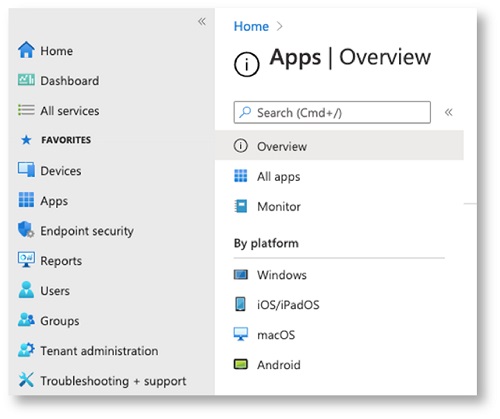
在左窗格中,選取應用程式,然後在平台下選擇 Android。 |
| 3 |
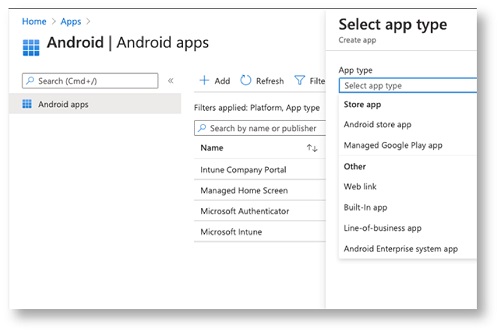
按一下新增。
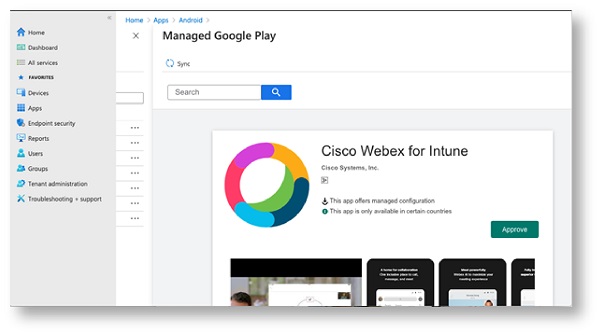
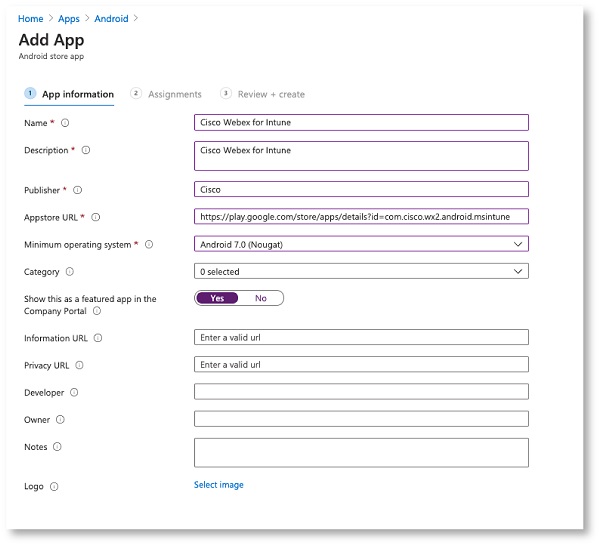
Webex for Intune 可以透過兩種方式從 Store 應用 部署:
|
新增 iOS 版 Webex
| 1 |
請登入 Microsoft Endpoint Manager 管理中心。 |
| 2 |
在左窗格中,選取應用程式,然後在平台下選擇 iOS/iPadOS。 |
| 3 |
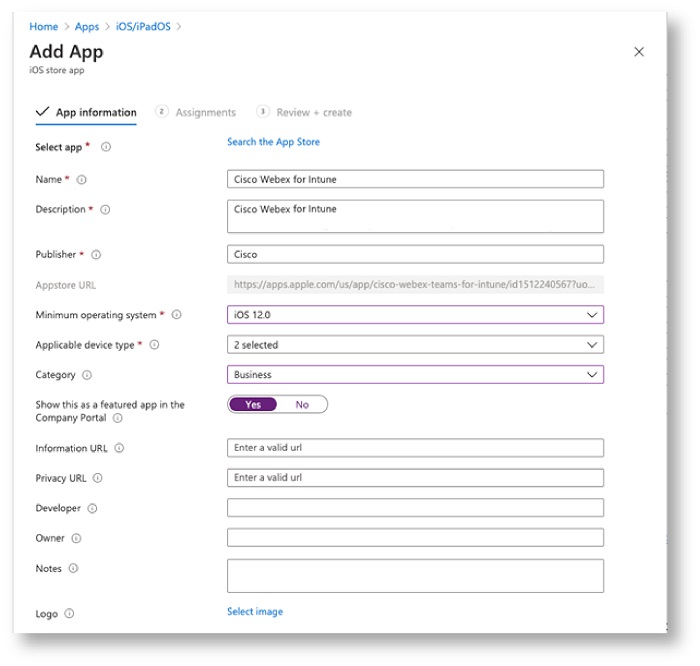
按一下新增應用程式,然後選擇 iOS Store 應用程式。 |
| 4 |
搜尋 Cisco Webex for Intune,輸入下列資訊:
對於 iPadOS,請選擇 最低作業系統 為 13.1 及更高版本 |
檢查應用程式安裝狀態
| 1 |
請登入 Microsoft Endpoint Manager 管理中心。 |
| 2 |
在左窗格中,選取裝置,然後選擇 Android 或 iOS。 |
| 3 |
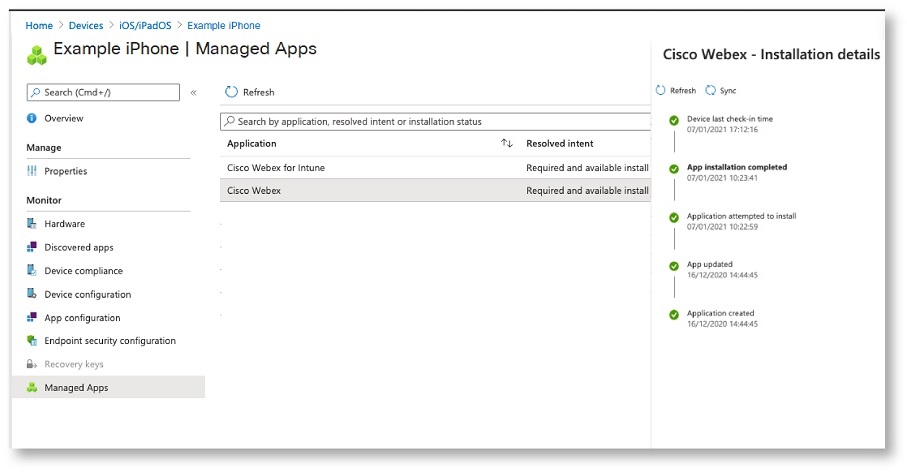
選擇已安裝 Webex 的設備,按一下 託管應用程式,然後搜尋 Cisco Webex for Intune。
|
| 4 |
檢查安裝狀態。 |
建立應用程式設定策略
您可以為 Android 和 iOS/iPadOS 裝置設定 Intune 應用程式組態策略。您可以將這些設定同時套用於受管理裝置和受管理應用程式。當使用者第一次在其行動裝置上執行應用程式時,Webex 應用程式會檢查這些設定。會套用 Intune 應用程式組態的設定,從而允許使用應用程式組態和管理來自訂應用程式。
建立應用程式保護策略
應用程式保護策略是確保組織資料安全或僅限於受管應用程式的規則。策略可以是使用者嘗試存取或移動企業資料時強制執行的規則,也可以是使用者在應用程式中時禁止或監控的一組操作。應用程式保護策略適用於 MDM 管理的 Webex for Intune 以及封裝的應用程式(.IPA 和 .APK 檔案)。
如果您有現成的應用程式保護政策,則可以使用相同的政策並將其指派給使用者。或者,您可以使用以下步驟來建立新的應用程式保護政策。
您可以在 Microsoft 檔中閱讀有關此程式 的資訊。
| 1 |
請登入 Microsoft Endpoint Manager 管理中心。 |
| 2 |
在左窗格中,選取應用程式,然後按一下應用程式保護政策。 |
| 3 |
選取建立政策,然後選擇 Android 或 iOS。 |
| 4 |
輸入保護政策的名稱,然後按下一步。 |
| 5 |
選取目標裝置類型:託管 或 非託管。 |
| 6 |
點選 選擇公用應用程式,根據您要在行動裝置上託管的服務,在搜尋欄位中輸入 |
| 7 |
選擇合適的選項,然後按一下 下一步。 |
| 8 |
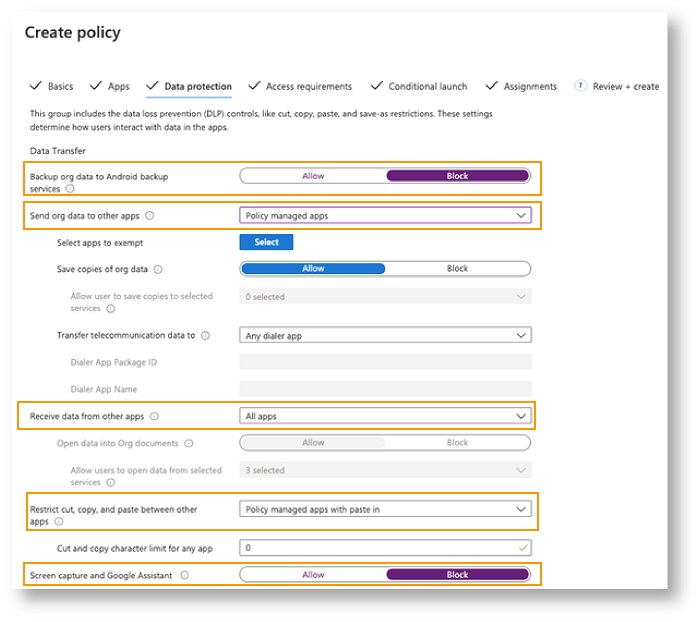
對於 資料保護,請選擇以下參考的限制。 |
| 9 |
(可選)要建立策略例外 選擇要例外的應用。 如果需要為 Webex 應用程式設定例外情況,請使用此選項。您可以選擇哪些非託管應用程式可以與託管應用程式之間傳輸資料。對於非託管的 Webex 應用程序,請在策略的豁免清單中使用以下字串作為 值 欄位的值:
|
| 10 |
配置好設定後,點選 下一步。 |
| 11 |
針對存取要求,請設定 PIN 和認證要求。 |
| 12 |
針對根據條件啟動,按下一步。 |
| 13 |
針對指派項目,將政策指派給 Webex 使用者群組,然後按下一步。 |
| 14 |
檢查您輸入的設置,然後按一下 以建立。 |
檢查應用程式保護策略
| 1 |
請登入 Microsoft Endpoint Manager 管理中心。 |
| 2 |
在左窗格中,選取應用程式,然後按一下應用程式保護政策。 |
| 3 |
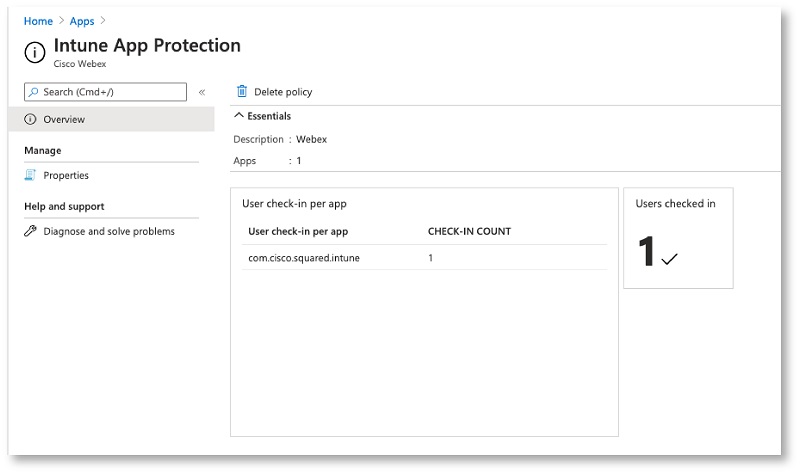
選擇要檢查的 應用程式保護策略 ,並驗證使用者是否已簽入以及該策略是否已套用。
|
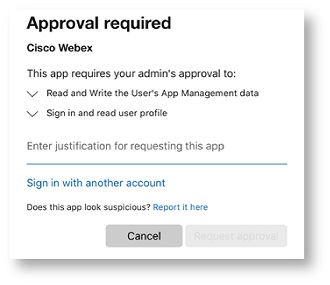
核准使用者存取權
| 1 |
當使用者第一次登入 Webex 時,系統會提示使用者申請存取權。
|
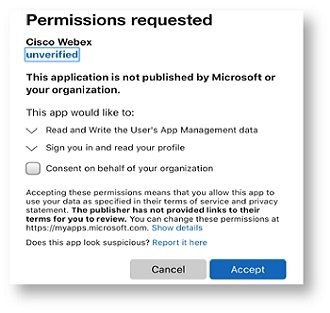
| 2 |
管理員可以授予使用者權限,讓他們能夠從 Azure 企業應用程式存取應用程式。
|
支援的策略
Microsoft Intune 支援 Webex for Intune 在受管理裝置上使用下列政策:
-
Passcode/TouchID—允許使用者設定密碼或觸控 ID。當使用者透過行動裝置啟動 Webex 應用程式時,系統會提示使用者輸入密碼。
-
最高 PIN 碼嘗試次數—定義使用者可以輸入錯誤 PIN 碼的最大次數。
-
管理 Open-In/Document 共用—允許將 Webex for Intune 中的文件共用到其他策略管理的應用程式。
-
封鎖應用程式備份— 阻止使用者將 Webex 資料儲存到 Android 備份服務或 iOS 的 iCloud。
-
停用螢幕截圖— 阻止螢幕截圖和 Google 助理功能。對於 iOS 裝置,請使用 Intune 中的 iOS 限制選項。
-
遠端擦除應用程式— 允許管理員從行動裝置遠端擦除 Webex for Intune。
-
停用複製和貼上— 阻止使用者在 Webex for Intune 和其他應用程式之間使用複製和貼上功能。但是,您可以允許受公司政策管理的其他應用程式使用複製並貼上功能。
-
停用儲存組織資料副本— 阻止使用者將 Webex for Intune 資料儲存至本機裝置。管理員可以選取 OneDrive 或 SharePoint 等服務儲存 Webex for Intune 資料。
-
已解鎖的裝置— 限制使用者在已解鎖(越獄或 root)的裝置上執行 Webex for Intune,以獲得管理或 root 存取權。
-
最低應用程式版本—定義 Webex for Intune 在行動裝置上執行所需的最低版本。
已知限制
PIN 碼策略設定對通知的影響
當您在應用程式保護原則中啟用 PIN 碼驗證時,部分使用者可能會遇到漏接電話或通知的情況。Intune SDK 會根據此策略強制執行所需的 PIN 碼或生物識別門禁,從而鎖定應用程式。這樣一來,在繞過這些檢查之前,通知將無法完全處理或顯示。


