- Home
- /
- Articolo

Grazie per il feedback.

Installa l'app Webex con Microsoft Intune sui dispositivi gestiti
 In questo articolo
 Feedback?
In qualità di amministratore, puoi utilizzare l'integrazione di Webex con Intune per effettuare il provisioning e gestire le app Webex da Microsoft Intune Endpoint Manager.
Panoramica
Webex supporta l'integrazione con soluzioni di Enterprise Mobility Management (EMM) come Microsoft Intune, un servizio basato su cloud che offre funzionalità di gestione delle applicazioni mobili (MAM) e di gestione dei dispositivi mobili (MDM).
Il software MAM consente di pre provisioning, configurazione e controllo dell'accesso alle applicazioni mobili distribuite nell'organizzazione. Il software MDM consente agli amministratori di monitorare, gestire e proteggere i dispositivi mobili aziendali utilizzati nella propria organizzazione. Webex può essere iscritto e gestito su dispositivi personali e telefoni aziendali utilizzando applicazioni MAM e MDM.
Opzioni di distribuzione
Webex per Intune—Utilizzando l'SDK di Intune, abbiamo sviluppato Webex per Intune, disponibile su App Store e Google Play.
L'ID dell'applicazione Webex per Intune è ee0f8f6b-011c-4d44-9cac-bb042de0ab18.
Webex Intune consente di applicare criteri relativi alle app, come l'utilizzo di VPN su richiesta e l'uso della posta elettronica aziendale. Gli utenti scaricano Webex Intune e successivamente i criteri di protezione dell'applicazione Intune controllano il loro accesso all'app Webex Intune e la condivisione dei dati aziendali.
La registrazione dei dispositivi è facoltativa se si desidera implementare Webex Intune; può essere utilizzata sia su dispositivi gestiti che non gestiti.
EMM con gestione dei dispositivi mobili— Tutti i dispositivi mobili e le applicazioni aziendali sono registrati e gestiti dall'applicazione MDM.
In questo modello di distribuzione, l'amministratore aggiunge l'applicazione Webex Intune al catalogo delle app di Intune e la assegna a utenti o dispositivi (vedere Aggiungere Webex per Android e Aggiungere Webex per iOS in questo articolo). I criteri di protezione dell'app Bluetooth si applicano a livello di dispositivo o profilo. I criteri definiscono una serie di regole per controllare l'accesso a Webex e la condivisione dei dati aziendali.
È anche possibile configurare le limitazioni dei dispositivi per controllare la condivisione dei dati dai dispositivi iOS.
Vedere Creazione di un criterio di protezione dell'applicazione in questo articolo.
EMM con gestione delle applicazioni mobili—In questo modello di implementazione, i dispositivi mobili non sono registrati nel portale Intune.
-
Gli utenti possono scaricare l'app Webex Intune direttamente dall'App Store per dispositivi iOS e da Google Play per dispositivi Android. I criteri di protezione dell'app vengono applicate a livello di applicazione. I criteri controllano i requisiti di accesso dell'applicazione, come il PIN per l'accesso e controllano la condivisione dei dati da Webex Domini.
-
Un'altra opzione è quella di utilizzare uno strumento di wrapping per applicare un'app a Webex App. I file applicativi incapsulati consentono a un'applicazione MAM di controllare come le app possono essere utilizzate su un dispositivo mobile. Gli utenti possono scaricare la versione di Webex App, impacchettata e gestita tramite MAM, dall'app store aziendale o dal repository di app MAM. I criteri di protezione dell'applicazione controllano la condivisione dei dati aziendali dall'applicazione racchiusa.
Vedere Creazione di un criterio di protezione dell'applicazione in questo articolo.
Versioni supportate delle app Webex (. File IPA per iOS e . I file APK per Android) sono disponibili dal programma di gestione delle applicazioni mobili.
Aspetti da tenere presenti
-
Assicurarsi di disporre dell'accesso al centro di amministrazione di Microsoft Endpoint Manager.
-
L'utente deve disporre di un account Webex.
-
Assicurarsi che gli utenti siano creati nel proprio Active Directory utente e che agli utenti siano state assegnate le licenze Panoramica.
-
Se i dispositivi Android sono iscritti, assicurarsi che siano iscritti in Bluetooth con un profilo di lavoro e che siano conformi ai criteri di conformità della propria organizzazione.
Aggiungi Webex per Android
| 1 |
Accedere a Microsoft Endpoint Manager Admin Center. |
| 2 |
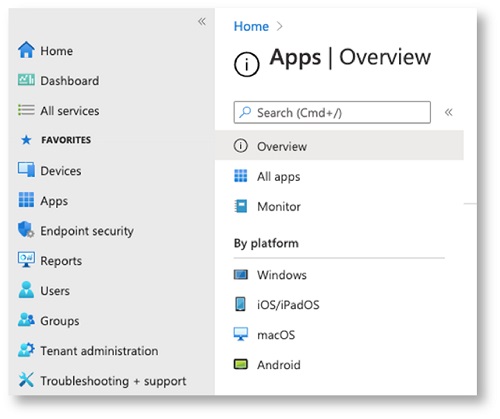
Nel riquadro a sinistra, selezionare App e in Piattaforma scegliere Android . |
| 3 |
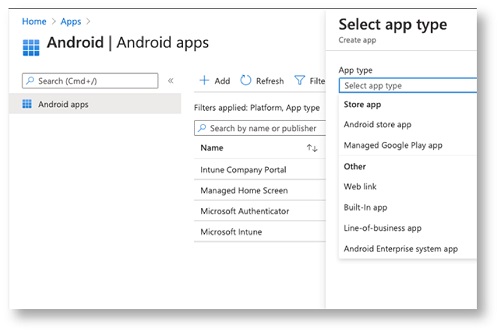
Fare clic su Aggiungi.
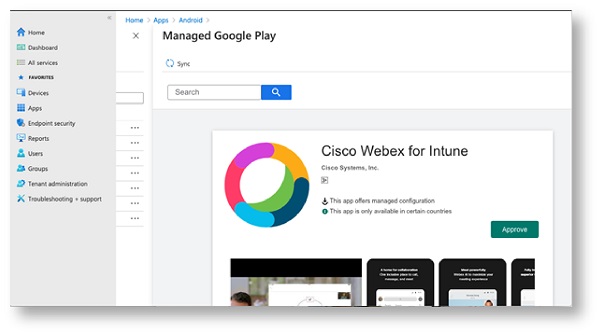
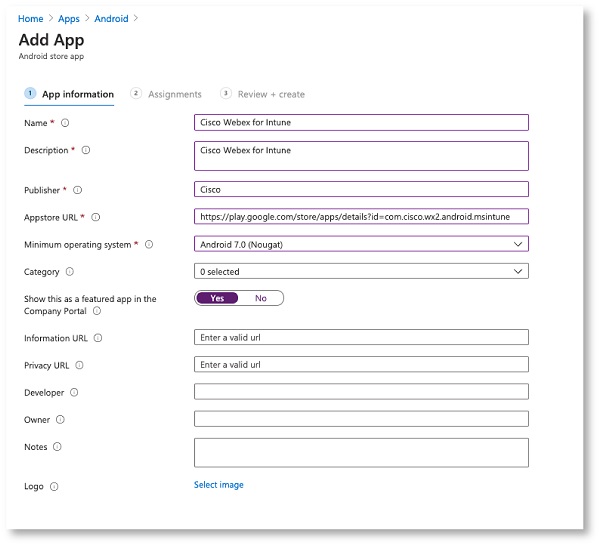
Webex per Intune può essere distribuito dall'app Store in due modi:
|
Aggiungi Webex per iOS
| 1 |
Accedere a Microsoft Endpoint Manager Admin Center. |
| 2 |
Nel riquadro a sinistra, selezionare App e in Piattaforma scegliere iOS/iPadOS. |
| 3 |
Fare clic su Aggiungi applicazione e scegliere App store iOS. |
| 4 |
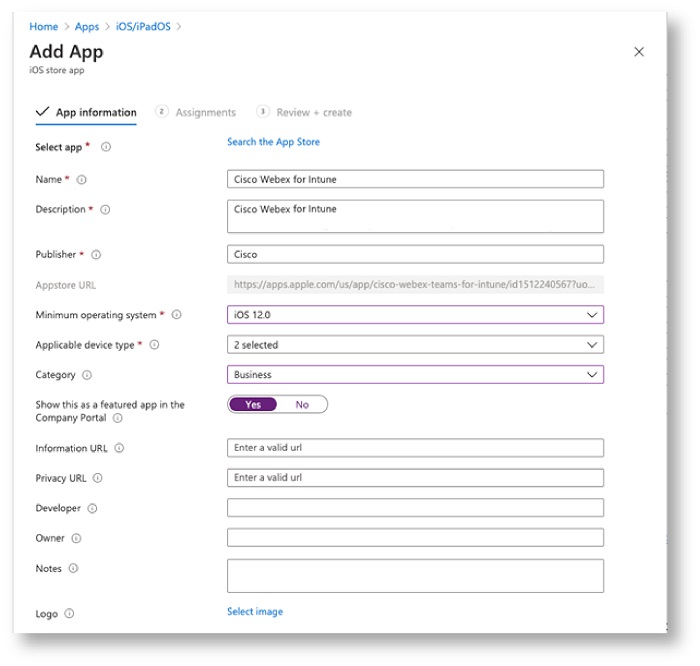
Ricercare Cisco Webex licenzaperQuisizione, inserire le seguenti informazioni:
Per iPadOS, selezionare Sistema operativo minimo come 13.1 e versioni successive |
Controllare lo stato di installazione dell'applicazione
| 1 |
Accedere a Microsoft Endpoint Manager Admin Center. |
| 2 |
Nel riquadro a sinistra, selezionare Dispositivi ed scegliere da Android o iOS. |
| 3 |
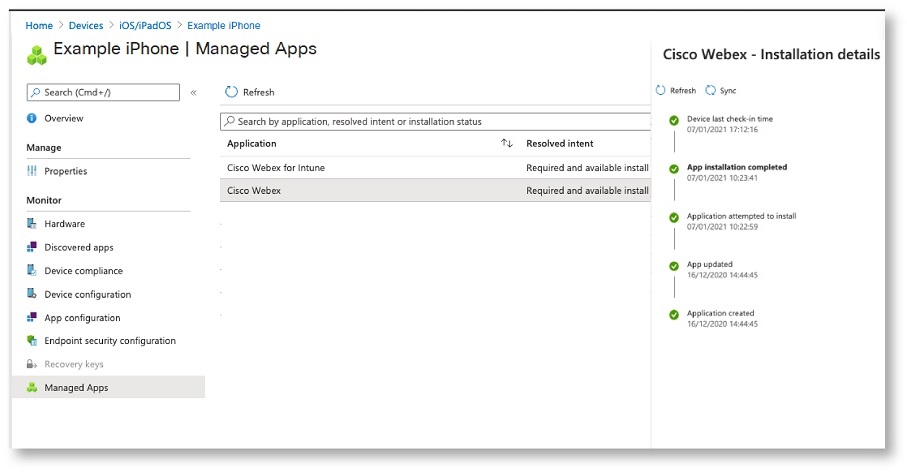
Seleziona il dispositivo su cui hai installato Webex, fai clic su App gestitae quindi cerca Cisco Webex per Intune.
|
| 4 |
Controllare lo stato di installazione. |
Creare una policy di configurazione dell'app
È possibile configurare i Criteri di configurazione dell'app aziendale per entrambi i dispositivi Android e iOS/iPadOS. È possibile applicare queste impostazioni sia ai dispositivi gestiti che alle applicazioni gestite. App Webex verifica queste impostazioni quando gli utenti eseguono l'app per la prima volta sui propri dispositivi mobili. Vengono applicate le impostazioni configurazione app aziendale che consentono la personalizzazione dell'app con la configurazione e la gestione dell'app.
Creare un criterio di protezione dell'applicazione
Le policy di protezione delle applicazioni sono regole che garantiscono che i dati di un'organizzazione rimangano al sicuro o contenuti all'interno di un'app gestita. Una policy può essere una regola applicata quando l'utente tenta di accedere o spostare dati aziendali, oppure un insieme di azioni vietate o monitorate quando l'utente si trova all'interno dell'app. Le policy di protezione delle app sono disponibili per Webex per Intune gestito tramite MDM e per le applicazioni incapsulate (file .IPA e .APK).
Se si dispone di un criterio di protezione dell'applicazione esistente, è possibile utilizzare gli stessi criteri e assegnarli all'utente. In caso contrario, è possibile utilizzare la procedura seguente per creare un nuovo criterio di protezione dell'app.
È possibile ottenere ulteriori informazioni su questa procedura nella documentazione Microsoft.
| 1 |
Accedere a Microsoft Endpoint Manager Admin Center. |
| 2 |
Nel riquadro a sinistra, selezionare App e fare clic su App criteri di protezione . |
| 3 |
Selezionare Crea criterio e scegliere Android o iOS. |
| 4 |
Immettere un nome per il criterio di protezione e fare clic su Next(Avanti). |
| 5 |
Selezionare il tipo di dispositivo di destinazione: Gestito o Non gestito. |
| 6 |
Fai clic su Seleziona app pubbliche, inserisci |
| 7 |
Seleziona l'opzione appropriata e fai clic su Avanti. |
| 8 |
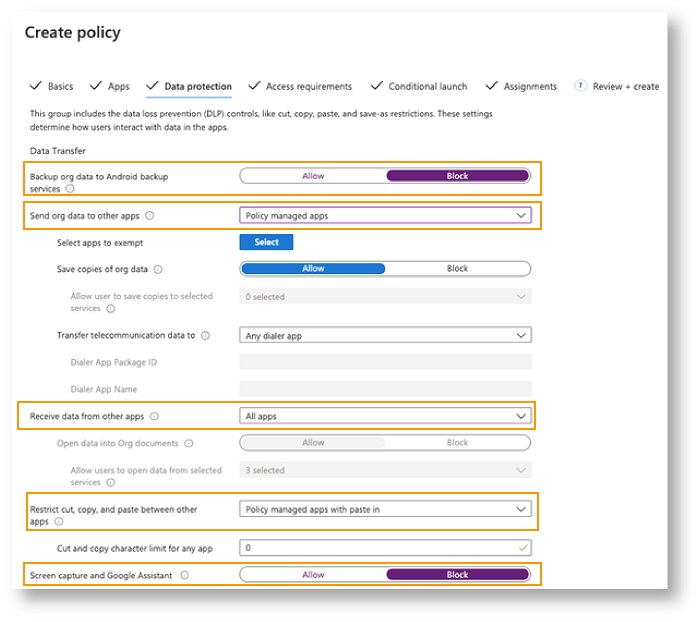
Per Protezione dei dati, scegli le restrizioni come indicato di seguito. Per ulteriori informazioni, consultare le Impostazioni di protezione dei dati. |
| 9 |
(Facoltativo) Per creare delle esenzioni dai criteri Seleziona le app da esentare. Utilizza questa opzione se devi configurare delle esenzioni per le applicazioni Webex. È possibile scegliere quali app non gestite possono trasferire dati da e verso le app gestite. Per le applicazioni Webex non gestite, utilizzare le seguenti stringhe per il campo Valore nell'elenco delle esenzioni della policy:
|
| 10 |
Dopo aver configurato le impostazioni, fare clic su Avanti. |
| 11 |
Per i requisiti diaccesso, configurare un PIN e i requisiti delle credenziali. |
| 12 |
Per avviocondizionale, fare clic su Avanti . |
| 13 |
Per Assegnazioni, assegnare i criteri a un gruppo di utenti Webex, quindi fare clic su Avanti. |
| 14 |
Rivedi le impostazioni che hai inserito e fai clic su Crea. |
Controlla criteri di protezione applicazione
| 1 |
Accedere a Microsoft Endpoint Manager Admin Center. |
| 2 |
Nel riquadro a sinistra, selezionare App e fare clic su App Criteri di protezione. |
| 3 |
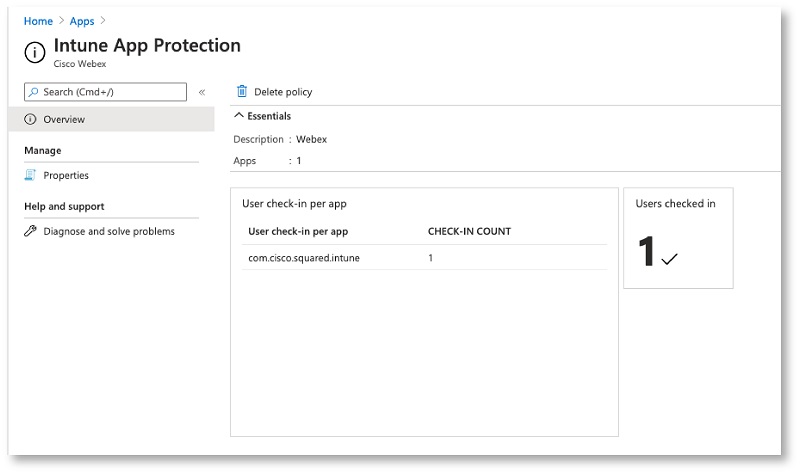
Seleziona i criteri di protezione delle app che desideri controllare e verifica che gli utenti abbiano effettuato il check-in e che i criteri siano applicati.
|
Approva accesso utente
| 1 |
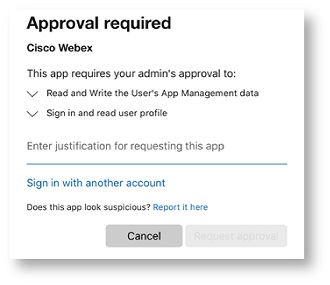
Agli utenti viene richiesto di richiedere l'accesso quando accedono a Webex per la prima volta.
|
| 2 |
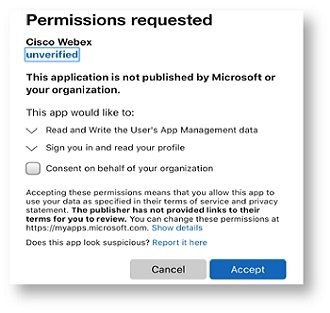
Gli amministratori possono concedere l'autorizzazione per gli utenti per l'accesso all'app dall'app Azure Enterprise.
|
Criteri supportati
Microsoft Dlp supporta i seguenti criteri con Webex per Android sui dispositivi gestiti:
-
Passcode/TouchID—Consenti agli utenti di impostare un codice di accesso o TouchID. All'utente viene richiesto di inserire un codice di accesso quando avvia l'app Webex da un dispositivo mobile.
-
Tentativi massimi di PIN—Definisci il numero massimo di volte in cui un utente può inserire un PIN errato.
-
Gestito Open-In/Document Condivisione—Consenti la condivisione di documenti da Webex per Intune ad altre app gestite tramite criteri.
-
Impedisci il backup dell'app— Impedisci agli utenti di salvare i dati di Webex sul servizio di backup di Android o su iCloud per iOS.
-
Disabilita l'acquisizione dello schermo—Blocca l'acquisizione dello schermo e le funzionalità dell'Assistente Google. Per i dispositivi iOS, utilizzare l'opzione di limitazione iOS in Bluetooth.
-
Cancellazione remota dell'app—Consente agli amministratori di cancellare da remoto Webex per Intune da un dispositivo mobile.
-
Disabilita copia e incolla— Impedisci agli utenti di utilizzare la funzione copia e incolla tra Webex per Intune e altre app. Tuttavia, è possibile consentire la copia e la incolla con altre applicazioni gestite da criteri aziendali.
-
Disabilita il salvataggio di copie dei dati dell'organizzazione— Impedisci agli utenti di salvare i dati di Webex per Intune sui dispositivi locali. Gli amministratori possono selezionare servizi, come OneDrive o SharePoint, per memorizzare Webex per i dati memorizzati.
-
Dispositivi sbloccati— Impedisci agli utenti di eseguire Webex per Intune su dispositivi che sono stati sbloccati (jailbroken o rootati) per ottenere i controlli di accesso amministrativo o di root.
-
Versione minima dell'app—Definisci la versione minima richiesta affinché Webex per Intune funzioni sui dispositivi mobili.
Limitazioni note
Impatto dell'impostazione dei criteri PIN sulle notifiche
Quando si abilita la richiesta del PIN nelle impostazioni di protezione delle app, alcuni utenti potrebbero riscontrare chiamate o notifiche perse. L'SDK di Intune blocca l'app dietro il PIN richiesto o il controllo biometrico imposto da questa policy. Ciò impedisce che le notifiche vengano elaborate o visualizzate completamente finché questi controlli non vengono aggirati.


