- Startseite
- /
- Artikel

Danke für Ihr Feedback.

Installieren Sie die Webex-App mit Microsoft Intune auf verwalteten Geräten.
 In diesem Artikel
 Feedback?
Als Administrator können Sie die Webex-Integration mit Intune nutzen, um die Webex-App über den Microsoft Intune Endpoint Manager bereitzustellen und zu verwalten.
Übersicht
Webex unterstützt die Integration mit Enterprise Mobility Management (EMM)-Systemen wie Microsoft Intune, einem Cloud-basierten Dienst, der sowohl Mobile Application Management (MAM)- als auch Mobile Device Management (MDM)-Funktionen bietet.
Mam-Software ermöglicht Ihnen die Bereitstellung, Konfiguration und Steuerung des Zugriffs auf mobile Anwendungen, die in Ihrer Organisation bereitgestellt werden. MDM-Software ermöglicht Administratoren die Überwachung, Verwaltung und Sicherheit von mobilen Unternehmensgeräten, die in Ihrer Organisation verwendet werden. Webex kann über MAM- und MDM-Anwendungen auf persönlichen Geräten und Unternehmenstelefonen registriert und verwaltet werden.
Bereitstellungsoptionen
Webex für Intune—Mithilfe des Intune SDK haben wir Webex für Intune entwickelt, das im App Store und bei Google Play erhältlich ist.
Die Webex for Intune-Anwendungs-ID ist ee0f8f6b-011c-4d44-9cac-bb042de0ab18.
Webex Intune ermöglicht die Durchsetzung von App-Richtlinien, wie z. B. VPN auf Abruf und die Nutzung von geschäftlichen E-Mails. Die Benutzer laden Webex Intune herunter, und anschließend regelt die Intune-Anwendungsschutzrichtlinie ihren Zugriff auf die Webex Intune-App und die Weitergabe von Unternehmensdaten.
Die Geräteregistrierung ist optional, wenn Sie Webex Intune einsetzen möchten; sie kann auf verwalteten und nicht verwalteten Geräten verwendet werden.
EMM mit Mobile Device Management— Alle mobilen Geräte und Unternehmensanwendungen sind in der MDM-Anwendung registriert und werden von dieser verwaltet.
Bei diesem Bereitstellungsmodell fügt der Administrator die Webex Intune-Anwendung dem Intune-App-Katalog hinzu und weist sie Benutzern oder Geräten zu (siehe Webex für Android hinzufügen und Webex für iOS hinzufügen in diesem Artikel). Die Richtlinien zum Schutz der app gelten auf Geräte- oder Profilebene. Diese Richtlinie legt eine Reihe von Regeln fest, um den Zugang zu Webex Oder die gemeinsame Nutzung von Unternehmensdaten zu steuern.
Sie können auch Gerätebeschränkungen konfigurieren, um die Datenfreigabe von iOS-Geräten aus zu steuern.
Siehe Erstellen einer Anwendungsrichtlinie in diesem Artikel.
EMM mit Mobile Application Management—In diesem Bereitstellungsmodell werden die Mobilgeräte nicht im Intune-Portal registriert.
-
Nutzer können die Webex Intune-App direkt aus dem App Store für iOS-Geräte und von Google Play für Android-Geräte herunterladen. Die App-Schutzrichtlinie gilt auf Anwendungsebene. Die Richtlinie kontrolliert die Zugriffsanforderungen für Anwendungen, wie z. B. PIN für den Zugriff, und steuert das Teilen von Daten aus WebexZugriff.
-
Eine weitere Möglichkeit besteht darin, ein App-Wrapping-Tool zu verwenden, um die Webex-App einzubinden. Die umschlossenen Anwendungsdateien ermöglichen es einer MAM-Anwendung, die Nutzung von Apps auf einem Mobilgerät zu steuern. Benutzer können die gekapselte und von MAM verwaltete Version der Webex-App aus dem unternehmenseigenen App-Store oder dem MAM-App-Repository herunterladen. Die Anwendungsschutzrichtlinie steuert das Teilen von Unternehmensdaten aus der wrapped-Anwendung.
Siehe Erstellen einer Anwendungsrichtlinie in diesem Artikel.
Wrapped-Versionen der Webex-Apps (. IPA-Dateien für iOS und . ANTIVIRUS-Dateien für Android) sind im Programm für die Verwaltung mobiler Anwendungenverfügbar.
Zu beachtende Dinge
-
Stellen Sie sicher, dass Sie über Microsoft Endpoint Manager Admin Center-Zugriff verfügen.
-
Benutzer muss über einen Webex-Account verfügen.
-
Stellen Sie sicher, dass die Nutzer in Ihrem Active Directory erstellt werden und Ihnen Lizenzen zugewiesen wurden.
-
Wenn Android-Geräte eingeschrieben sind, stellen Sie sicher, dass sie in Zusammenarbeit mit einem Arbeitsprofil registriert sind und mit den Compliance-Richtlinien Ihrer Organisation konform sind.
Webex für Android hinzufügen
| 1 |
Melden Sie sich bei Microsoft Endpoint Manager Admin Centeran. |
| 2 |
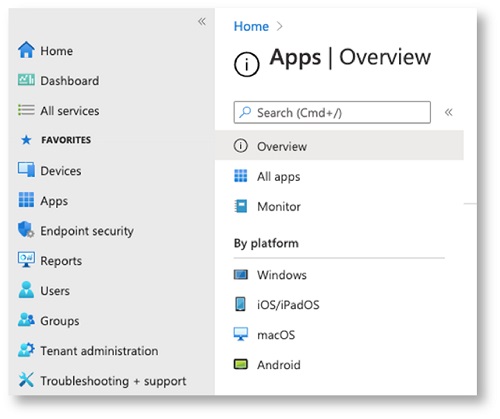
Wählen Sie im linken Bereich Apps und unter Plattform Android aus. |
| 3 |
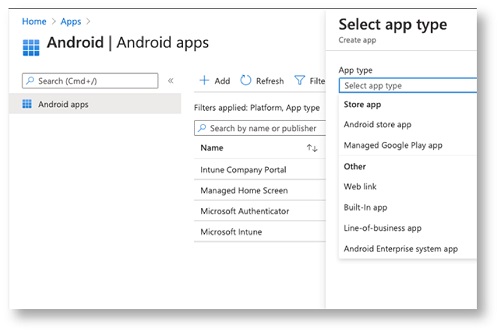
Klicken Sie auf Hinzufügen.
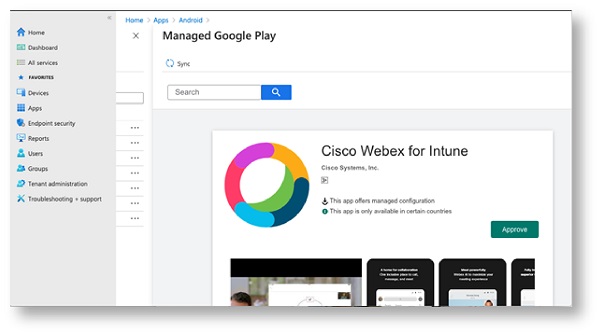
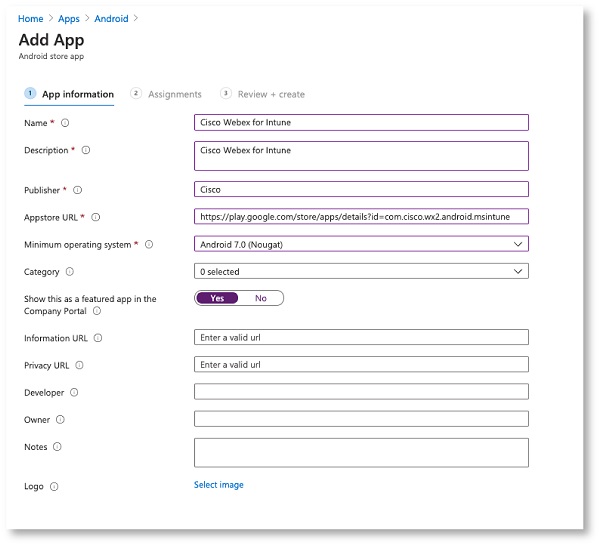
Webex für Intune kann auf zwei Arten über die Store-App bereitgestellt werden:
|
Webex für iOS hinzufügen
| 1 |
Melden Sie sich bei Microsoft Endpoint Manager Admin Centeran. |
| 2 |
Wählen Sie im linken Bereich Apps und unter Plattform iOS/iPadOSaus. |
| 3 |
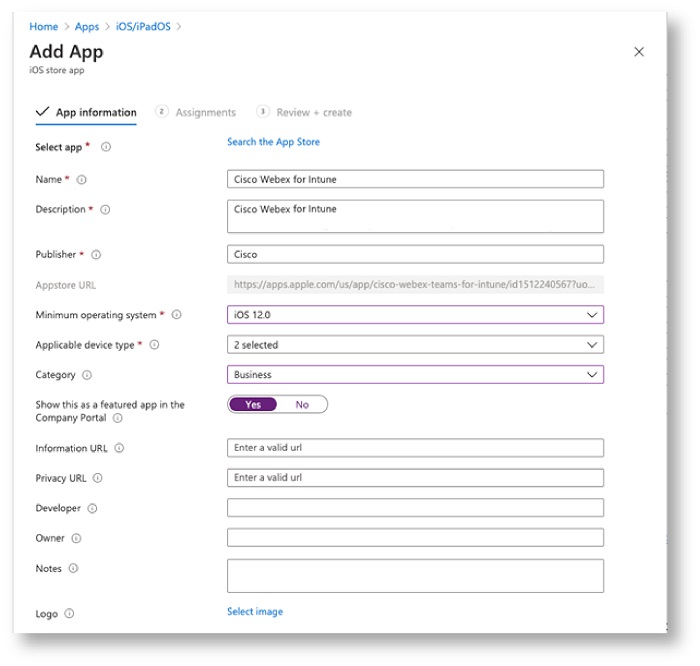
Klicken Sie auf Anwendung hinzufügen und wählen Sie iOS Store-App. |
| 4 |
Suchen Sie nach Cisco Webex für Oder , geben Sie die folgenden Informationenein:
Wählen Sie für iPadOS als minimales Betriebssystemdie Option 13.1 und höheraus. |
Anwendungsinstallationsstatus prüfen
| 1 |
Melden Sie sich bei Microsoft Endpoint Manager Admin Centeran. |
| 2 |
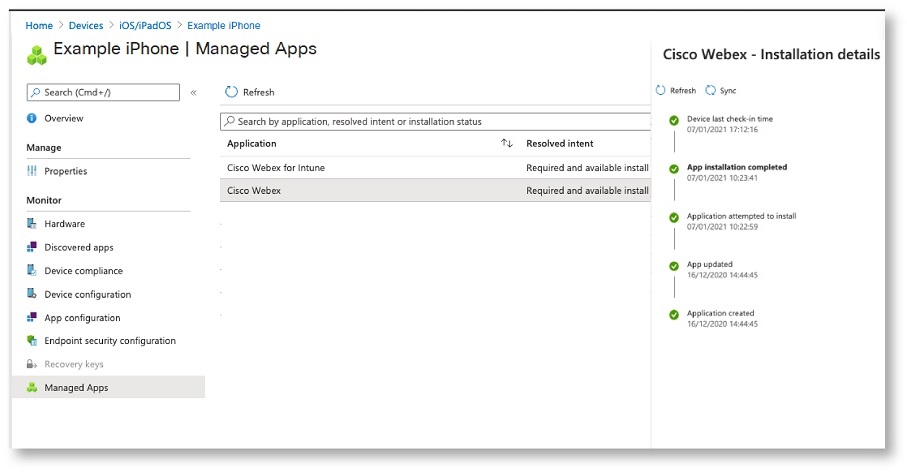
Wählen Sie im linken Bereich Geräte und wählen Sie aus Android oder iOS. |
| 3 |
Wählen Sie das Gerät aus, auf dem Sie Webex installiert haben, klicken Sie auf Managed Appund suchen Sie dann nach Cisco Webex for Intune.
|
| 4 |
Überprüfen Sie den Installationsstatus. |
Erstellen einer App-Konfigurationsrichtlinie
Sie können die Konfigurationsrichtlinie der Apps für Android- und iOS/iPadOS-Geräte konfigurieren. Sie können diese Einstellungen sowohl auf verwaltete Geräte als auch auf verwaltete Anwendungen anwenden. Die Webex-App prüft auf diese Einstellungen, wenn Benutzer die App zum ersten Mal auf ihren Mobilgeräten ausführen. Die Konfigurationseinstellungen der App für die App werden angewendet, um die App dann mit der App-Konfiguration und -Verwaltung anzupassen.
Erstellen einer Anwendungsrichtlinie
Anwendungsschutzrichtlinien sind Regeln, die sicherstellen, dass die Daten einer Organisation in einer verwalteten Anwendung geschützt bleiben. Eine Richtlinie kann eine Regel sein, die beim Zugriff auf oder der Verschiebung von Unternehmensdaten durchgesetzt wird, oder eine Reihe von Aktionen, die innerhalb der Anwendung verboten oder überwacht werden. Anwendungsschutzrichtlinien sind für MDM-verwaltetes Webex für Intune und zugehörige Anwendungen (IPA- und APK-Dateien) verfügbar.
Wenn Sie über eine bestehende Richtlinie zum Schutz von Anwendungen verfügen, können Sie dieselbe Richtlinie verwenden und sie dem Nutzer zuweisen. Sie können auch mit den folgenden Schritten eine neue App-Schutzrichtlinie erstellen.
Weitere Informationen zu diesem Verfahren finden Sie in der Microsoft-Dokumentation.
| 1 |
Melden Sie sich bei Microsoft Endpoint Manager Admin Centeran. |
| 2 |
Wählen Sie im linken Bereich Apps und klicken Sie auf App-Schutzrichtlinien. |
| 3 |
Wählen Sie Richtlinie erstellen aus und wählen Sie Android oder iOS. |
| 4 |
Geben Sie einen Namen für die Schutzrichtlinie ein und klicken Sie auf Weiter. |
| 5 |
Wählen Sie den Zielgerätetyp aus: Verwaltet oder Nicht verwaltet. |
| 6 |
Klicken Sie auf Öffentliche Apps auswählen, geben Sie im Suchfeld |
| 7 |
Wählen Sie eine passende Option aus und klicken Sie auf Weiter. |
| 8 |
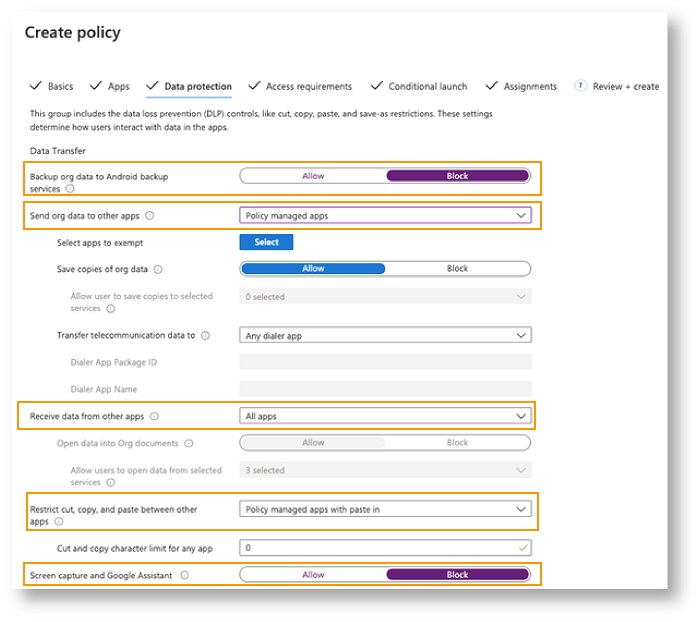
Für den Bereich Datenschutzwählen Sie die unten aufgeführten Einschränkungen. Weitere Informationen finden Sie unter Datenschutzeinstellungen : |
| 9 |
(Optional) Um Ausnahmen von der Richtlinie zu erstellen, wählen Sie die Apps aus, die vonder Richtlinie ausgenommen werden sollen. Verwenden Sie diese Option, wenn Sie Ausnahmen für Webex-Anwendungen konfigurieren müssen. Sie können auswählen, welche nicht verwalteten Apps Daten zu und von verwalteten Apps übertragen dürfen. Verwenden Sie für nicht verwaltete Webex-Anwendungen die folgenden Zeichenfolgen für das Feld Wert in der Ausnahmeliste Ihrer Richtlinie:
|
| 10 |
Nachdem Sie die Einstellungen konfiguriert haben, klicken Sie auf Weiter. |
| 11 |
Konfigurieren Sie unterZugriffsanforderungen eine PIN und Anmeldedatenanforderungen. |
| 12 |
Klicken Sie für denbedingten Start auf Weiter . |
| 13 |
Weisen Sieunter Zuweisungen die Strategie einer Webex-Benutzergruppe zu und klicken Sie auf Weiter. |
| 14 |
Überprüfen Sie die von Ihnen eingegebenen Einstellungen und klicken Sie auf Erstellen. |
Richtlinie zum Schutz der Anwendung überprüfen
| 1 |
Melden Sie sich bei Microsoft Endpoint Manager Admin Centeran. |
| 2 |
Wählen Sie im linken Bereich Apps und klicken Sie auf App-Schutzrichtlinien. |
| 3 |
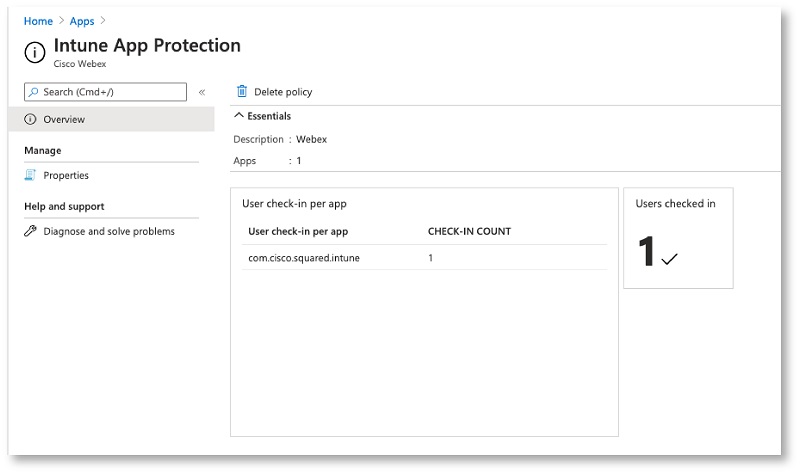
Wählen Sie die App-Schutzrichtlinie aus, die Sie überprüfen möchten, und vergewissern Sie sich, dass die Benutzer eingecheckt sind und die Richtlinie angewendet wird.
|
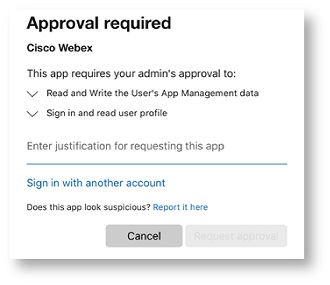
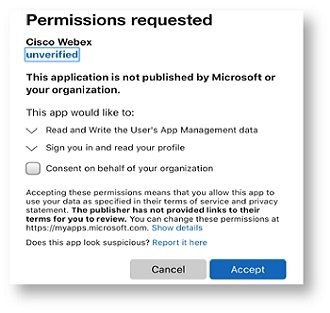
Benutzerzugriff genehmigen
| 1 |
Benutzer werden bei der erstmaligen Anmeldung bei Webex aufgefordert, um Zugriff zu bitten.
|
| 2 |
Administratoren können Benutzern die Berechtigung erteilen, über die Azure Enterprise-App auf die App zu zugreifen.
|
Unterstützte Strategien
MicrosoftBock unterstützt die folgenden Richtlinien mit Webex fürBock auf verwalteten Geräten:
-
Passcode/TouchID— Benutzern die Möglichkeit geben, einen Passcode oder TouchID einzurichten. Der Benutzer wird aufgefordert, einen Passcode einzugeben, wenn er die Webex-App von einem Mobilgerät aus startet.
-
Maximale PIN-Versuche—Definiert die maximale Anzahl an Versuchen, bei denen ein Benutzer eine falsche PIN eingeben darf.
-
Verwaltet Open-In/Document Freigabe— Erlaubt die Freigabe von Dokumenten aus Webex für Intune für andere richtlinienverwaltete Apps.
-
App-Backup verhindern—Verhindert, dass Benutzer Webex-Daten im Android-Backup-Dienst oder in iCloud für iOS speichern.
-
Bildschirmaufnahme deaktivieren— Bildschirmaufnahme und Google Assistant-Funktionen blockieren. Verwenden Sie für iOS-Geräte die Option "iOS-Beschränkungen" in Oder.
-
App aus der Ferne löschen— Administratoren können Webex für Intune aus der Ferne von einem Mobilgerät aus löschen.
-
Kopieren und Einfügen deaktivieren—Verhindert, dass Benutzer zwischen Webex für Intune und anderen Apps kopieren und einfügen können. Sie können jedoch das Kopieren und Einfügen in andere von Unternehmensrichtlinie verwaltete Anwendungen zulassen.
-
Speichern von Organisationsdaten deaktivieren—Verhindert, dass Benutzer Webex for Intune-Daten auf lokalen Geräten speichern. Administratoren können Dienste wie OneDrive oder SharePoint auswählen, um Webex für Geschäftsdaten zu speichern.
-
Entsperrte Geräte—Verhindern Sie, dass Benutzer Webex für Intune auf Geräten ausführen, die entsperrt wurden (Jailbreak oder Rooting), um administrative oder Root-Zugriffsrechte zu erlangen.
-
Minimale App-Version— Definiert die minimale Version, die für die Ausführung von Webex for Intune auf Mobilgeräten erforderlich ist.
Bekannte Einschränkungen
Auswirkungen der PIN-Richtlinieneinstellung auf Benachrichtigungen
Wenn Sie die PIN-Abfrage in Ihrer App-Schutzrichtlinie aktivieren, kann es bei einigen Benutzern zu verpassten Anrufen oder Benachrichtigungen kommen. Das Intune SDK sperrt die App hinter der erforderlichen PIN oder dem biometrischen Zugang, der durch diese Richtlinie erzwungen wird. Dies verhindert, dass Benachrichtigungen vollständig verarbeitet oder angezeigt werden, bis diese Prüfungen umgangen werden.


