- Start
- /
- Artikel

Hartelijk dank voor uw feedback

Installeer de Webex-app met Microsoft Intune op beheerde apparaten.
 In dit artikel
 Feedback?
Als beheerder kunt u de Webex-integratie met Intune gebruiken om Webex-apps te configureren en te beheren vanuit Microsoft Intune Endpoint Manager.
Overzicht
Webex biedt ondersteuning voor integratie met Enterprise Mobility Management (EMM)-oplossingen zoals Microsoft Intune, een cloudservice die zowel Mobile Application Management (MAM) als Mobile Device Management (MDM)-functionaliteit biedt.
Met MAM-software kunt u toegang tot in uw organisatie geïmplementeerde mobiele toepassingen inrichten, configureren en besturen. Met MDM-software kunnen beheerders mobiele apparatuur die in uw organisatie worden gebruikt, controleren, beheren en beveiligen. Webex kan worden ingeschreven en beheerd op persoonlijke apparaten en bedrijfstelefoons met MAM- en MDM-toepassingen.
Implementatieopties
Webex voor Intune—Met behulp van de Intune SDK hebben we Webex voor Intune ontwikkeld, dat beschikbaar is in de App Store en Google Play.
De applicatie-ID van Webex voor Intune is ee0f8f6b-011c-4d44-9cac-bb042de0ab18.
Webex Intune maakt het mogelijk om app-beleid af te dwingen, zoals VPN op aanvraag en het gebruik van zakelijke e-mail. Gebruikers downloaden Webex Intune, waarna het beveiligingsbeleid van Intune hun toegang tot de Webex Intune-app en het delen van bedrijfsgegevens regelt.
Apparaatregistratie is optioneel als u Webex Intune wilt implementeren; het kan worden gebruikt op beheerde en niet-beheerde apparaten.
EMM met Mobile Device Management— Alle mobiele apparaten en bedrijfsapplicaties worden geregistreerd in en beheerd door de MDM-applicatie.
In dit implementatiemodel voegt de beheerder de Webex Intune-applicatie toe aan de Intune-appcatalogus en wijst deze toe aan gebruikers of apparaten (zie Webex voor Android toevoegen en Webex voor iOS toevoegen in dit artikel). Het intune-appbeveiligingsbeleid is van toepassing op apparaat- of profielniveau. Dit beleid stelt een reeks regels in voor het beheer van toegang tot het webex- en het delen van bedrijfsgegevens.
U kunt ook apparaatbeperkingen instellen voor het beheren van gegevens delen vanaf iOS-apparaten.
Zie Een beleid voor toepassingsbeveiliging maken in dit artikel.
EMM met beheer van mobiele applicaties—In dit implementatiemodel worden de mobiele apparaten niet geregistreerd in de Intune-portal.
-
Gebruikers kunnen de Webex Intune-app rechtstreeks downloaden vanuit de App Store voor iOS-apparaten en Google Play voor Android-apparaten. Het app-beveiligingsbeleid is van toepassing op toepassingsniveau. Het beleid bepaalt de toegangsvereisten voor toepassingen, zoals pincode voor toegang en bepaalt ook het delen van gegevens via Webex-intune.
-
Een andere optie is om een app-wrapper te gebruiken om de Webex-app te wrappen. De ingekapselde applicatiebestanden stellen een MAM-applicatie in staat om te bepalen hoe apps op een mobiel apparaat gebruikt kunnen worden. Gebruikers kunnen de ingekapselde en door MAM beheerde versie van de Webex-app downloaden vanuit de eigen app store van de organisatie of de MAM-apprepository. Het beleid voor toepassingsbeveiliging bepaalt het delen van bedrijfsgegevens vanuit de verpakte toepassing.
Zie Een beleid voor toepassingsbeveiliging maken in dit artikel.
Verpakte versies van Webex-apps (. IPA-bestanden voor iOS en . APK-bestanden voor Android) zijn beschikbaar in het mobiele toepassingsbeheerprogramma.
Dingen om rekening mee te houden
-
Zorg ervoor dat u toegang hebt tot Microsoft Endpoint Manager-beheer.
-
Gebruiker moet een Webex account hebben.
-
Zorg ervoor dat gebruikers zijn gemaakt in uw Active Directory en dat er intune-licenties zijn toegewezen aan gebruikers.
-
Als Android-apparaten zijn ingeschreven, moet u ervoor zorgen dat ze zijn ingeschreven voor Intune met een werkprofiel en dat ze compatibel zijn met het nalevingsbeleid van uw organisatie.
Webex voor Android toevoegen
| 1 |
Meld u aan bij Microsoft Endpoint Manager Admin Center. |
| 2 |
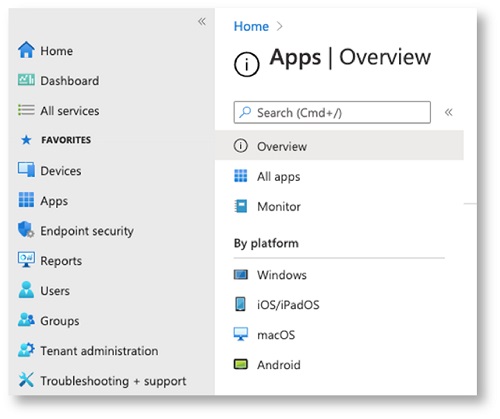
Selecteer in het linkerdeelvenster Apps en onder Platform kies Android . |
| 3 |
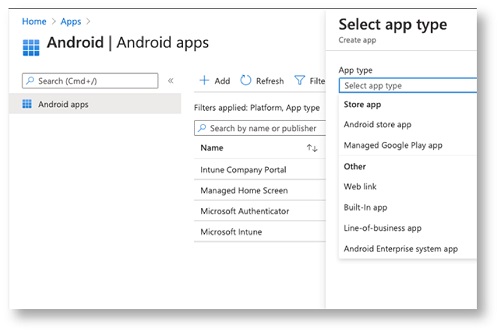
Klik op Toevoegen.
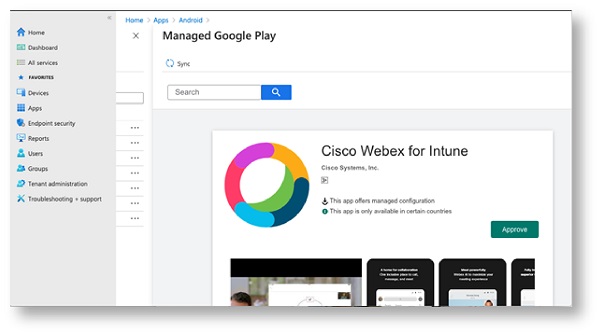
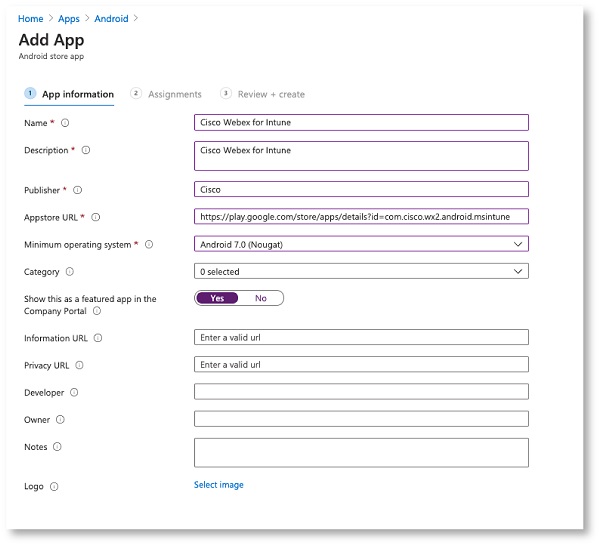
Webex voor Intune kan op twee manieren vanuit de Store-app worden geïmplementeerd:
|
Webex voor iOS toevoegen
| 1 |
Meld u aan bij Microsoft Endpoint Manager Admin Center. |
| 2 |
Selecteer in het linkerdeelvenster Apps en onder Platform kiest u iOS/iPadOS. |
| 3 |
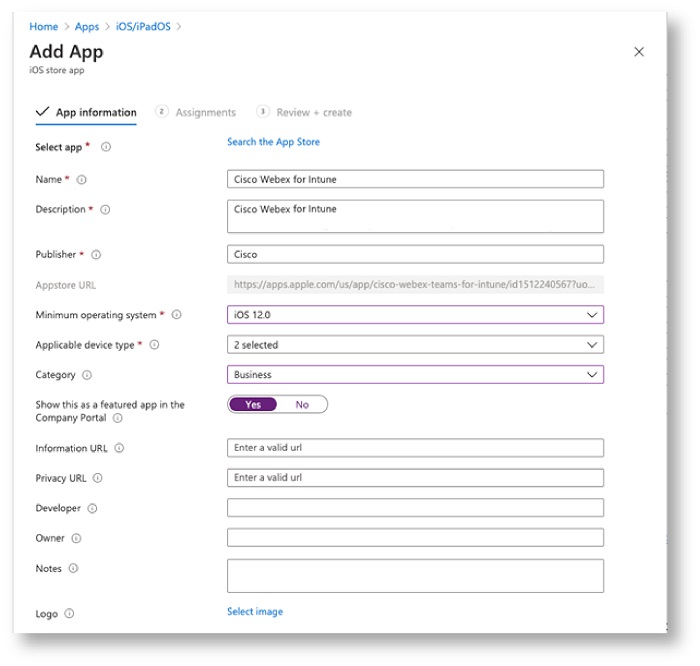
Klik op Toepassing toevoegen en kies iOS Store-app. |
| 4 |
Zoek naar Cisco Webex voor Intuneen voer de volgende informatie in:
Voor iPadOS selecteert u Minimaal besturingssysteem als 13.1 en later |
Installatiestatus van toepassing controleren
| 1 |
Meld u aan bij Microsoft Endpoint Manager Admin Center. |
| 2 |
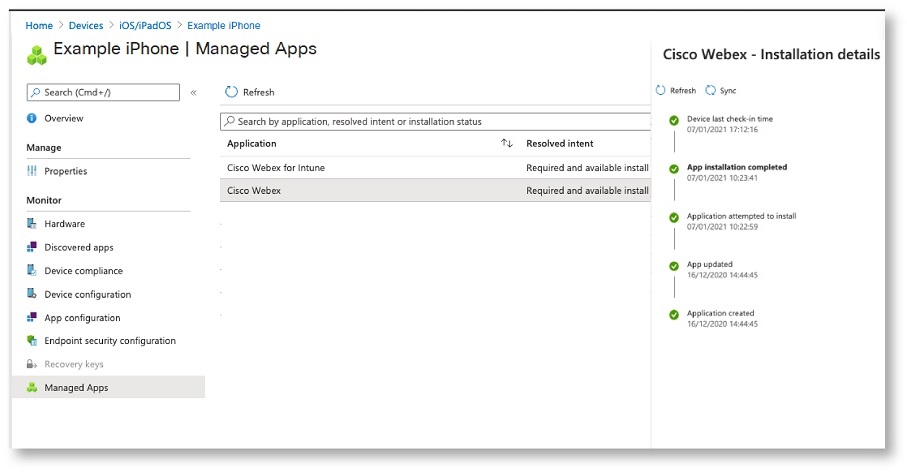
Selecteer in het linkerdeelvenster Apparaten en kies uit Android of iOS. |
| 3 |
Selecteer het apparaat waarop u Webex hebt geïnstalleerd, klik op Beheerde appen zoek vervolgens naar Cisco Webex voor Intune.
|
| 4 |
Controleer de installatiestatus. |
Een app-configuratiebeleid maken
U kunt het Configuratiebeleid voor de app configureren voor Android- en iOS-/iPadOS-apparaten. U kunt deze instellingen toepassen op zowel beheerde apparaten als beheerde toepassingen. De Webex-app controleert deze instellingen wanneer gebruikers de app voor het eerst uitvoeren op hun mobiele apparaat. De instellingen voor het configureren van de app worden toegepast, zodat de app kan worden aangepast met de configuratie en het beheer van de app.
Een beleid voor toepassingsbeveiliging maken
Beveiligingsbeleid voor applicaties bestaat uit regels die ervoor zorgen dat de gegevens van een organisatie veilig blijven of beperkt blijven tot een beheerde applicatie. Een beleid kan een regel zijn die wordt afgedwongen wanneer de gebruiker probeert toegang te krijgen tot bedrijfsgegevens of deze te verplaatsen, of een reeks acties die verboden zijn of worden gemonitord wanneer de gebruiker de applicatie gebruikt. Beveiligingsbeleid voor applicaties is beschikbaar voor MDM-beheerde Webex voor Intune en voor verpakte applicaties (.IPA- en .APK-bestanden).
Als u een bestaand beleid voor toepassingsbeveiliging hebt, kunt u hetzelfde beleid gebruiken en dit beleid toewijzen aan de gebruiker. U kunt ook de volgende stappen gebruiken om een nieuw app-beveiligingsbeleid te maken.
Meer informatie over deze procedure kunt u vinden in Microsoft-documentatie.
| 1 |
Meld u aan bij Microsoft Endpoint Manager Admin Center. |
| 2 |
Selecteer in het linkerdeelvenster Apps en klik op App-beveiligingsbeleid. |
| 3 |
Selecteer Beleid maken en kies Android of iOS. |
| 4 |
Voer een naam in voor het beveiligingsbeleid en klik op Volgende. |
| 5 |
Selecteer het type doelapparaat: Beheerd of Niet beheerd. |
| 6 |
Klik op Openbare apps selecterenen voer |
| 7 |
Selecteer de gewenste optie en klik op Volgende. |
| 8 |
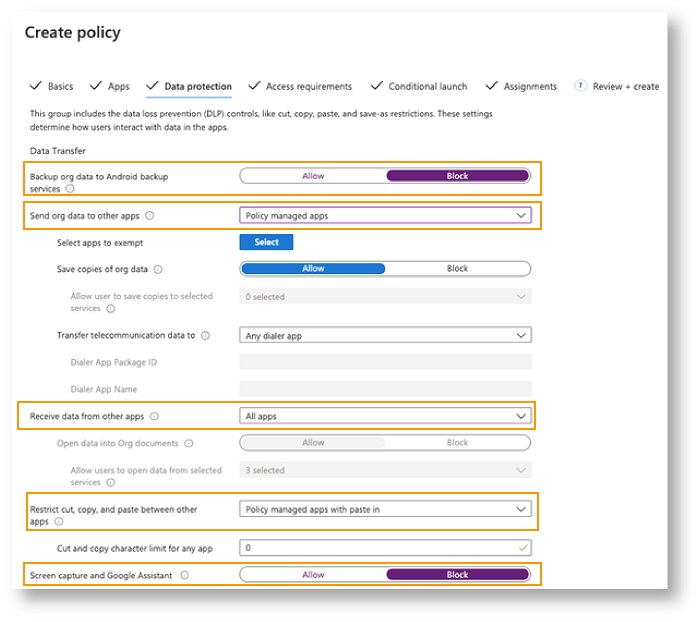
Voor Gegevensbescherming, kies de beperkingen zoals hieronder vermeld. Zie Gegevensbeschermingsinstellingen voor meer informatie: |
| 9 |
(Optioneel) Om uitzonderingen op het beleid te maken Selecteer apps die u wilt vrijstellen. Gebruik deze optie als u uitzonderingen voor Webex-applicaties wilt configureren. Je kunt kiezen welke niet-beheerde apps gegevens mogen overdragen van en naar beheerde apps. Voor niet-beheerde Webex-applicaties gebruikt u de volgende tekenreeksen voor het veld Waarde in de uitzonderingslijst van uw beleid:
|
| 10 |
Nadat je de instellingen hebt geconfigureerd, klik je op Volgende. |
| 11 |
Voor Toegangsvereistenconfigureert u een pincode en aanmeldgegevensvereisten. |
| 12 |
Voor conditionele startklikt u op Volgende. |
| 13 |
Voor Toewijzingenwijst u het beleid toe aan een Webex-gebruikersgroep en klikt u vervolgens op Volgende. |
| 14 |
Controleer de ingevoerde instellingen en klik op Aanmaken. |
Het beleid voor toepassingsbeveiliging controleren
| 1 |
Meld u aan bij Microsoft Endpoint Manager Admin Center. |
| 2 |
Selecteer in het linkerdeelvenster Apps en klik op AppBeveiligingsbeleid. |
| 3 |
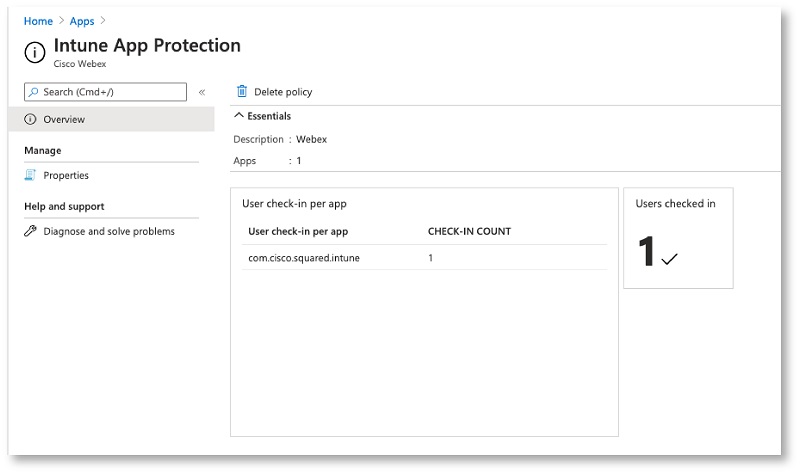
Selecteer het App-beveiligingsbeleid dat u wilt controleren en verifieer of gebruikers zijn ingecheckt en het beleid is toegepast.
|
Gebruikerstoegang goedkeuren
| 1 |
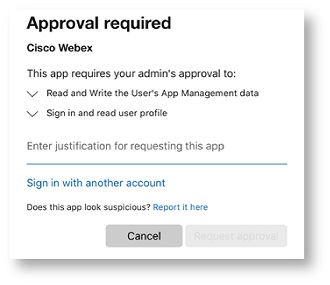
Gebruikers worden gevraagd toegang te vragen wanneer ze zich voor de eerste keer aanmelden bij Webex.
|
| 2 |
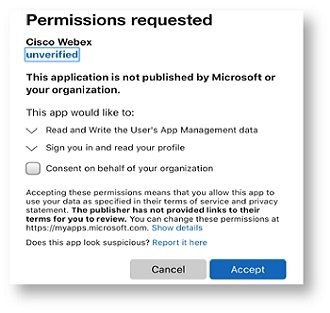
Beheerders kunnen gebruikers toestemming verlenen voor toegang tot de app vanuit de Azure Enterprise-app.
|
Ondersteund beleid
Microsoft Intune ondersteunt het volgende beleid met Webex voor intune op beheerde apparaten:
-
Passcode/TouchID—Geeft gebruikers de mogelijkheid om een toegangscode of TouchID in te stellen. Wanneer de gebruiker de Webex-app op een mobiel apparaat start, wordt hem gevraagd een toegangscode in te voeren.
-
Maximum aantal PIN-pogingen— Definieer het maximale aantal keren dat een gebruiker een onjuiste PIN-code kan invoeren.
-
Beheerd Open-In/Document Delen—Maak het delen van documenten vanuit Webex voor Intune met andere door beleid beheerde apps mogelijk.
-
Voorkom app-back-up— Voorkom dat gebruikers Webex-gegevens opslaan in de back-upservice van Android of iCloud voor iOS.
-
Schermopname uitschakelen— Blokkeer schermopname en de mogelijkheden van Google Assistent. Voor iOS-apparaten gebruikt u de optie Beperkingen voor iOS intune.
-
App op afstand wissen— Hiermee kunnen beheerders Webex voor Intune op afstand wissen vanaf een mobiel apparaat.
-
Kopiëren en plakken uitschakelen— Voorkom dat gebruikers kopiëren en plakken gebruiken tussen Webex voor Intune en andere apps. U kunt kopiëren en plakken met andere toepassingen die door het bedrijfsbeleid worden beheerd echter wel toestaan.
-
Opslaan van kopieën van organisatiegegevens uitschakelen— Voorkom dat gebruikers Webex voor Intune-gegevens op lokale apparaten opslaan. Beheerders kunnen services selecteren, zoals OneDrive of SharePoint, om Webex op te slaan voor intune gegevens.
-
Ontgrendelde apparaten— Voorkom dat gebruikers Webex voor Intune kunnen uitvoeren op apparaten die zijn ontgrendeld (jailbroken of geroot) om beheerders- of roottoegang te verkrijgen.
-
Minimale app-versie— Definieer de minimale versie die vereist is om Webex voor Intune op mobiele apparaten te laten draaien.
Bekende beperkingen
Impact van PIN-beleidsinstellingen op meldingen
Als je de pincodevereiste inschakelt in je appbeveiligingsbeleid, kunnen sommige gebruikers gemiste oproepen of meldingen ervaren. De Intune SDK vergrendelt de app achter de vereiste pincode of biometrische toegangspoort die door dit beleid wordt afgedwongen. Dit voorkomt dat meldingen volledig worden verwerkt of weergegeven totdat deze controles zijn omzeild.


