- 홈
- /
- 문서

피드백을 보내 주셔서 감사합니다.

Microsoft Intune을 사용하여 관리되는 장치에 Webex 앱을 설치하세요.
 이 문서에서
 피드백이 있습니까?
관리자는 Intune과 Webex의 통합 기능을 사용하여 Microsoft Intune Endpoint Manager에서 Webex 앱을 프로비저닝하고 관리할 수 있습니다.
개요
Webex는 Microsoft Intune과 같은 엔터프라이즈 모빌리티 관리(EMM)와의 통합을 지원합니다. Intune은 모바일 애플리케이션 관리(MAM) 및 모바일 장치 관리(MDM) 기능을 모두 제공하는 클라우드 기반 서비스입니다.
MAM 소프트웨어를 통해 조직에 배포된 모바일 응용프로그램에 대한 구축, 구성 및 제어 액세스가 가능합니다. MDM 소프트웨어를 통해 관리자는 조직에서 사용되는 기업 모바일 장치를 모니터링하고 관리하거나 보안을 유지할 수 있습니다. Webex는 MAM 및 MDM 응용프로그램을 사용하여 개인 장치 및 기업 전화에서 등록되고 관리될 수 있습니다.
배포 옵션
Intune용 Webex— Intune SDK를 사용하여 Intune용 Webex를 개발했으며, App Store와 Google Play에서 다운로드할 수 있습니다.
Webex for Intune 애플리케이션 ID는 ee0f8f6b-011c-4d44-9cac-bb042de0ab18입니다.
Webex Intune은 온디맨드 VPN 및 업무용 이메일 사용과 같은 앱 정책을 적용할 수 있도록 지원합니다. 사용자가 Webex Intune을 다운로드하면 Intune 애플리케이션 보호 정책에 따라 Webex Intune 앱에 대한 액세스 및 회사 데이터 공유가 제어됩니다.
Webex Intune을 배포하려는 경우 장치 등록은 선택 사항이며, 관리되는 장치와 관리되지 않는 장치 모두에서 사용할 수 있습니다.
EMM(모바일 장치 관리 포함)— 모든 모바일 장치와 기업 애플리케이션은 MDM 애플리케이션에 등록되어 관리됩니다.
이 배포 모델에서 관리자는 Webex Intune 애플리케이션을 Intune 앱 카탈로그에 추가하고 사용자 또는 장치에 할당합니다(이 문서의 Android용 Webex 추가 및 iOS용 Webex 추가 참조). Intune 앱 보호 정책은 장치 또는 프로필 수준에서 적용됩니다. 이 정책은 Webex Intune에 대한 액세스 및 기업 데이터 공유를 제어하기 위한 규칙의 집합을 정의합니다.
또한 iOS 장치에서 데이터 공유를 제어하기 위해 장치 제한 사항을 구성할 수 있습니다.
이 문서에서 응용 프로그램 보호 정책 만들기를 참조하십시오.
모바일 애플리케이션 관리 기능이 포함된 EMM—이 배포 모델에서는 모바일 장치가 Intune 포털에 등록되지 않습니다.
-
사용자는 iOS 기기의 경우 App Store에서, Android 기기의 경우 Google Play에서 Webex Intune 앱을 직접 다운로드할 수 있습니다. 앱 보호 정책은 응용 프로그램 수준에서 적용됩니다. 이 정책은 액세스 PIN과 같은 응용 프로그램 액세스 요구 사항을 제어하고, Webex Intune에서 데이터 공유를 제어합니다.
-
또 다른 방법은 앱 래핑 도구를 사용하여 Webex 앱을 래핑하는 것입니다. 래핑된 애플리케이션 파일을 통해 MAM 애플리케이션은 모바일 장치에서 앱 사용 방식을 제어할 수 있습니다. 사용자는 기업 자체 앱 스토어 또는 MAM 앱 저장소에서 래핑되고 MAM으로 관리되는 Webex 앱 버전을 다운로드할 수 있습니다. 응용프로그램 보호 정책은 래핑된 응용프로그램에서 기업 데이터의 공유를 제어합니다.
이 문서에서 응용 프로그램 보호 정책 만들기를 참조하십시오.
Webex 앱의 래핑된 버전(iOS용 .IPA 파일 및 Android용 .APK 파일)은 모바일 응용프로그램 관리 프로그램에서 사용할 수 있습니다.
숙지해야 할 부분
-
Microsoft Endpoint Manager 관리 센터에 액세스할 수 있는지 확인합니다.
-
사용자에게 Webex 계정이 있어야 합니다.
-
Active Directory에 사용자가 생성되어 있으며, 해당 사용자에게 Intune 라이센스가 지정되었는지 확인합니다.
-
Android 장치가 등록된 경우, 해당 장치가 직장 프로필을 사용하여 Intune에 등록되었는지 및 조직의 규정 준수 정책을 따르는지 확인합니다.
Android용 Webex 추가
| 1 |
Microsoft Endpoint Manager 관리 센터에 로그인합니다. |
| 2 |
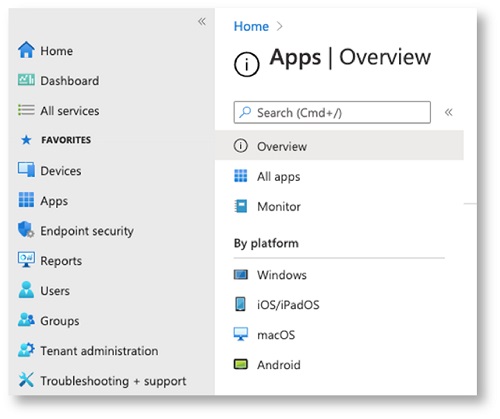
왼쪽 분할 창에서 앱을 선택하고 플랫폼 아래에서 Android를 선택합니다. |
| 3 |
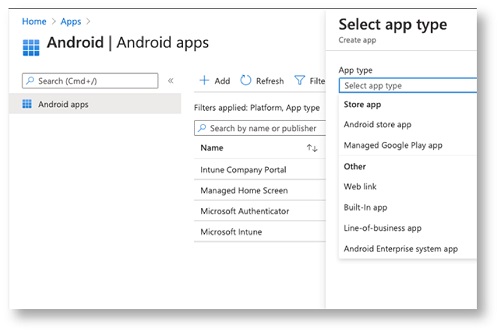
추가를 클릭합니다.
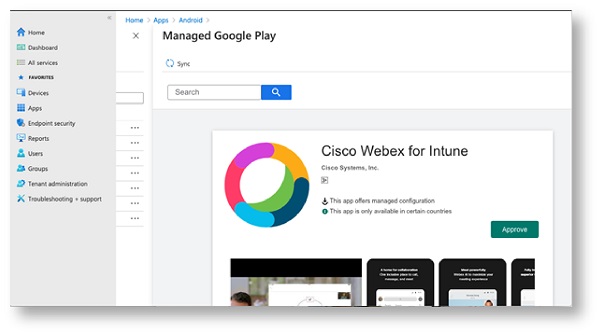
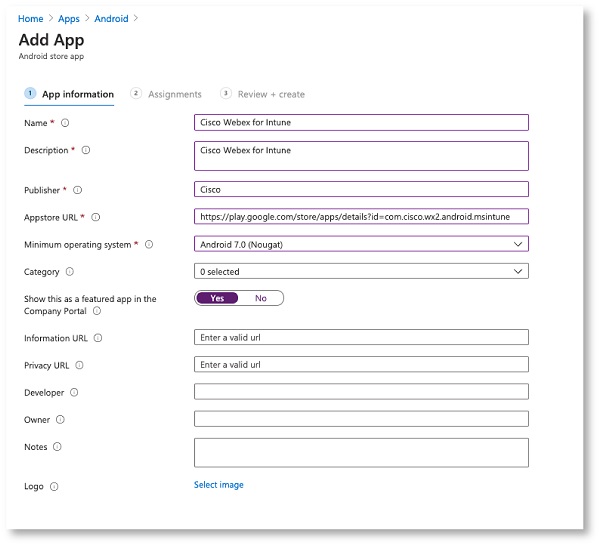
Webex for Intune 은 스토어 앱 에서 두 가지 방법으로 배포할 수 있습니다.
|
iOS용 Webex 추가
| 1 |
Microsoft Endpoint Manager 관리 센터에 로그인합니다. |
| 2 |
왼쪽 분할 창에서 앱을 선택하고 플랫폼 아래에서 iOS/iPadOS를 선택합니다. |
| 3 |
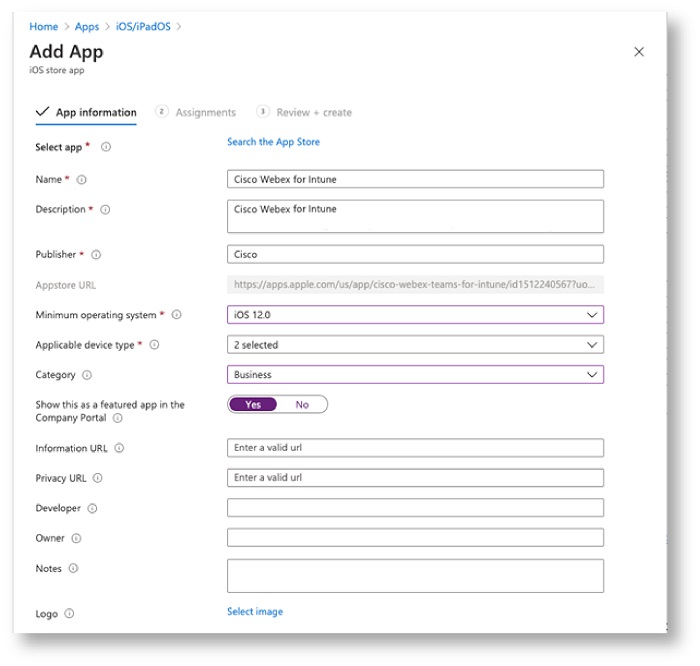
응용프로그램 추가를 클릭하고 iOS 스토어 앱을 선택합니다. |
| 4 |
Intune용 Cisco Webex를 검색하고 다음 정보를 입력합니다.
iPadOS의 경우, 최소 운영 체제 를 13.1 이상으로 선택하십시오. |
응용프로그램 설치 상태 확인
| 1 |
Microsoft Endpoint Manager 관리 센터에 로그인합니다. |
| 2 |
왼쪽 분할 창에서 장치를 선택하고 Android 또는 iOS 중에서 선택합니다. |
| 3 |
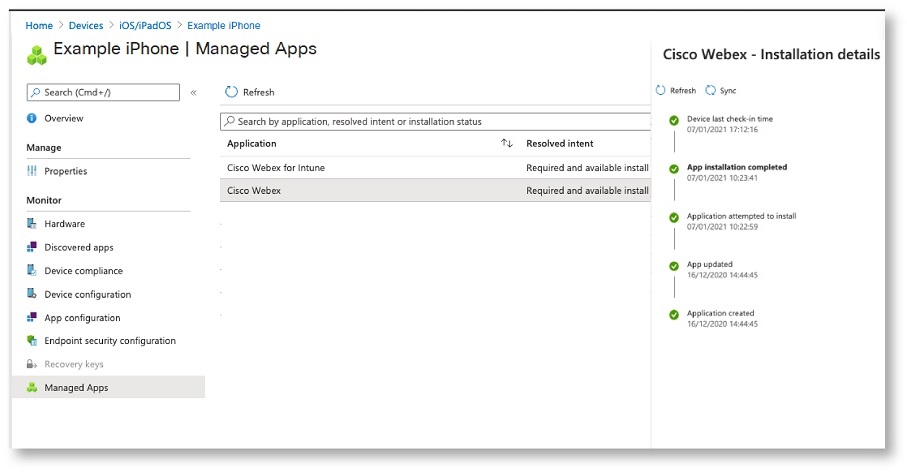
Webex를 설치한 장치를 선택하고 관리 앱을 클릭한 다음 Cisco Webex for Intune을 검색합니다.
|
| 4 |
설치 상태를 확인합니다. |
앱 구성 정책을 생성합니다.
Android 및 iOS/iPadOS 장치 모두에 대해 Intune 앱 구성 정책을 구성할 수 있습니다. 해당하는 설정을 관리되는 장치 및 관리되는 응용프로그램 모두에 적용할 수 있습니다. Webex 앱은 사용자가 모바일 장치에서 처음으로 앱을 실행할 때 해당 설정을 확인합니다. Intune 앱 구성 설정이 적용되며, 앱이 앱 구성 및 관리로 사용자 정의될 수 있게 허용합니다.
응용프로그램 보호 정책 만들기
애플리케이션 보호 정책은 조직의 데이터가 관리되는 애플리케이션 내에서 안전하게 보호되도록 하는 규칙입니다. 정책은 사용자가 회사 데이터에 액세스하거나 이동하려고 할 때 적용되는 규칙일 수도 있고, 사용자가 애플리케이션 내에서 특정 작업을 수행할 때 금지되거나 모니터링되는 일련의 작업일 수도 있습니다. 애플리케이션 보호 정책은 MDM으로 관리되는 Webex for Intune 및 래핑된 애플리케이션(.IPA 및 .APK 파일)에 사용할 수 있습니다.
기존의 응용프로그램 보호 정책이 있는 경우, 동일한 정책을 사용하여 사용자에게 할당할 수 있습니다. 또는 다음 단계를 사용하여 새로운 앱 보호 정책을 만들 수도 있습니다.
Microsoft 문서에서 이 절차에 대한 자세한 내용을 참조할 수 있습니다.
| 1 |
Microsoft Endpoint Manager 관리 센터에 로그인합니다. |
| 2 |
왼쪽 분할 창에서 앱을 선택하고 앱 보호 정책을 클릭합니다. |
| 3 |
정책 만들기를 선택하고 Android 또는 iOS를 선택합니다. |
| 4 |
보호 정책에 대한 이름을 입력하고 다음을 클릭합니다. |
| 5 |
대상 장치 유형 선택: 관리됨 또는 관리되지 않음. |
| 6 |
공용 앱 선택을 클릭하고 모바일 장치에서 호스팅할 서비스에 따라 검색 필드에 |
| 7 |
적절한 옵션을 선택하고 다음을 클릭하세요. |
| 8 |
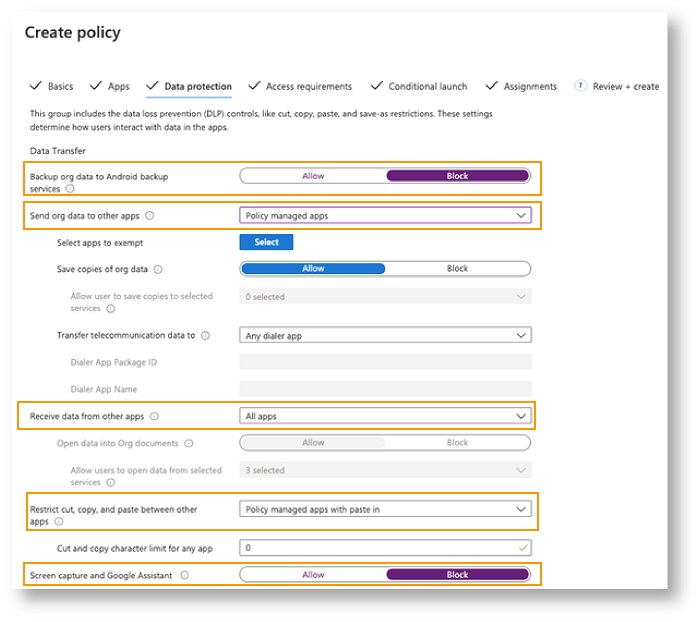
데이터 보호를 위해서는 아래에 언급된 제한 사항을 선택하십시오. |
| 9 |
(선택 사항) 정책에 대한 예외를 생성하려면 예외할 앱을 선택하세요. Webex 애플리케이션에 대한 예외 설정을 구성해야 하는 경우 이 옵션을 사용하십시오. 관리되지 않는 앱 중에서 관리되는 앱과 데이터를 주고받을 수 있는 앱을 선택할 수 있습니다. 관리되지 않는 Webex 애플리케이션의 경우 정책의 예외 목록에 있는 값 필드에 다음 문자열을 사용하십시오.
|
| 10 |
설정을 완료한 후 다음을 클릭하세요. |
| 11 |
액세스 요구 사항에 대해 PIN 및 자격 증명 요구 사항을 구성합니다. |
| 12 |
조건부 실행에 대해 다음을 클릭합니다. |
| 13 |
지정에 대해 Webex 사용자 그룹에 정책을 지정한 후 다음을 클릭합니다. |
| 14 |
입력한 설정을 검토하고 만들기를 클릭하세요. |
응용프로그램 보호 정책 확인
| 1 |
Microsoft Endpoint Manager 관리 센터에 로그인합니다. |
| 2 |
왼쪽 분할 창에서 앱을 선택하고 앱 보호 정책을 클릭합니다. |
| 3 |
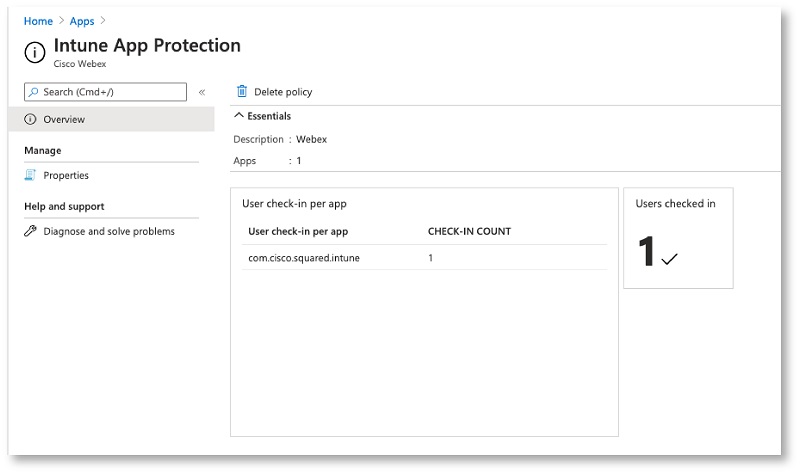
확인할 앱 보호 정책을 선택하고 사용자 가 체크인되어 있고 정책이 적용되었는지 확인합니다.
|
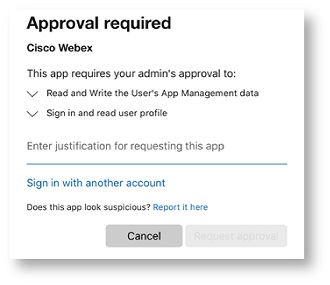
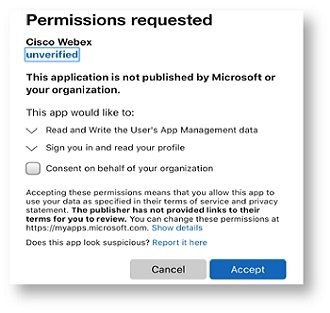
사용자 액세스 승인
| 1 |
사용자는 처음으로 Webex에 로그인할 때 액세스 요청을 안내받습니다.
|
| 2 |
관리자는 사용자가 Azure 기업 앱에서 앱에 액세스할 수 있는 권한을 부여할 수 있습니다.
|
지원되는 정책
Microsoft Intune은 관리되는 장치에서 Intune용 Webex에 대해 다음 정책을 지원합니다.
-
Passcode/TouchID—사용자가 암호 또는 TouchID를 설정할 수 있도록 허용합니다. 사용자가 모바일 기기에서 Webex 앱을 실행할 때 암호를 입력하라는 메시지가 표시됩니다.
-
최대 PIN 입력 시도 횟수—사용자가 잘못된 PIN을 입력할 수 있는 최대 횟수를 정의합니다.
-
관리됨 Open-In/Document 공유—Intune용 Webex에서 다른 정책 관리 앱으로 문서 공유를 허용합니다.
-
앱 백업 방지—사용자가 Webex 데이터를 Android 백업 서비스 또는 iOS용 iCloud에 저장하는 것을 방지합니다.
-
화면 캡처 비활성화— 화면 캡처 및 Google 어시스턴트 기능을 차단합니다. iOS 장치의 경우, Intune에서 iOS 제한 옵션을 사용합니다.
-
원격으로 앱 삭제— 관리자가 모바일 장치에서 Webex for Intune을 원격으로 삭제할 수 있도록 허용합니다.
-
복사 및 붙여넣기 비활성화—사용자가 Intune용 Webex와 다른 앱 간에 복사 및 붙여넣기를 사용하지 못하도록 합니다. 단, 다른 기업 정책이 관리하는 응용프로그램에서 복사하고 붙여넣도록 허용할 수 있습니다.
-
조직 데이터 복사본 저장 비활성화—사용자가 Webex for Intune 데이터를 로컬 장치에 저장하는 것을 차단합니다. 관리자는 OneDrive 또는 SharePoint와 같은 서비스를 선택하여 Intune용 Webex 데이터를 저장할 수 있습니다.
-
잠금 해제된 장치— 관리자 또는 루트 액세스 제어를 얻기 위해 잠금 해제된(탈옥 또는 루팅된) 장치에서 사용자가 Intune용 Webex를 실행하지 못하도록 제한합니다.
-
최소 앱 버전— 모바일 장치에서 Webex for Intune을 실행하는 데 필요한 최소 버전을 정의합니다.
알려진 제한 사항
PIN 정책 설정이 알림에 미치는 영향
앱 보호 정책에서 PIN 요구 사항을 활성화하면 일부 사용자는 부재중 전화나 알림을 받을 수 있습니다. Intune SDK는 이 정책에 따라 필수 PIN 또는 생체 인식 게이트를 통해 앱을 잠급니다. 이는 이러한 검사가 우회될 때까지 알림이 완전히 처리되거나 표시되는 것을 방지합니다.


