- الرئيسية
- /
- المقال

شكرًا على ملاحظاتك.


 في هذه المقالة
 هل لديك ملاحظات؟
تعرف على ميزات إمكانية الوصول لهواتف Cisco المكتبية وهواتف فيديو Cisco. مقالة التعليمات هذه مخصصة لسلسلة هواتف Cisco المكتبية 9800 وهاتف فيديو Cisco 8875 المسجل في BroadWorks أو Webex Calling أو Unified CM.
توفر سلسلة هواتف Cisco المكتبية 9800 وهاتف فيديو Cisco 8875 ميزات إمكانية الوصول للمكفوفين وضعاف البصر. العديد من هذه الميزات قياسية ويمكن للمستخدمين ذوي الإعاقة استخدام الميزات القياسية دون أي تكوين خاص.
تلتزم Cisco بتصميم وتقديم منتجات وتقنيات يمكن الوصول إليها لتلبية احتياجات مؤسستك. يمكنك العثور على مزيد من المعلومات حول Cisco والتزامها بإمكانية الوصول على http://www.cisco.com/go/accessibility.
ميزات إمكانية الوصول لضعاف البصر والمكفوفين
يأتي هاتفك مزودًا بميزات إمكانية الوصول القياسية التي تتطلب إعدادًا ضئيلًا أو معدومًا.
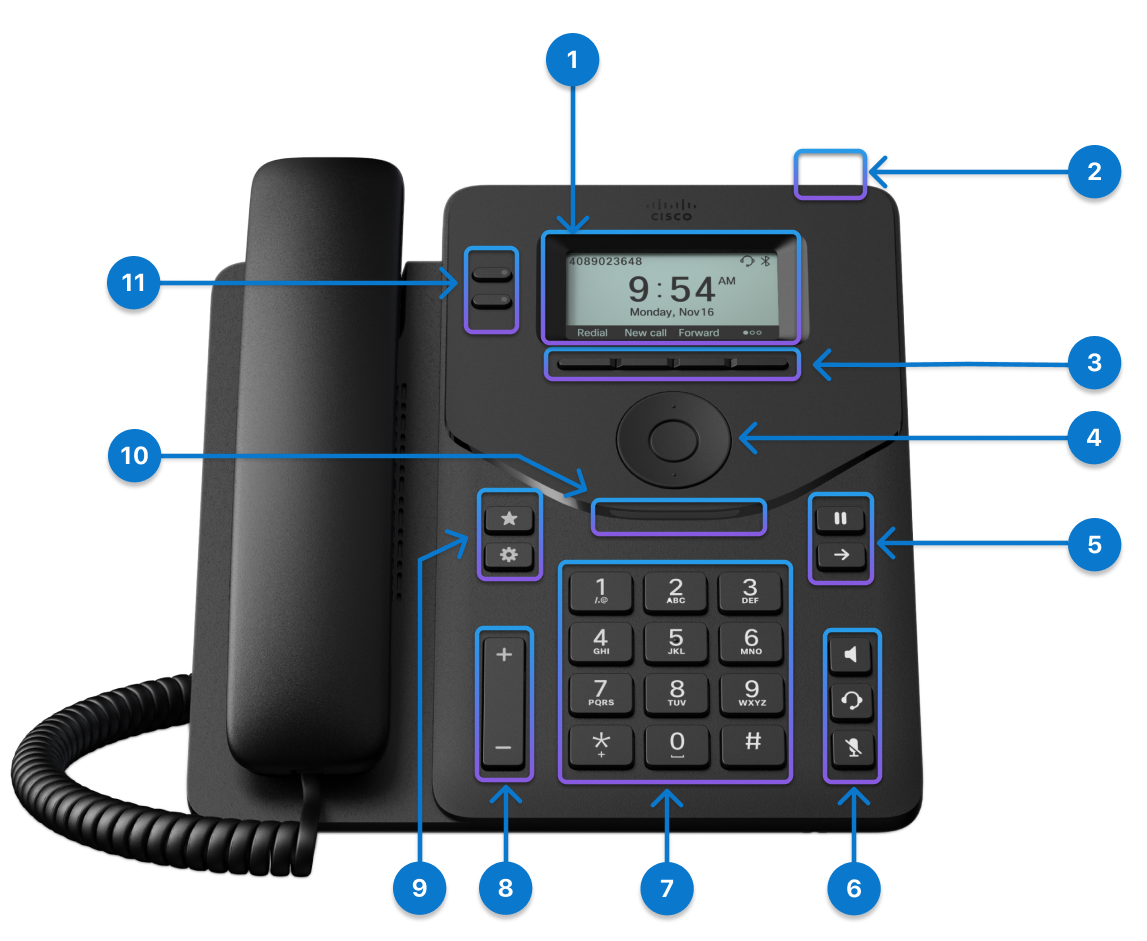
يصف الجدول التالي ميزات إمكانية الوصول لضعاف البصر والمكفوفين على هاتف Cisco Desk Phone 9811.
|
البند |
ميزة إمكانية الوصول |
وصف |
|---|---|---|
|
1 |
شاشة LCD ذات تدرج رمادي |
شاشة رمادية مقاس 2.6 بوصة (الدقة 256 × 132) |
|
2 |
زر الإجراء |
اضغط على الزر لإجراء مكالمة خدمة، مثل مكالمة طوارئ، إذا تمت تهيئتها. |
|
3 |
مفاتيح لينة هذه أزرار كبيرة أسفل شاشة LCD مباشرة. |
توفير الوصول إلى الوظائف الخاصة. يتم عرض الوظائف على شاشة LCD. استخدم مفتاح Back softkey للعودة إلى الشاشة أو القائمة السابقة. استخدم مفتاح إنهاء المكالمة الناعم لإنهاء مكالمة أو جلسة. |
|
4 |
مجموعة التنقل (تتضمن حلقة التنقل وزر التحديد) تقع مجموعة التنقل فوق لوحة المفاتيح مباشرةً. |
استخدم حلقة التنقل للتحرك لأعلى ولأسفل على شاشة LCD الخاصة بالهاتف. يقع زر التحديد في وسط مجموعة التنقل. |
|
5 |
أزرار التحفظ/الاستئناف والتحويل يوجد هذان الزران الكبيران على يمين لوحة المفاتيح. في هذه المجموعة، يكون زر Hold/Resume في الأعلى. يوجد زر النقل في الأسفل. |
عند الضغط عليه، يقوم بتشغيل الإجراءات التالية. الانتظار والاستئناف: ضع مكالمة نشطة قيد الانتظار واستأنف المكالمة المعلقة. التحويل: تحويل مكالمة. |
|
6 |
أزرار مكبر الصوت وسماعة الرأس وكتم الصوت توجد هذه الأزرار في الجزء السفلي الأيمن من الهاتف. في هذه المجموعة، يكون زر مكبر الصوت هو الزر العلوي، وزر سماعة الرأس أسفل زر مكبر الصوت وزر كتم الصوت أسفل زر سماعة الرأس. |
قم بتبديل أزرار مكبر الصوت وسماعة الرأس وكتم الصوت وإيقاف تشغيلها للإشارة إلى حالة الهاتف. مكبر الصوت: قم بتشغيل مكبر الصوت أو إيقاف تشغيله. عند تشغيل مكبر الصوت، يضيء الزر. سماعة الرأس: قم بتشغيل سماعة الرأس أو إيقاف تشغيلها. عند تشغيل سماعة الرأس، يضيء الزر. التقط الهاتف أو حدد مكبر الصوت لمغادرة وضع سماعة الرأس. كتم الصوت: قم بتشغيل الميكروفون أو إيقاف تشغيله. عند كتم صوت الميكروفون، يضيء الزر. عند تشغيل كتم الصوت، يصدر هاتفك صفيرًا مرة واحدة؛ وعندما تقوم بإيقاف تشغيل كتم الصوت، يصدر هاتفك صوتًا مرتين. |
|
7 |
لوحة مفاتيح أبجدية |
تسمح لك باستخدام المواضع الرئيسية الحالية أو المألوفة. يحتوي المفتاح 5 على منقار. |
|
8 |
زر مستوى الصوت يوجد هذا الزر في الجزء السفلي الأيسر من الهاتف |
تسمح لك بزيادة أو خفض مستوى صوت الرنين أو الصوت من خلال الهاتف أو سماعة الرأس أو مكبر الصوت. اضغط على الجانب العلوي من الزر لزيادة مستوى الصوت؛ اضغط على الجانب السفلي من الزر لخفض مستوى الصوت. |
|
9 |
أزرار المفضلة والإعدادات يوجد هذان الزران الكبيران على يسار لوحة المفاتيح. في هذه المجموعة من الأزرار، يكون زر المفضلة في الأعلى. زر الإعدادات في الأسفل. |
عند الضغط على زر المفضلة أو زر الإعدادات، يفتح الهاتف الشاشة المعنية. تتيح لك الوصول بسهولة إلى رسائلك وإعداداتك. |
|
10 |
مصباح LED بالقوس الأمامي | يوفر إشعارًا مرئيًا ويشير إلى حالات الهاتف والمكالمات والرسائل. |
|
11 |
أزرار الميزات القابلة للبرمجة وأزرار الخطوط توجد هذه الأزرار على الجانب الأيسر من الشاشة، وتتيح لك الوصول إلى ميزات الهاتف مثل الاتصال السريع أو التقاط المكالمات، وعرض حالتك على خط آخر. |
يشير لون LED والحالة على أزرار الميزات وأزرار الخطوط إلى حالة هاتفك. |
مسند قدم قابل للتعديل: يمكنك ضبط مسند القدم لتوفير عرض مثالي لشاشة الهاتف وسهولة الوصول إلى جميع الأزرار والمفاتيح.
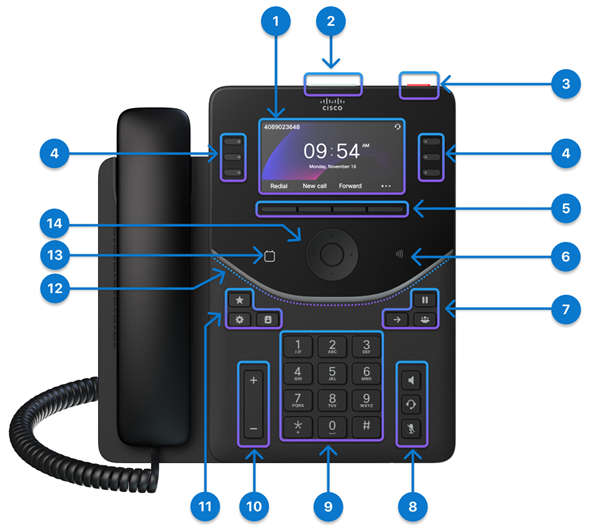
يصف الجدول التالي ميزات إمكانية الوصول لضعاف البصر والمكفوفين على هاتف مكتب Cisco 9841 وهاتف مكتب Cisco 9851 وهاتف مكتب Cisco 9861.
|
البند |
ميزة إمكانية الوصول |
وصف |
|---|---|---|
|
1 |
9841: شاشة LCD ذات تدرج رمادي مع سطوع قابل للتعديل 9851 و 9861: شاشة LCD ملونة بإضاءة خلفية |
9841: شاشة رمادية مقاس 3.5 بوصة (الدقة 384 × 160) 9851: شاشة ملونة مقاس 3.7 بوصة (الدقة 480 × 240) 9861: شاشة ملونة مقاس 5 بوصات (الدقة 800 × 480) |
|
2 |
أفضل 360 إل إي دي تنبيه مرئي ومسموع عالي التباين |
ينبه حالات المكالمة والرسالة والهاتف. يومض مصباح LED العلوي بزاوية 360 درجة أثناء أي حالة مكالمة ويظل مضيئًا عند استلام رسالة بريد صوتي. |
|
3 |
زر الإجراء |
اضغط على الزر لإجراء مكالمة خدمة، مثل مكالمة طوارئ، إذا تمت تهيئتها. |
|
4 |
أزرار الميزات القابلة للبرمجة وأزرار الخطوط توجد هذه الأزرار على جانبي الشاشة، وتتيح لك الوصول إلى ميزات الهاتف مثل الاتصال السريع أو التقاط المكالمات، وعرض حالتك على خط آخر. |
يشير لون LED والحالة على أزرار الميزات وأزرار الخطوط إلى حالة هاتفك. |
|
5 |
مفاتيح لينة هذه أزرار كبيرة أسفل شاشة LCD مباشرة. |
توفير الوصول إلى الوظائف الخاصة. يتم عرض الوظائف على شاشة LCD. |
|
7 |
أزرار التعليق والاستئناف والتحويل والمؤتمر توجد هذه الأزرار الثلاثة الكبيرة على يمين لوحة المفاتيح. في هذه المجموعة، يكون زر Hold/Resume هو الزر الوحيد في الصف العلوي. أسفل زر Hold/Resume، يوجد زر النقل على اليسار، وزر المؤتمر على اليمين. |
عند الضغط عليه، يقوم بتشغيل الإجراءات التالية.
الانتظار والاستئناف
نقل
مؤتمر |
|
8 |
أزرار مكبر الصوت وسماعة الرأس وكتم الصوت توجد هذه الأزرار في الجزء السفلي الأيمن من الهاتف. في هذه المجموعة، يكون زر مكبر الصوت هو الزر العلوي، وزر سماعة الرأس أسفل زر مكبر الصوت وزر كتم الصوت أسفل زر سماعة الرأس. |
قم بتبديل أزرار مكبر الصوت وسماعة الرأس وكتم الصوت وإيقاف تشغيلها للإشارة إلى حالة الهاتف. استخدم زر مكبر الصوت لتشغيل مكبر الصوت أو إيقاف تشغيله. عند تشغيل مكبر الصوت، يضيء الزر. استخدم زر سماعة الرأس لتبديل سماعة الرأس. عند تشغيل سماعة الرأس، يضيء الزر. التقط الهاتف أو حدد مكبر الصوت لمغادرة وضع سماعة الرأس. استخدم زر كتم الصوت لتشغيل الميكروفون أو إيقاف تشغيله. عند كتم صوت الميكروفون، يضيء الزر. عند تشغيل كتم الصوت، يصدر هاتفك صفيرًا مرة واحدة؛ وعندما تقوم بإيقاف تشغيل كتم الصوت، يصدر هاتفك صوتًا مرتين. |
|
9 |
لوحة مفاتيح أبجدية |
تسمح لك باستخدام المواضع الرئيسية الحالية أو المألوفة. يحتوي المفتاح 5 على منقار. |
|
10 |
زر الصوت يوجد هذا الزر في الجزء السفلي الأيسر من الهاتف |
تسمح لك بزيادة أو خفض مستوى صوت الرنين أو الصوت من خلال الهاتف أو سماعة الرأس أو مكبر الصوت. اضغط على الجانب العلوي من الزر لزيادة مستوى الصوت؛ اضغط على الجانب السفلي من الزر لخفض مستوى الصوت. |
|
11 |
أزرار المفضلة والإعدادات وجهات الاتصال توجد هذه الأزرار الثلاثة الكبيرة على يسار لوحة المفاتيح. في هذه المجموعة من الأزرار، يكون زر المفضلة هو الزر الوحيد في الصف العلوي. أسفل زر المفضلة، يوجد زر الإعدادات على اليسار، وزر جهات الاتصال على اليمين. |
عند الضغط على زر المفضلة أو زر الإعدادات أو زر جهات الاتصال، يفتح الهاتف الشاشة المعنية. تتيح لك الوصول بسهولة إلى الرسائل والإعدادات وجهات الاتصال. |
|
12 |
مصباح LED بالقوس الأمامي | يوفر إشعارًا مرئيًا ويشير إلى حالات الهاتف والمكالمات والرسائل. |
|
13 |
زر التقويم يدعم هاتف سيسكو المكتبي 9851 و9861 هذه الميزة. |
عند الضغط عليه، يتم فتح التقويم الخاص بك. لا يمكن الوصول إلى هذا الزر إلا إذا قام المسؤول بإعداد خدمة التقويم على هاتفك. |
|
14 |
مجموعة التنقل (تتضمن حلقة التنقل وزر التحديد) تقع مجموعة التنقل فوق لوحة المفاتيح مباشرةً. |
استخدم حلقة التنقل للتحرك لأعلى ولأسفل ولليسار ولليمين في شاشة LCD الخاصة بالهاتف. يقع زر التحديد في وسط مجموعة التنقل استخدم مفتاح Back softkey للعودة إلى الشاشة أو القائمة السابقة. استخدم مفتاح إنهاء المكالمة الناعم لإنهاء مكالمة أو جلسة. |


مسند قدم قابل للتعديل: يمكنك ضبط مسند القدم لتوفير عرض مثالي لشاشة الهاتف وسهولة الوصول إلى جميع الأزرار والمفاتيح.
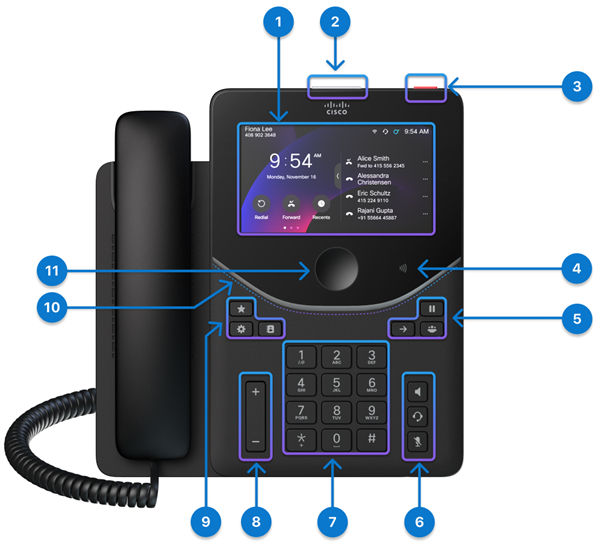
يصف الجدول التالي ميزات إمكانية الوصول لضعاف البصر والمكفوفين على هاتف Cisco Desk Phone 9871.
|
البند |
ميزة إمكانية الوصول |
وصف |
|---|---|---|
|
1 |
شاشة لمس |
شاشة لمس ملونة مقاس 5 بوصات (الدقة 1280 × 720) |
|
2 |
أفضل 360 إل إي دي تنبيه مرئي ومسموع عالي التباين |
ينبه حالات المكالمة والرسالة والهاتف. يومض مصباح LED العلوي بزاوية 360 درجة أثناء أي حالة مكالمة ويظل مضيئًا عند استلام رسالة بريد صوتي. |
|
3 | زر الإجراء |
اضغط على الزر لإجراء مكالمة خدمة، مثل مكالمة طوارئ، إذا تمت تهيئتها. |
|
5 |
أزرار التعليق والاستئناف والتحويل والمؤتمر توجد هذه الأزرار الثلاثة الكبيرة على يمين لوحة المفاتيح. في هذه المجموعة، يكون زر Hold/Resume هو الزر الوحيد في الصف العلوي. أسفل زر Hold/Resume، يوجد زر النقل على اليسار، وزر المؤتمر على اليمين. |
اضغط لتشغيل الإجراءات التالية. الانتظار والاستئناف: ضع مكالمة نشطة قيد الانتظار واستأنف المكالمة المعلقة. التحويل: تحويل مكالمة. المؤتمر: إنشاء مكالمة جماعية. |
|
6 |
أزرار مكبر الصوت وسماعة الرأس وكتم الصوت توجد هذه الأزرار في الجزء السفلي الأيمن من الهاتف. في هذه المجموعة، يكون زر مكبر الصوت هو الزر العلوي، وزر سماعة الرأس أسفل زر مكبر الصوت وزر كتم الصوت أسفل زر سماعة الرأس. |
اضغط لتشغيل الإجراءات التالية. مكبر الصوت: قم بتشغيل مكبر الصوت أو إيقاف تشغيله. عند تشغيل مكبر الصوت، يضيء الزر. سماعة الرأس: قم بتشغيل سماعة الرأس. عند تشغيل سماعة الرأس، يضيء الزر. التقط الهاتف أو حدد مكبر الصوت لمغادرة وضع سماعة الرأس. كتم الصوت: قم بتشغيل الميكروفون أو إيقاف تشغيله. عند كتم صوت الميكروفون، يضيء الزر. عند تشغيل كتم الصوت، يصدر هاتفك صفيرًا مرة واحدة؛ وعندما تقوم بإيقاف تشغيل كتم الصوت، يصدر هاتفك صوتًا مرتين. |
|
7 |
لوحة مفاتيح أبجدية |
تسمح لك باستخدام المواضع الرئيسية الحالية أو المألوفة. يحتوي المفتاح 5 على منقار. |
|
8 |
زر الصوت يوجد هذا الزر في الجزء السفلي الأيسر من الهاتف |
اضغط لزيادة أو خفض مستوى صوت الرنين أو الصوت من خلال الهاتف أو سماعة الرأس أو مكبر الصوت. اضغط على الجانب العلوي من الزر لزيادة مستوى الصوت؛ اضغط على الجانب السفلي من الزر لخفض مستوى الصوت. |
|
9 |
أزرار المفضلة والإعدادات وجهات الاتصال توجد هذه الأزرار الثلاثة الكبيرة على يسار لوحة المفاتيح. في هذه المجموعة من الأزرار، يكون زر المفضلة هو الزر الوحيد في الصف العلوي. أسفل زر المفضلة، يوجد زر الإعدادات على اليسار، وزر جهات الاتصال على اليمين. |
اضغط على زر المفضلة أو زر الإعدادات أو زر جهات الاتصال للوصول بسهولة إلى الرسائل والإعدادات وجهات الاتصال. |
|
10 | مصباح LED بالقوس الأمامي |
يوفر إشعارًا مرئيًا ويشير إلى حالات الهاتف والمكالمات والرسائل. |
|
11 |
زر الصفحة الرئيسية |
انقر للعودة إلى الشاشة الرئيسية. |
مسند قدم قابل للتعديل: يمكنك ضبط مسند القدم لتوفير عرض مثالي لشاشة الهاتف وسهولة الوصول إلى جميع الأزرار والمفاتيح.
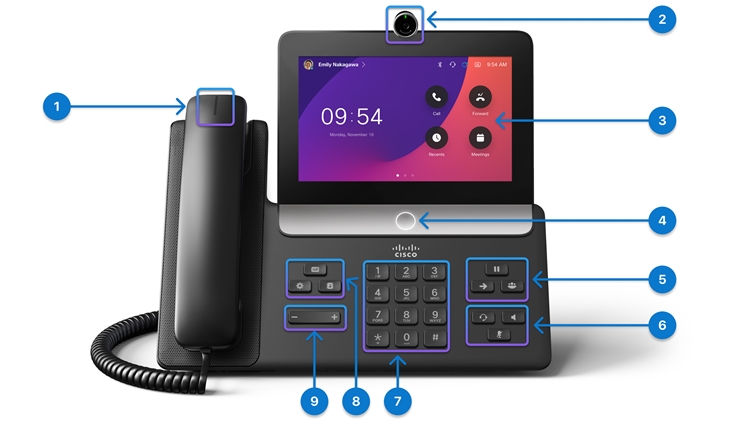
يصف الجدول التالي ميزات إمكانية الوصول لضعاف البصر والمكفوفين على Cisco Video Phone 8875.
|
البند |
ميزة إمكانية الوصول |
وصف |
|---|---|---|
|
1 |
شريط إضاءة الهاتف |
يشير إلى حالات الاتصال. |
|
3 |
شاشة لمس |
شاشة لمس ملونة مقاس 6.7 بوصة (الدقة 1024 × 600) |
|
4 |
زر الصفحة الرئيسية |
انقر للعودة إلى الشاشة الرئيسية. |
|
5 |
أزرار التعليق والاستئناف والتحويل والمؤتمر توجد هذه الأزرار الثلاثة الكبيرة على يمين لوحة المفاتيح. في هذه المجموعة، يكون زر Hold/Resume هو الزر الوحيد في الصف العلوي. أسفل زر Hold/Resume، يوجد زر النقل على اليسار، وزر المؤتمر على اليمين. |
اضغط لتشغيل الإجراءات التالية. الانتظار والاستئناف: ضع مكالمة نشطة قيد الانتظار واستأنف المكالمة المعلقة. التحويل: تحويل مكالمة. المؤتمر: إنشاء مكالمة جماعية. |
|
6 |
أزرار سماعة الرأس ومكبر الصوت وكتم الصوت توجد هذه الأزرار الثلاثة الكبيرة على يمين لوحة المفاتيح. في الصف العلوي، يوجد زر سماعة الرأس على اليسار وزر مكبر الصوت على اليمين. زر كتم الصوت هو الزر الوحيد في الصف السفلي. |
اضغط لتشغيل الإجراءات التالية. مكبر الصوت: قم بتشغيل مكبر الصوت أو إيقاف تشغيله. عند تشغيل مكبر الصوت، يضيء الزر. سماعة الرأس: قم بتشغيل سماعة الرأس. عند تشغيل سماعة الرأس، يضيء الزر. التقط الهاتف أو حدد مكبر الصوت لمغادرة وضع سماعة الرأس. كتم الصوت: قم بتشغيل الميكروفون أو إيقاف تشغيله. عند كتم صوت الميكروفون، يضيء الزر. عند تشغيل كتم الصوت، يصدر هاتفك صفيرًا مرة واحدة؛ وعندما تقوم بإيقاف تشغيل كتم الصوت، يصدر هاتفك صوتًا مرتين. |
|
7 |
لوحة مفاتيح أبجدية |
تسمح لك باستخدام المواضع الرئيسية الحالية أو المألوفة. يحتوي المفتاح 5 على منقار. |
|
8 |
أزرار الرسائل والإعدادات وجهات الاتصال توجد هذه الأزرار الثلاثة الكبيرة على يسار لوحة المفاتيح. في هذه المجموعة من الأزرار، يكون زر الرسائل هو الزر الوحيد في الصف العلوي. أسفل زر الرسائل، يوجد زر الإعدادات على اليسار، وزر جهات الاتصال على اليمين. |
اضغط على زر الرسائل أو زر الإعدادات أو زر جهات الاتصال للوصول بسهولة إلى الرسائل الصوتية والإعدادات وجهات الاتصال. |
|
9 |
زر الصوت يوجد هذا الزر على يسار لوحة المفاتيح. |
اضغط لزيادة أو خفض مستوى صوت الرنين أو الصوت من خلال الهاتف أو سماعة الرأس أو مكبر الصوت. اضغط على الجانب الأيمن من الزر لزيادة مستوى الصوت. اضغط على الجانب الأيسر من الزر لخفض مستوى الصوت. |
مسند قدم قابل للتعديل: يمكنك ضبط مسند القدم لتوفير عرض مثالي لشاشة الهاتف وسهولة الوصول إلى جميع الأزرار والمفاتيح.
ملاحظات صوتية
تساعد الملاحظات الصوتية الأشخاص الذين يعانون من ضعف البصر على استخدام هواتفهم. عند التمكين، تساعدك المطالبة الصوتية في التنقل بين أزرار الهاتف واستخدام ميزات الهاتف وتكوينها. يقرأ الصوت أيضًا معرفات المتصل الواردة والمعلومات التي تظهر على الشاشة والإعدادات ووظائف الأزرار.
فيما يلي بعض الخصائص المهمة التي يجب وضعها في الاعتبار عند استخدام هذه الميزة.
-
تتوفر الملاحظات الصوتية باللغات التالية.
- الإنجليزية (المملكة المتحدة والولايات المتحدة)
- الفرنسية (كندا، فرنسا)
- إيطالي
- ألماني
- الإسبانية (كولومبيا، إسبانيا)
-
اضغط أو اضغط على المفتاح المرن مرة واحدة، وستقرأ التعليقات الصوتية الميزة المرتبطة بالمفتاح. اضغط أو اضغط بسرعة على المفتاح المرن مرتين لتنفيذ الميزة.
-
يتم التعامل مع المفاتيح الصلبة، مثل جهات الاتصال والإعدادات وأزرار المفضلة، بشكل مختلف. اضغط على مفتاح ثابت مرة واحدة، وسيقرأ الصوت اسم الشاشة متبوعًا بالتطبيق أو الإعداد المعروض على الهاتف.
-
في حالة تكوين مكالمة الطوارئ الصامتة، لا تتوفر أية ملاحظات صوتية عند الضغط على زر الإجراء.
-
قد لا تسمع تعليقات صوتية إذا قمت بالضغط على زر سماعة الرأس بدون سماعة رأس متصلة. اضغط على زر مكبر الصوت وستسمع التعليقات الصوتية مرة أخرى.
-
عند إجراء مكالمة، يمكنك فقط سماع التعليقات الصوتية حتى يتم ضمان خصوصيتك.
تشغيل التعليقات الصوتية من الهاتف
بعد تمكين الملاحظات الصوتية، تساعدك المطالبة الصوتية على التنقل بين أزرار الهاتف وتهيئة ميزات الهاتف. على الهواتف المزودة بشاشة تعمل باللمس، عندما تنقر على أي عنصر قابل للمس في واجهة المستخدم، مثل عنصر القائمة أو زر الميزات، يقوم الهاتف بتمييزه بإطار ويقرأ اسمه لمساعدتك في التعرف عليه.
يمكنك تشغيل الملاحظات الصوتية أو إيقاف تشغيلها من الشاشة الرئيسية أو من قائمة الإعدادات.
قبل أن تبدأ
يقوم المسؤول بتمكين ميزة التعليقات الصوتية لهاتفك.
| 1 |
قم بأي مما يلي لتشغيل الملاحظات الصوتية.
تنبهك المطالبة الصوتية إلى حالة الميزة. تظهر أيقونة رأس إمكانية الوصول
على الشاشة الرئيسية.
|
| 2 |
نفّذ أحد الإجراءات التالية لإيقاف التعليقات الصوتية.
تنبهك المطالبة الصوتية إلى حالة الميزة. تختفي أيقونة رأس إمكانية الوصول من الشاشة الرئيسية.
|
 اضغط على زر
  اضغط على زر
 سلوك الملاحظات الصوتية
عند تشغيل الملاحظات الصوتية، يختلف سلوك الهاتف قليلاً بناءً على الطرازات.
|
العناصر |
السلوك عند تشغيل التعليقات الصوتية |
|---|---|
|
تغيير مرئي |
رمز رأس إمكانية الوصول: تظهر أيقونة رأس إمكانية الوصول على الصفحة الرئيسية. |
|
اتصل |
عندما تضغط مرتين على مفتاح Call softkey، يقرأ الهاتف اسم المفتاح واسم صفحة المكالمة الجديدة. |
|
الشاشة الرئيسية |
عندما تعود إلى الصفحة الرئيسية، يقرأ الهاتف «الشاشة الرئيسية». |
| مفتاح صعب |
يحتفظ المفتاح الثابت مثل مفتاح الرقم ومفتاح الصوت ومفتاح الإعدادات بالسلوك الحالي. بالنسبة لبعض المفاتيح الصلبة، يقرأ الهاتف اسم المفتاح مثل الانتظار والنقل والمؤتمر وكتم الصوت. |
| سوفت كي |
اضغط على المفتاح المرن لقراءة اسم تسمية المفتاح المرن، ثم اضغط مرتين على المفتاح المرن لتشغيل حدث المفتاح المرن. |
| مكالمة واردة |
أثناء المكالمة الواردة، يقرأ الهاتف أن هناك مكالمة واردة ويقرأ أيضًا معرف المتصل مرتين. يقرأ الهاتف أيضًا اسم المفتاح المرن الذي تضغط عليه مثل الإجابة أو الرفض أو التجاهل. |
| قائمة جميع المكالمات |
عندما تكون هناك مكالمات متعددة، تكون صفحة جميع المكالمات مفتوحة. عندما تقوم بتمييز أي عنصر في قائمة المكالمات، يقرأ الهاتف حالة المكالمة ومعرف المتصل. يمكنك سماع بعض المعلومات التالية:
|
| الأخيرة |
عندما تضغط مرتين على مفتاح Recents softkey، يقرأ الهاتف اسم المفتاح وسجل المكالمات. |
| ملاحظات صوتية لكلمة المرور |
القيمة الافتراضية هي إيقاف التشغيل. لن تسمع أي تعليقات صوتية عند إدخال كلمة مرور. يمكنك إدخال كلمة مرور لـ Wi-Fi و MRA و LSC وتسجيل دخول المسؤول و EMCC والدليل الشخصي. هذا ينطبق على جميع مسارات الصوت. |
|
العناصر |
السلوك عند تشغيل التعليقات الصوتية |
|---|---|
|
تغيير مرئي |
رمز رأس إمكانية الوصول: تظهر أيقونة رأس إمكانية الوصول على الصفحة الرئيسية. الحدود المميزة: عندما تنقر على أي عنصر يمكن لمسه، يقوم الهاتف بتمييزه بإطار لمساعدتك في التعرف عليه. |
|
الاتصال ولوحة المفاتيح الافتراضية |
عند النقر فوق الاتصال، يقرأ الهاتف اسم المفتاح. عند النقر المزدوج عليه، يفتح الهاتف صفحة المكالمة الجديدة ويقرأ اسم الصفحة. عندما تنقر على لوحة المفاتيح الافتراضية، يقرأ الهاتف «لوحة المفاتيح الناعمة». عندما تنقر نقرًا مزدوجًا على رمز لوحة المفاتيح الافتراضية أو تنقر نقرًا مزدوجًا على مربع النص، يقرأ الهاتف عبارة «توسيع لوحة المفاتيح الناعمة». لتقليص لوحة المفاتيح، انقر فوق إخفاء لوحة المفاتيح الافتراضية أو انقر خارج لوحة المفاتيح الافتراضية. عند النقر مع الاستمرار على المفتاح الذي تم النقر عليه، يبرز الهاتف المفتاح الذي تم النقر عليه ويقرأ اسم المفتاح. حرر المفتاح، سيتم إدخال الحرف. عندما تتغير أي لوحة، يقرأ الهاتف تخطيط لوحة المفاتيح الجديد مثل الرمز النشط، والتحول النشط، والمفتاح الرئيسي النشط. |
|
أداة قابلة للمس |
مفتاح التوسيع: انقر لقراءة السلوك الرئيسي. انقر نقرًا مزدوجًا لقراءة وضع الشاشة الحالي. المنزلق/التبديل/المفتاح: انقر لقراءة اسم التصنيف واسم الأداة والحالة. انقر نقرًا مزدوجًا لتطبيق التغييرات وقراءة القيمة. صندوق الإدخال: انقر لقراءة التسمية وحقل الإدخال. انقر نقرًا مزدوجًا للقراءة للدخول إلى وضع الإدخال، وافتح لوحة المفاتيح الافتراضية، وقل «التحرير». القائمة المنسدلة: انقر فوق أي قائمة منسدلة، يقرأ الهاتف اسم التسمية+ «على النحو التالي». عند تصغير القائمة، يقرأ الهاتف اسم التسمية فقط. إظهار/إخفاء كلمة المرور: اضغط على أيقونة العين في حقل الإدخال، يقرأ الهاتف «إظهار كلمة المرور» أو «إخفاء كلمة المرور». |
|
الشاشة الرئيسية |
عندما تعود إلى الصفحة الرئيسية، يقرأ الهاتف «الشاشة الرئيسية». |
| مفتاح صعب |
يحتفظ المفتاح الثابت مثل مفتاح الرقم ومفتاح الصوت ومفتاح الإعدادات بالسلوك الحالي. بالنسبة لبعض المفاتيح الصلبة، يقرأ الهاتف اسم المفتاح مثل الانتظار والنقل والمؤتمر وكتم الصوت. |
| ملصق |
عند النقر عليه، يقرأ الهاتف تسمية العنصر وقيمة التسمية. |
| سوفت كي |
انقر فوق المفتاح المرن لقراءة اسم تسمية المفتاح المرن، ثم انقر نقرًا مزدوجًا فوق المفتاح المرن لتشغيل حدث المفتاح المرن. تحتوي الملاحظات الصوتية على معلومات إضافية:
|
| مكالمة واردة |
أثناء المكالمة الواردة، يقرأ الهاتف أن هناك مكالمة واردة ويقرأ أيضًا معرف المتصل مرتين. يقرأ الهاتف أيضًا اسم المفتاح المرن الذي تنقر عليه مثل الإجابة أو الرفض أو التجاهل. |
| قائمة جميع المكالمات |
عندما تكون هناك مكالمات متعددة، تكون صفحة جميع المكالمات مفتوحة. عندما تنقر على أي عنصر في قائمة المكالمات، يقرأ الهاتف حالة المكالمة ومعرف المتصل. يمكنك سماع بعض المعلومات التالية:
|
| الأخيرة |
عندما تضغط مرتين على مفتاح Recents softkey، يقرأ الهاتف اسم المفتاح وسجل المكالمات. |
| قائمة منبثقة |
بالنسبة لأي قائمة منبثقة، يقرأ الهاتف اسم «القائمة» والعنصر المحدد الأول. لإغلاق النافذة المنبثقة، يمكنك إما النقر نقرًا مزدوجًا على أيقونة الإغلاق أو النقر المزدوج خارج المنطقة المنبثقة. نقرة واحدة تقول «أغلق النافذة المنبثقة». (8875 فقط) في نافذة معاينة الكاميرا، يقرأ الهاتف إعداد التعريض الحالي. |
|
مكالمة فيديو (875 فقط) |
عند إجراء مكالمة فيديو، انقر فوق النافذة الرئيسية أو نافذة العرض الذاتي، ويقرأ الهاتف معلومات النافذة. عندما تنقر نقرًا مزدوجًا على نافذة الفيديو الرئيسية، يخفي الهاتف أو يعرض شريط المفاتيح الناعمة ورأس الصفحة. يقرأ الهاتف أيضًا ما إذا كانت الشاشة كاملة. |
| اتصال سريع |
عند السحب من أعلى الشاشة للانتقال إلى صفحة الاتصال السريع، يقرأ الهاتف اسم الصفحة. عندما تنقر على أي عنصر من عناصر الاتصال السريع، يقرأ الهاتف الملصق. |
| طرق العرض القابلة للتمرير ومؤشر الصفحة |
عند تمرير الصفحات، يقرأ الهاتف رقم الصفحة مثل «الصفحة الثانية». انقر فوق أداة مؤشر الصفحة (المميزة)، ويقرأ الهاتف رقم الصفحة الحالية. انقر نقرًا مزدوجًا فوق أداة مؤشر الصفحة للانتقال إلى الصفحة التالية أو السابقة، ويقرأ الهاتف رقم الصفحة المقابل. |
| ملاحظات صوتية لكلمة المرور |
القيمة الافتراضية هي إيقاف التشغيل. لن تسمع أي تعليقات صوتية عند إدخال كلمة مرور. يمكنك إدخال كلمات المرور لـ Wi-Fi و MRA و LSC وتسجيل دخول المسؤول و EMCC والدليل الشخصي. هذا ينطبق على جميع مسارات الصوت. |
تغيير حجم الخط
للحصول على تجربة مرئية أفضل، يمكنك تخصيص حجم الخط. لا يؤثر ضبط حجم الخط على عناصر نصية معينة، مثل النص الموجود في رأس الهاتف، وبعض النصوص الوصفية الصغيرة، والنص الكبير على الشاشة الرئيسية، والنص الموجود في شريط المفاتيح المرنة.
| 1 |
اضغط على الإعدادات
|
| 2 |
على شاشة الإعدادات، حدد . |
| 3 |
قم بتعديل حجم الخط بناءً على الخيارات التالية.
الإعداد الافتراضي: عادي يتم تغيير حجم الخط على الفور. في حالة توصيل وحدة توسيع المفاتيح (KEM) بالهاتف، يتم أيضًا تحديث حجم خط النص على KEM وفقًا لذلك. |
 .
. عادي | كبير
 عادي | متوسط | كبير


