- الرئيسية
- /
- المقال

شكرًا على ملاحظاتك.

إعادة توجيه محتوى المتصفح المحسّن (BCR) مع تطبيق الويب التقدمي Webex (PWA)
 في هذه المقالة
 هل لديك ملاحظات؟
قم بتحسين تجربة التعاون في البنية التحتية لسطح المكتب الافتراضي (VDI) من خلال ربط تطبيق Webex للويب بتطبيق VDI يدعم BCR، مثل Omnissa Horizon. هذا الإعداد يلغي الحاجة إلى تثبيت تطبيق مدمج، مما يوفر لك تجربة مستخدم سلسة.
BCR هي تقنية يستخدمها مزودو خدمات المحاكاة الافتراضية لتحسين تجربة المستخدم لتقنيات الفيديو في بيئات VDI.
تم تحسين BCR المحسن للاستخدام على أجهزة Chromebook، ويتطلب نظام التشغيل ChromeOS كنظام تشغيل محلي ونظام التشغيل Windows كنظام تشغيل افتراضي. قد يختلف دعم أنظمة التشغيل الأخرى تبعاً لمزودي خدمات المحاكاة الافتراضية. قم بتثبيت تطبيق Webex للويب (web.webex.com) كتطبيق ويب تقدمي (PWA) في بيئتك. باعتبارها تطبيق ويب تقدمي (PWA)، فإنها تعمل في نافذة مستقلة، مما يوفر وظائف مشابهة لتطبيقات سطح المكتب التقليدية.
قم بإعداد BCR المحسّن على Chrome باستخدام Omnissa Horizon وWindows وWebex
| 1 |
تأكد من أن بيئة الخادم الخاصة بك تفي بالحد الأدنى من المتطلبات:
|
| 2 |
قم بتثبيت تطبيق Omnissa Horizon على جهاز Chromebook الخاص بك. يتطلب عميل Omnissa Horizon الإصدار 8.13.0.10002333884 أو أحدث. |
| 3 |
قم بتثبيت ملحق Omnissa Horizon Browser Redirection لمتصفح Chrome على نظام Windows ضمن جلسة سطح مكتب افتراضية من Omnissa Horizon. يتطلب الإصدار 8.14.1 من الإضافة أو أحدث. |
تكوين سجل الأخطاء المحسّن
يتعين على المسؤولين تفعيل هذا التكامل لمستخدميهم:
| 1 |
قم بتشغيل سطح مكتب افتراضي من نوع Omnissa Horizon يعمل بنظام Windows. |
| 2 |
افتح محرر سجل ويندوز، ثم انقر فوق ( ثم حدد نعم للسماح بالتغييرات عند المطالبة بذلك. |
| 3 |
أنشئ قائمة السماح لعناوين URL التي تتم إعادة توجيهها باستخدام BCR، انتقل إلى أنشئ مفتاح سلسلة نصية جديد
REG_SZ باسم https://web.webex.com/* بدون قيمة مُعينة. تأكد من عدم تضمين عنوان URL، |
| 4 |
للسماح بالوصول إلى منتقي الملفات لمشاركة الملفات، انتقل إلى قم بإنشاء مفتاح سلسلة جديد
REG_SZ باسم 1 مع قيمة عنوان URL المراد مطابقتها، باستخدام أنماط المطابقة . على سبيل المثال،
الاسم: القيمة: |
| 5 |
لتفعيل خاصية التقاط الشاشة، انتقل إلى قم بإنشاء مفتاح سلسلة جديد
REG_SZ باسم 1 مع قيمة عنوان URL المراد مطابقتها، باستخدام أنماط المطابقة . على سبيل المثال،
الاسم: القيمة: |
| 6 |
قم بتثبيت تطبيق Webex ، وهو تطبيق ويب تقدمي (PWA). للحصول على مزيد من المعلومات حول كيفية القيام بذلك، راجع تثبيت تطبيق Webex PWA وتطبيق Webex Meetings PWA. |
| 7 |
لتطبيق التغييرات، قم بتسجيل الخروج من سطح المكتب الافتراضي. |
| 8 |
عند ضبطها بشكل صحيح، يظهر ملحق Omnissa Horizon في شريط أدوات المتصفح ENH (لـ Enhanced BCR) 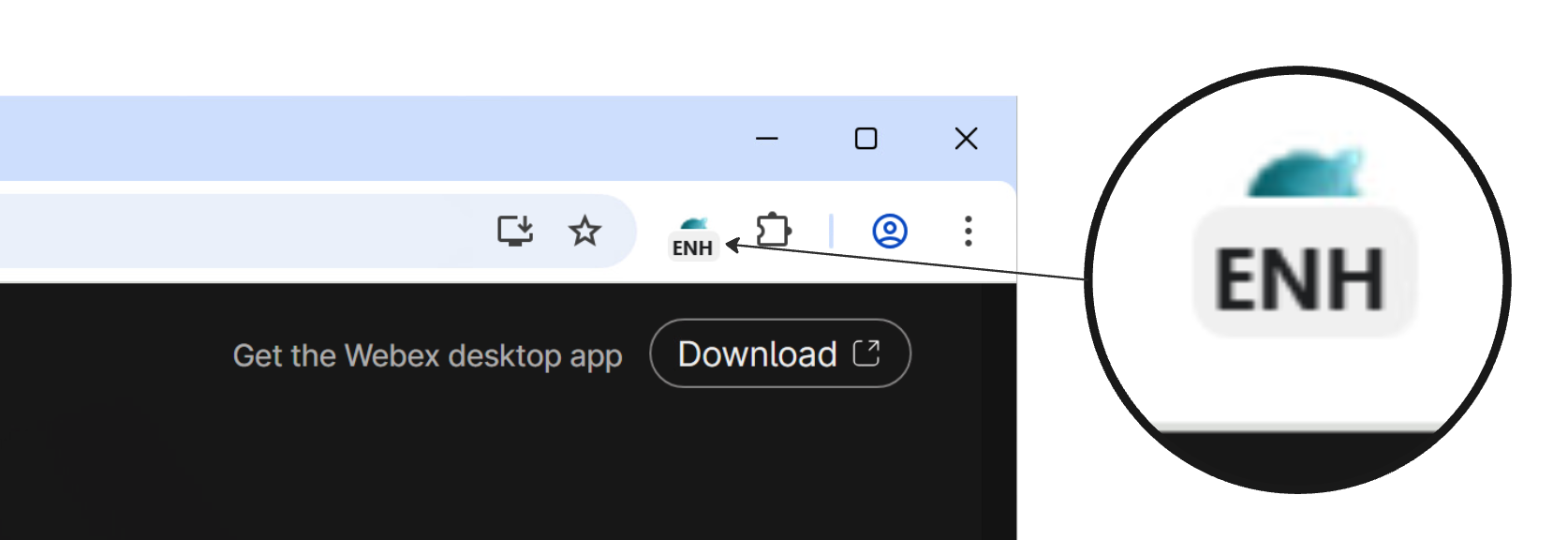
إذا كان ملحق Omnissa Horizon في شريط أدوات المتصفح يعرض REDR، فهذا يشير إلى أنك قمت بتكوين BCR القياسي - وليس BCR المحسن. 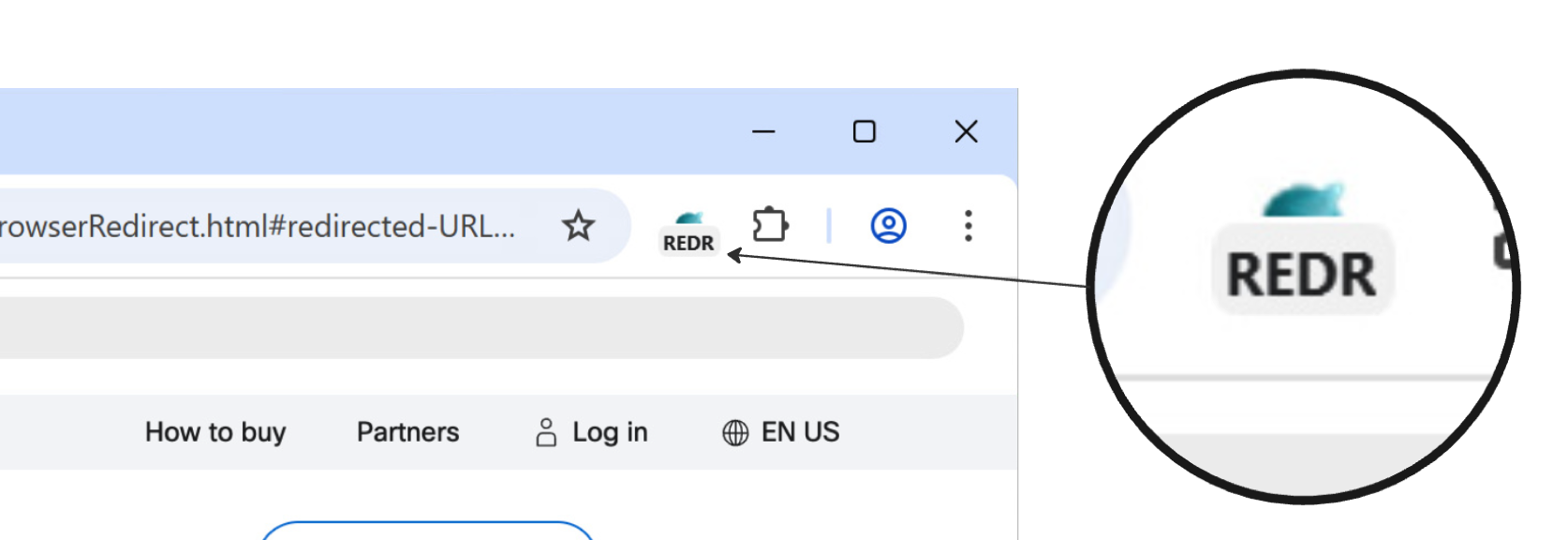 |
التصرف التالي
للحصول على معلومات إضافية حول إعادة توجيه محتوى المتصفح باستخدام Horizon، انظر:


