- ホーム
- /
- 投稿記事

コメントありがとうございます。

Webex プログレッシブ ウェブ アプリ (PWA) による強化型ブラウザ コンテンツ リダイレクト (BCR)
 この記事の内容
 フィードバックがある場合
Webex App for web を、Omnissa Horizon など BCR をサポートする VDI アプリケーションと 組み合わせることで、仮想デスクトップインフラストラクチャ (VDI) のコラボレーション エクスペリエンスを向上させることができます。この設定 により、組み込みアプリケーションをインストールする必要がなくなり、シームレスな ユーザーエクスペリエンスが提供されます。
BCRは、仮想化プロバイダーがVDI環境におけるビデオ技術のユーザーエクスペリエンスを向上させるために使用する技術です。
拡張版BCRはChromebookでの使用に最適化されており、ローカルオペレーティングシステムとしてChromeOS、仮想オペレーティングシステムとしてWindowsが必要です。他のオペレーティングシステムへの対応状況は、仮想化プロバイダーによって異なる場合があります。お使いの環境にWebexアプリ(web.webex.com)をPWAとしてインストールしてください。PWA(プログレッシブウェブアプリ)であるため、独立したウィンドウで動作し、従来のデスクトップアプリケーションと同様の機能を提供します。
Chrome、Windows、Webexで拡張BCRを設定する
| 1 |
サーバー環境が最低要件を満たしていることを確認してください。
|
| 2 |
Chromebookに Omnissa Horizon アプリをインストールしてください。 Omnissa Horizonクライアント8.13.0.10002333884以降が必要です。 |
| 3 |
Windows 上の Omnissa Horizon 仮想デスクトップ セッション内で、Chrome 用の Omnissa Horizon Browser Redirection 拡張機能をインストールしてください。 拡張機能のバージョン8.14.1以降が必要です。 |
拡張BCRを構成する
管理者は、ユーザー向けにこの統合機能を有効にする必要があります。
| 1 |
Windowsが動作するOmnissa Horizon仮想デスクトップを起動します。 |
| 2 |
Windows レジストリ エディターを開き、 を開き、プロンプトが表示されたら Yes を選択して変更を許可します。 |
| 3 |
BCRを使用してリダイレクトされたURLの 許可リスト を作成するには、 値が割り当てられていない新しい文字列キー
REG_SZhttps://web.webex.com/* を作成します。 URL、 |
| 4 |
ファイル共有用のファイルピッカーへのアクセスを許可するには、 例えば
名前: 値: |
| 5 |
画面キャプチャを有効にするには、 例えば
名前: 値: |
| 6 |
Webexアプリのプログレッシブウェブアプリ(PWA)をインストールしてください。この手順の詳細については、 Webex App PWA および Webex Meetings PWA のインストールを参照してください。 |
| 7 |
変更を適用するには、仮想デスクトップからサインアウトしてください。 |
| 8 |
正しく設定されている場合、ブラウザのツールバーにある Omnissa Horizon 拡張機能には ENH (拡張 BCR 用) が表示されます。 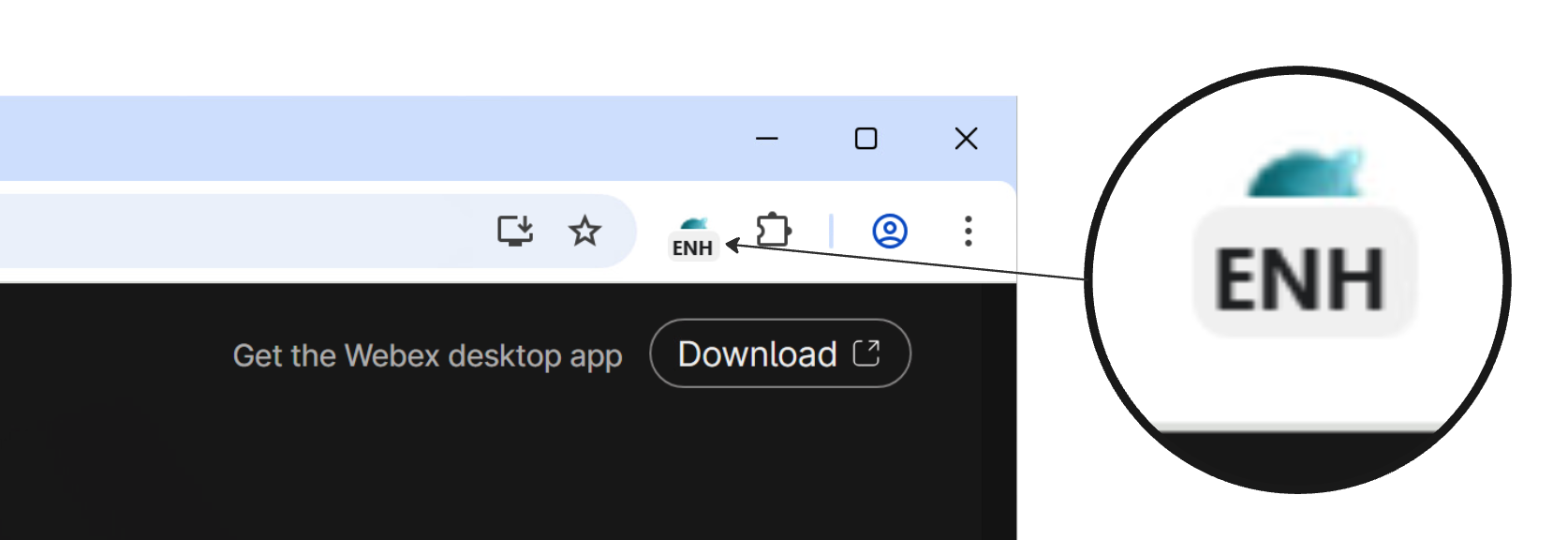
ブラウザのツールバーにある Omnissa Horizon 拡張機能に REDRと表示されている場合、それは標準 BCR が設定されており、拡張 BCR が設定されていないことを示しています。 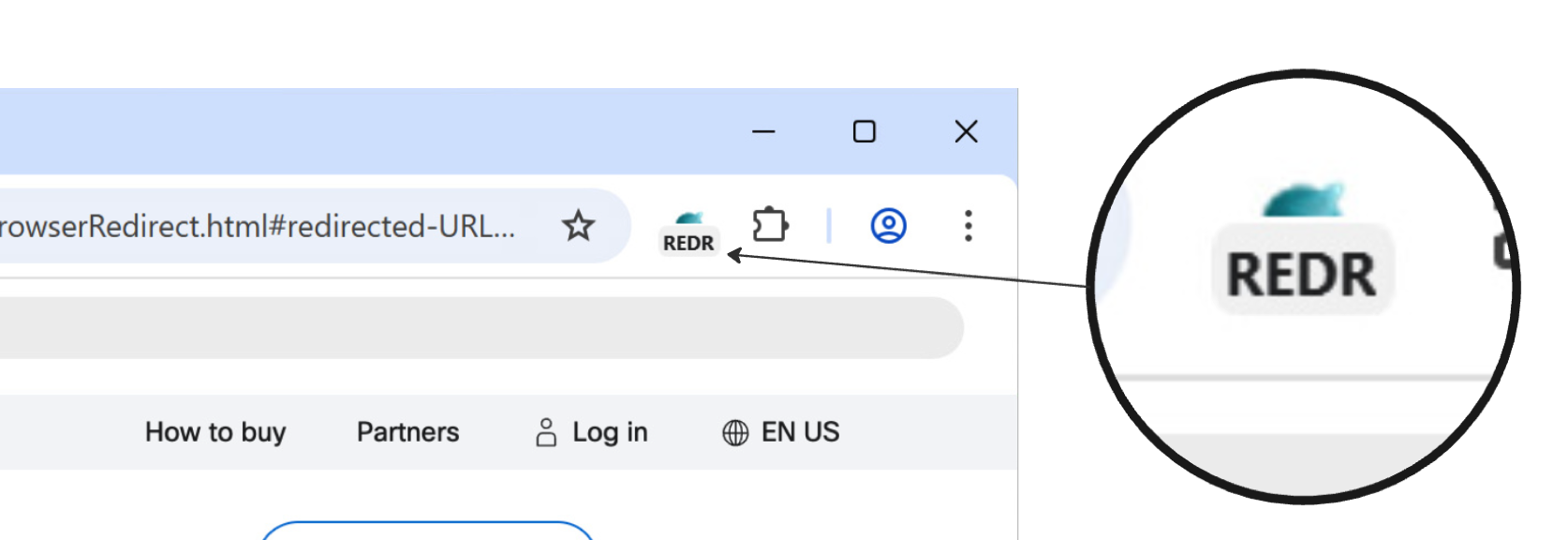 |
次に行うこと
Horizonによるブラウザコンテンツリダイレクトの詳細については、以下を参照してください。


