- Strona główna
- /
- Artykuł

Dziękujemy za opinię.

Ulepszone przekierowywanie zawartości w przeglądarce (BCR) za pomocą progresywnej aplikacji internetowej Webex (PWA)
 W tym artykule
 Opinia?
Ulepsz środowisko współpracy w ramach infrastruktury pulpitów wirtualnych (VDI), łącząc aplikację Webex dla sieci Web z aplikacją VDI obsługującą BCR, np. Omnissa Horizon. Ta konfiguracja eliminuje konieczność instalowania wbudowanej aplikacji, zapewniając użytkownikowi bezproblemowe korzystanie z urządzenia.
BCR to technologia wykorzystywana przez dostawców rozwiązań wirtualizacyjnych w celu poprawy komfortu korzystania z technologii wideo w środowiskach VDI.
Ulepszona funkcja BCR jest zoptymalizowana do użytku na Chromebookach, wymagających lokalnego systemu operacyjnego ChromeOS i wirtualnego systemu operacyjnego Windows. Obsługa innych systemów operacyjnych może się różnić w zależności od dostawcy wirtualizacji. Zainstaluj aplikację Webex dla sieci Web (web.webex.com) jako aplikację PWA w swoim środowisku. Jako aplikacja PWA działa w samodzielnym oknie, udostępniając funkcjonalność podobną do tradycyjnych aplikacji desktopowych.
Skonfiguruj rozszerzoną funkcję BCR w przeglądarce Chrome za pomocą Omnissa Horizon, systemu Windows i Webex
| 1 |
Upewnij się, że środowisko Twojego serwera spełnia minimalne wymagania:
|
| 2 |
Zainstaluj aplikację Omnissa Horizon na swoim Chromebooku. Wymagany jest klient Omnissa Horizon w wersji 8.13.0.10002333884 lub nowszej. |
| 3 |
Zainstaluj rozszerzenie Omnissa Horizon Browser Redirection dla przeglądarki Chrome w systemie Windows w ramach sesji pulpitu wirtualnego Omnissa Horizon. Wymagana jest wersja rozszerzenia 8.14.1 lub nowsza. |
Skonfiguruj ulepszone BCR
Administratorzy muszą włączyć tę integrację dla swoich użytkowników:
| 1 |
Uruchom wirtualny pulpit Omnissa Horizon z systemem Windows. |
| 2 |
Otwórz Edytor rejestru systemu Windows i kliknij ( i wybierz Tak, aby zezwolić na zmiany, gdy zostaniesz o to poproszony. |
| 3 |
Utwórz listę dozwolonych adresów URL przekierowywanych za pomocą BCR, przejdź do Utwórz nowy klucz ciągu
REG_SZ o nazwie https://web.webex.com/* bez przypisanej wartości. Pamiętaj, aby nie uwzględniać adresu URL, |
| 4 |
Aby zezwolić na dostęp do selektora plików w celu udostępniania plików, przejdź do Utwórz nowy klucz ciągu
REG_SZ o nazwie 1 z wartością adresu URL, która ma zostać dopasowana, używając wzorców dopasowania . Na przykład:
Nazwa: Wartość: |
| 5 |
Aby włączyć przechwytywanie ekranu, przejdź do Utwórz nowy klucz ciągu
REG_SZ o nazwie 1 z wartością adresu URL, która ma zostać dopasowana, używając wzorców dopasowania . Na przykład:
Nazwa: Wartość: |
| 6 |
Zainstaluj aplikację Webex App Progressive Web App (PWA). Aby uzyskać więcej informacji na temat sposobu wykonania tej czynności, zobacz Instalacja aplikacji Webex App PWA i Webex Meetings PWA. |
| 7 |
Aby zastosować zmiany, wyloguj się z pulpitu wirtualnego. |
| 8 |
Po prawidłowej konfiguracji rozszerzenie Omnissa Horizon na pasku narzędzi przeglądarki wyświetla ENH (od Enhanced BCR) 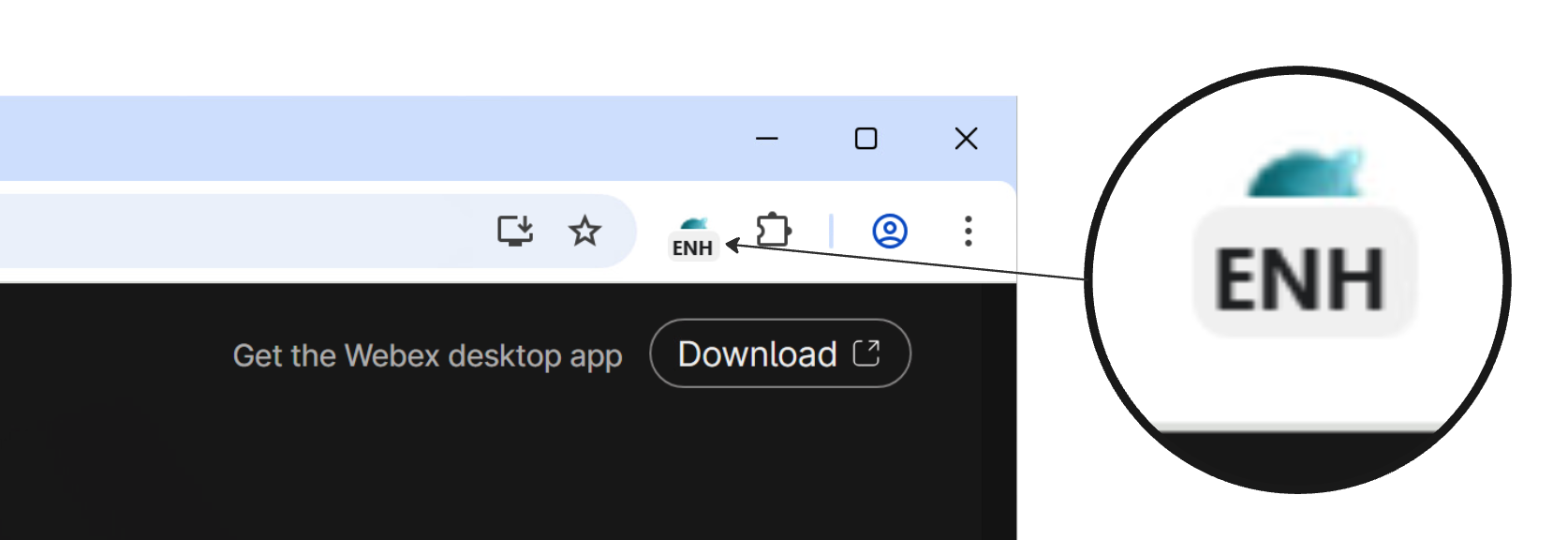
Jeżeli rozszerzenie Omnissa Horizon na pasku narzędzi przeglądarki wyświetla REDR, oznacza to, że skonfigurowano standardowy tryb BCR, a nie rozszerzony tryb BCR. 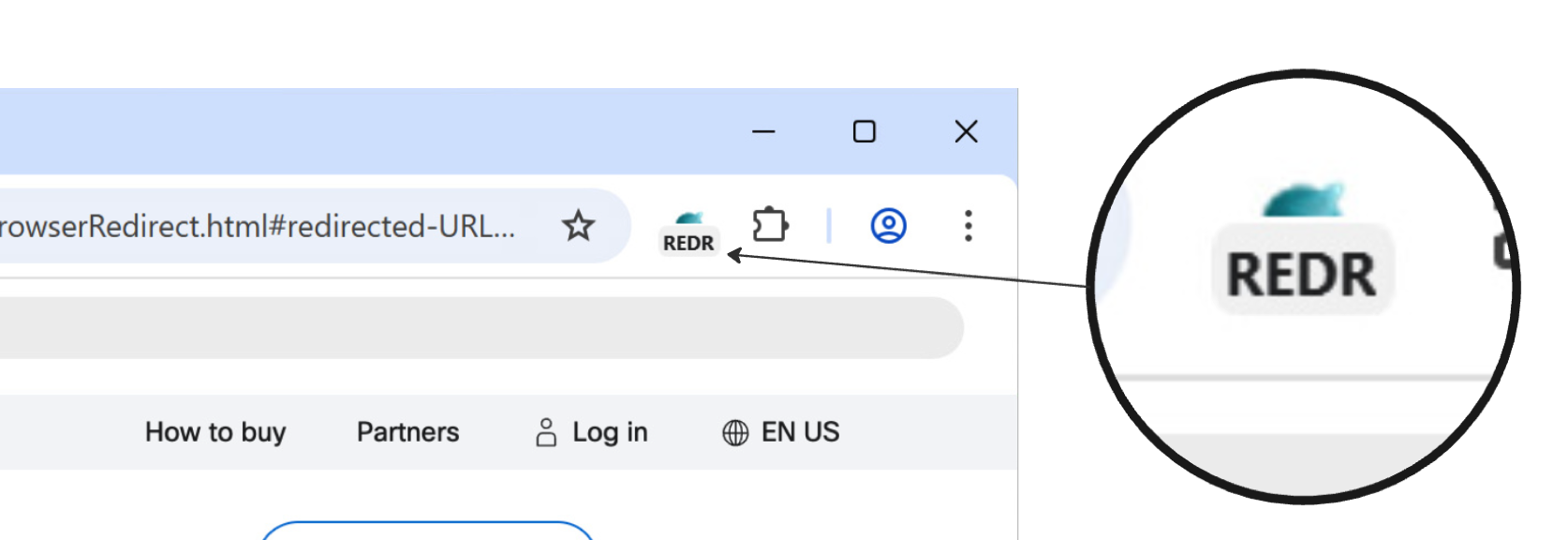 |
Co zrobić dalej
Aby uzyskać dodatkowe informacje na temat przekierowywania zawartości przeglądarki za pomocą Horizon, zobacz:


