- Главная
- /
- Статья

Благодарим вас за обратную связь.

Усовершенствование функции перенаправления контента браузера (BCR) с помощью прогрессивного веб-приложения (PWA) Webex
 В этой статье
 Отправить обратную связь?
Расширьте возможности совместной работы в рамках виртуальной инфраструктуры рабочих столов (VDI), подключив приложение Webex для веб-версии к приложению VDI, поддерживающему BCR, например, Omnissa Horizon. Эта настройка устраняет необходимость установки встроенного приложения, обеспечивая вам бесперебойную работу системы.
BCR — это технология, которую поставщики услуг виртуализации используют для улучшения пользовательского опыта работы с видеотехнологиями в средах VDI.
Расширенная версия BCR оптимизирована для использования на Chromebook, требуя ChromeOS в качестве локальной операционной системы и Windows в качестве виртуальной операционной системы. Поддержка других операционных систем может различаться в зависимости от поставщика услуг виртуализации. Установите веб-приложение Webex (web.webex.com) в качестве PWA в вашей среде. Будучи прогрессивным веб-приложением (PWA), оно работает в автономном окне, предоставляя функциональность, аналогичную традиционным настольным приложениям.
Настройка расширенного BCR в Chrome с использованием Omnissa Horizon, Windows и Webex.
| 1 |
Убедитесь, что ваша серверная среда соответствует минимальным требованиям:
|
| 2 |
Установите приложение Omnissa Horizon на свой Chromebook. Требуется клиент Omnissa Horizon версии 8.13.0.10002333884 или новее. |
| 3 |
Установите расширение Omnissa Horizon Browser Redirection для Chrome в Windows в рамках сеанса виртуального рабочего стола Omnissa Horizon. Требуется версия расширения 8.14.1 или новее. |
Настройка расширенного BCR
Администраторам необходимо включить эту интеграцию для своих пользователей:
| 1 |
Запустите виртуальный рабочий стол Omnissa Horizon под управлением Windows. |
| 2 |
Откройте редактор реестра Windows, нажмите ( и выберите Да для разрешения изменений при появлении запроса. |
| 3 |
Создайте список разрешенных URL-адресов ( Allow List ) , перенаправляемых с помощью BCR, перейдите в Создайте новый строковый ключ
REG_SZ с именем https://web.webex.com/* без присвоенного значения. Убедитесь, что вы не включаете URL-адрес, |
| 4 |
Чтобы разрешить доступ к средству выбора файлов для обмена файлами, перейдите по адресу Создайте новый строковый ключ
REG_SZ с именем 1 со значением URL-адреса, который нужно сопоставить, используя шаблоны сопоставления . Например:
Имя: Значение: |
| 5 |
Чтобы включить запись экрана, перейдите в Создайте новый строковый ключ
REG_SZ с именем 1 со значением URL-адреса, который нужно сопоставить, используя шаблоны сопоставления . Например:
Имя: Значение: |
| 6 |
Установите приложение Webex App прогрессивное веб-приложение (PWA). Для получения дополнительной информации о том, как это сделать, см. Установка Webex App PWA и Webex Meetings PWA. |
| 7 |
Чтобы применить изменения, выйдите из виртуальной рабочей станции. |
| 8 |
При правильной настройке расширение Omnissa Horizon на панели инструментов браузера отображает ENH (для Enhanced BCR) 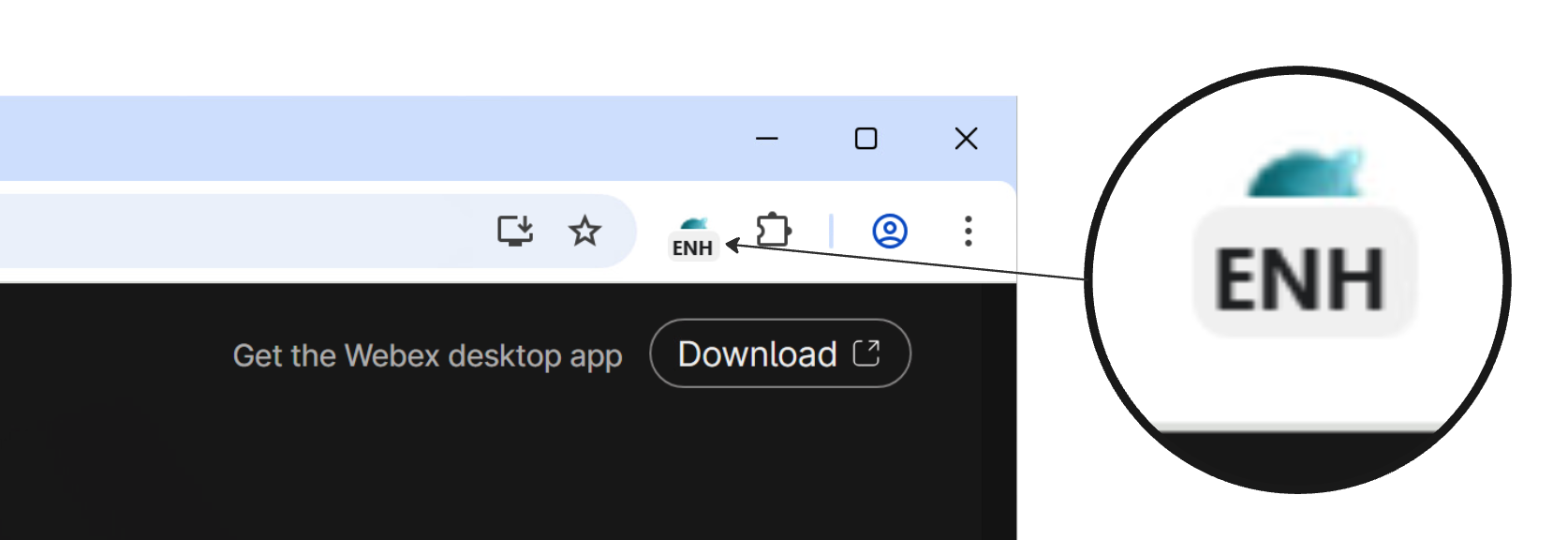
Если в панели инструментов браузера в настройках расширения Omnissa Horizon отображается REDR, это означает, что у вас настроен стандартный BCR, а не расширенный BCR. 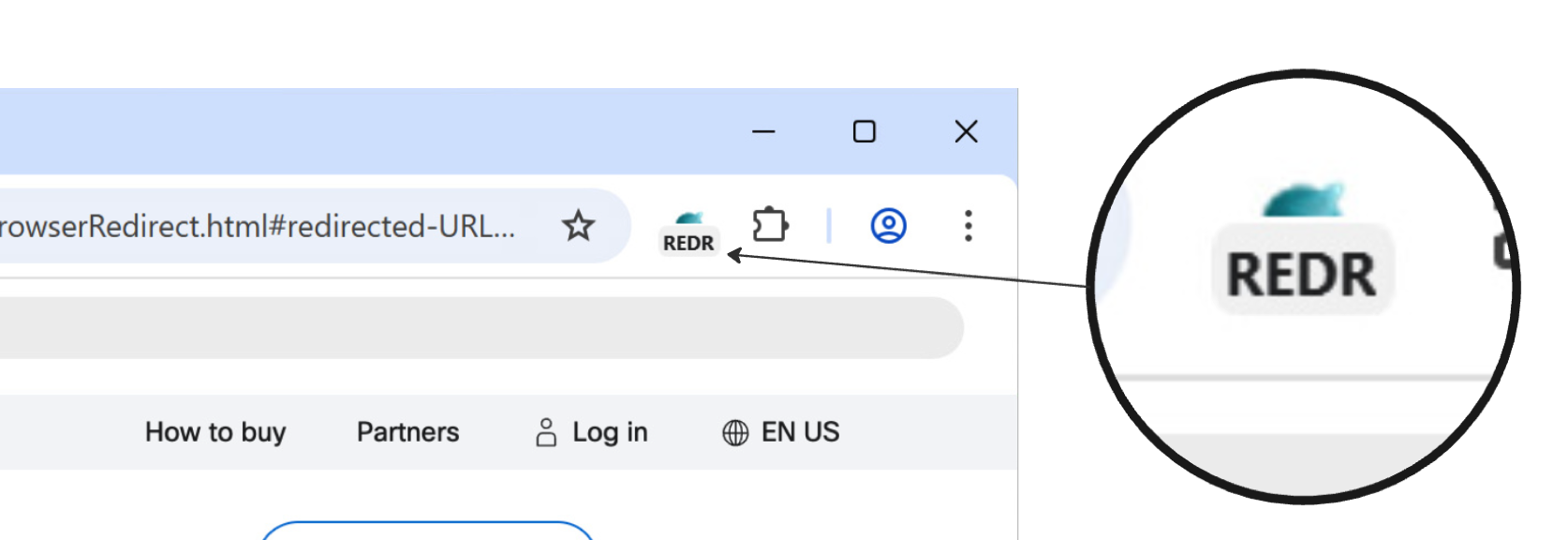 |
Дальнейшие действия
Для получения дополнительной информации о перенаправлении содержимого браузера с помощью Horizon см.:


