- 홈
- /
- 문서

피드백을 보내 주셔서 감사합니다.

Webex PWA(Progressive Web App)로 강화된 브라우저 콘텐츠 리디렉션(BCR: Browser Content Redirection)
 이 문서에서
 피드백이 있습니까?
Webex 웹 앱을 Omnissa Horizon과 같이 BCR을 지원하는 VDI 애플리케이션과 페어링하여 가상 데스크톱 인프라(VDI) 협업 환경을 향상시키세요. 이 설정 은 내장 애플리케이션을 설치할 필요성을 없애주어 원활한 사용자 경험을 제공합니다.
BCR은 가상화 제공업체가 VDI 환경에서 비디오 기술의 사용자 경험을 개선하기 위해 사용하는 기술입니다.
Enhanced BCR은 Chromebook에서 사용하도록 최적화되어 있으며, 로컬 운영 체제로 ChromeOS, 가상 운영 체제로 Windows가 필요합니다. 가상화 솔루션 제공업체에 따라 다른 운영 체제에 대한 지원 여부가 다를 수 있습니다. Webex 웹 앱(web.webex.com)을 PWA로 환경에 설치하세요. PWA는 독립 실행형 창에서 작동하며 기존 데스크톱 애플리케이션과 유사한 기능을 제공합니다.
Omnissa Horizon, Windows 및 Webex를 사용하여 Chrome에서 향상된 BCR을 설정하세요.
| 1 |
서버 환경이 최소 요구 사항을 충족하는지 확인하십시오.
|
| 2 |
크롬북에 Omnissa Horizon 앱을 설치하세요. Omnissa Horizon 클라이언트 8.13.0.10002333884 이상 버전이 필요합니다. |
| 3 |
Omnissa Horizon 가상 데스크톱 세션 내에서 Windows용 Chrome에 Omnissa Horizon 브라우저 리디렉션 확장 프로그램을 설치하십시오. 확장 프로그램 버전 8.14.1 이상이 필요합니다. |
향상된 BCR을 구성합니다.
관리자는 사용자를 위해 이 통합 기능을 활성화해야 합니다.
| 1 |
Windows가 실행되는 Omnissa Horizon 가상 데스크톱을 시작합니다. |
| 2 |
Windows 레지스트리 편집기를 열고 를 선택하고 메시지가 표시되면 변경을 허용하려면 예 를 선택합니다. |
| 3 |
BCR을 사용하여 리디렉션되는 URL에 대한 허용 목록 을 생성하려면 값이 할당되지 않은
REG_SZhttps://web.webex.com/* 라는 이름의 새 문자열 키를 생성합니다. URL( |
| 4 |
파일 공유를 위한 파일 선택기에 대한 접근을 허용하려면 예를 들어
이름: 값: |
| 5 |
화면 캡처를 활성화하려면 예를 들어
이름: 값: |
| 6 |
Webex 앱 프로그레시브 웹 앱(PWA)을 설치하세요. 이 작업을 수행하는 방법에 대한 자세한 내용은 Webex 앱 PWA 및 Webex 회의 PWA 설치를 참조하세요. |
| 7 |
변경 사항을 적용하려면 가상 데스크톱에서 로그아웃하십시오. |
| 8 |
올바르게 구성되면 브라우저 툴바에 Omnissa Horizon 확장 프로그램이 ENH (Enhanced BCR의 약자)로 표시됩니다. 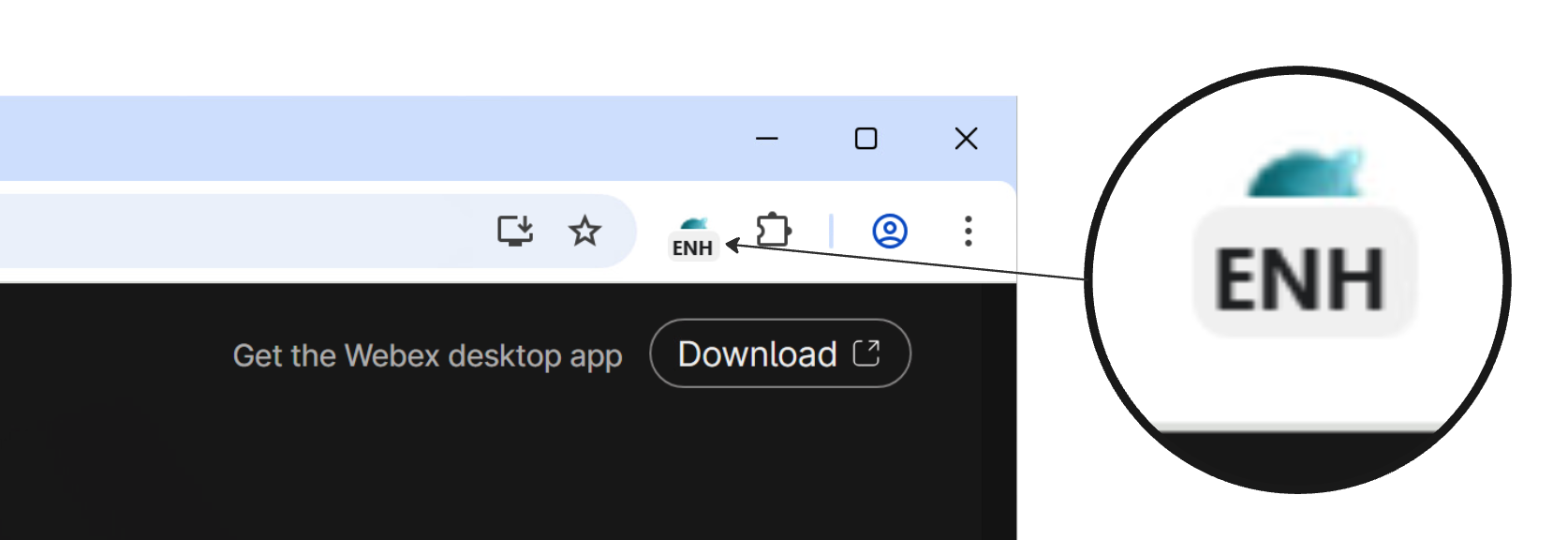
브라우저 툴바의 Omnissa Horizon 확장 프로그램에 REDR이 표시되면 표준 BCR로 구성되어 있으며 향상된 BCR이 아님을 나타냅니다. 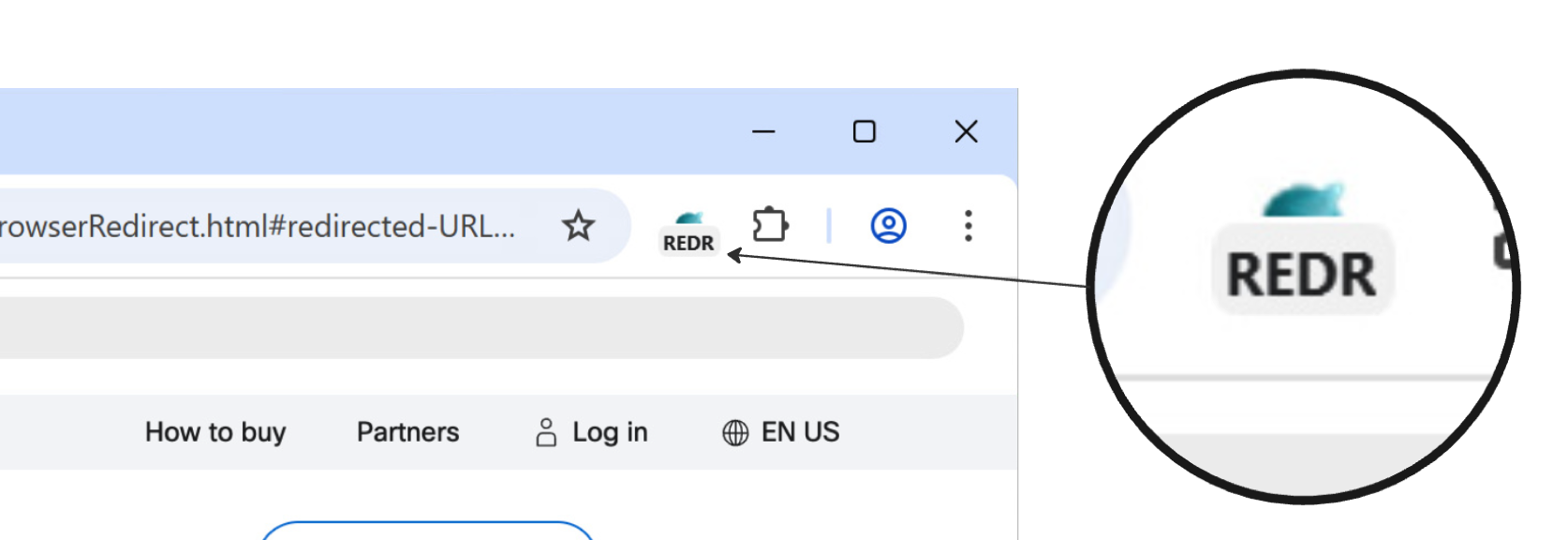 |
다음에 수행할 작업
Horizon을 사용한 브라우저 콘텐츠 리디렉션에 대한 자세한 내용은 다음을 참조하십시오.


