- Accueil
- /
- Article

Merci pour votre commentaire.

Redirection de contenu navigateur améliorée (BCR) avec l'application Web progressive (PWA) Webex
 Dans cet article
 Un commentaire ?
Améliorez votre expérience de collaboration sur une infrastructure de bureau virtuel (VDI) en associant l'application Webex pour le Web à une application VDI qui prend en charge BCR, telle qu'Omnissa Horizon. Cette configuration élimine le besoin d'installer une application intégrée, vous offrant une expérience utilisateur sans faille.
BCR est une technologie utilisée par les fournisseurs de virtualisation pour améliorer l'expérience utilisateur des technologies vidéo dans les environnements VDI.
Enhanced BCR est optimisé pour une utilisation sur Chromebooks, nécessitant ChromeOS comme système d'exploitation local et Windows comme système d'exploitation virtuel. La prise en charge d'autres systèmes d'exploitation peut varier selon les fournisseurs de virtualisation. Installez l'application Webex pour le Web (web.webex.com) en tant qu'application web progressive (PWA) dans votre environnement. En tant qu'application web progressive (PWA), elle fonctionne dans une fenêtre autonome et offre des fonctionnalités similaires aux applications de bureau traditionnelles.
Configurez une BCR améliorée sur Chrome avec Omnissa Horizon, Windows et Webex
| 1 |
Assurez-vous que votre environnement serveur respecte les exigences minimales :
|
| 2 |
Installez l'application Omnissa Horizon sur votre Chromebook. Nécessite le client Omnissa Horizon 8.13.0.10002333884 ou plus récent. |
| 3 |
Installez l'extension Omnissa Horizon Browser Redirection pour Chrome sur Windows dans une session de bureau virtuel Omnissa Horizon. Nécessite la version 8.14.1 ou une version plus récente de l'extension. |
Configurer le BCR amélioré
Les administrateurs doivent activer cette intégration pour leurs utilisateurs :
| 1 |
Démarrez un bureau virtuel Omnissa Horizon exécutant Windows. |
| 2 |
Ouvrez l'Éditeur du Registre Windows, cliquez sur ( et sélectionnez Oui pour autoriser les modifications lorsque vous y êtes invité. |
| 3 |
Créez une Liste blanche pour les URL redirigées à l'aide de BCR, allez à Créez une nouvelle clé de type chaîne
REG_SZ nommée https://web.webex.com/* sans valeur attribuée. Veillez à ne pas inclure l'URL, |
| 4 |
Pour autoriser l'accès au sélecteur de fichiers pour le partage de fichiers, allez à, Créez une nouvelle clé de chaîne
REG_SZ nommée 1 avec la valeur URL à faire correspondre, en utilisant modèles de correspondance. Par exemple,
Nom : Valeur : |
| 5 |
Pour activer la capture d'écran, allez à Créez une nouvelle clé de chaîne
REG_SZ nommée 1 avec la valeur URL à faire correspondre, en utilisant modèles de correspondance. Par exemple,
Nom : Valeur : |
| 6 |
Installez l'application Web progressive (PWA) . Pour plus d'informations sur la manière de procéder, consultez Installer l'application Webex PWA et Webex Meetings PWA. |
| 7 |
Pour appliquer les modifications, déconnectez-vous du bureau virtuel. |
| 8 |
Une fois correctement configurée, l'extension Omnissa Horizon dans la barre d'outils du navigateur affiche ENH (pour Enhanced BCR). 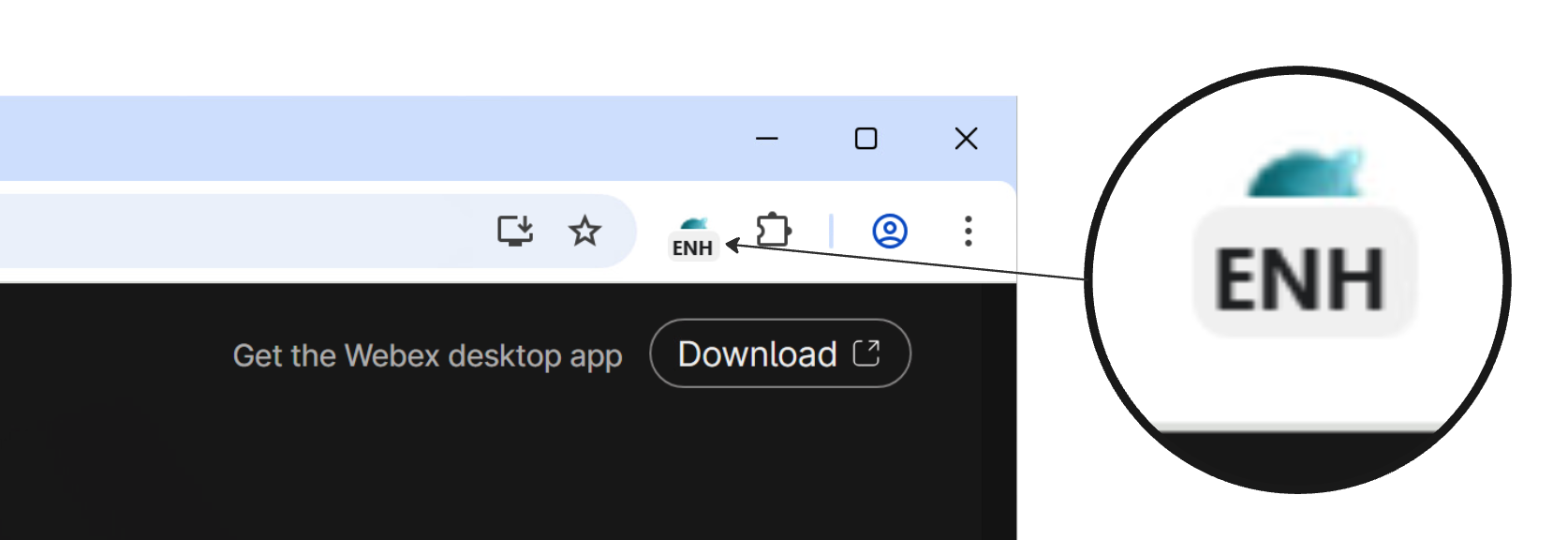
Si l'extension Omnissa Horizon dans la barre d'outils du navigateur affiche REDR, cela indique que vous êtes configuré pour le BCR standard et non pour le BCR amélioré. 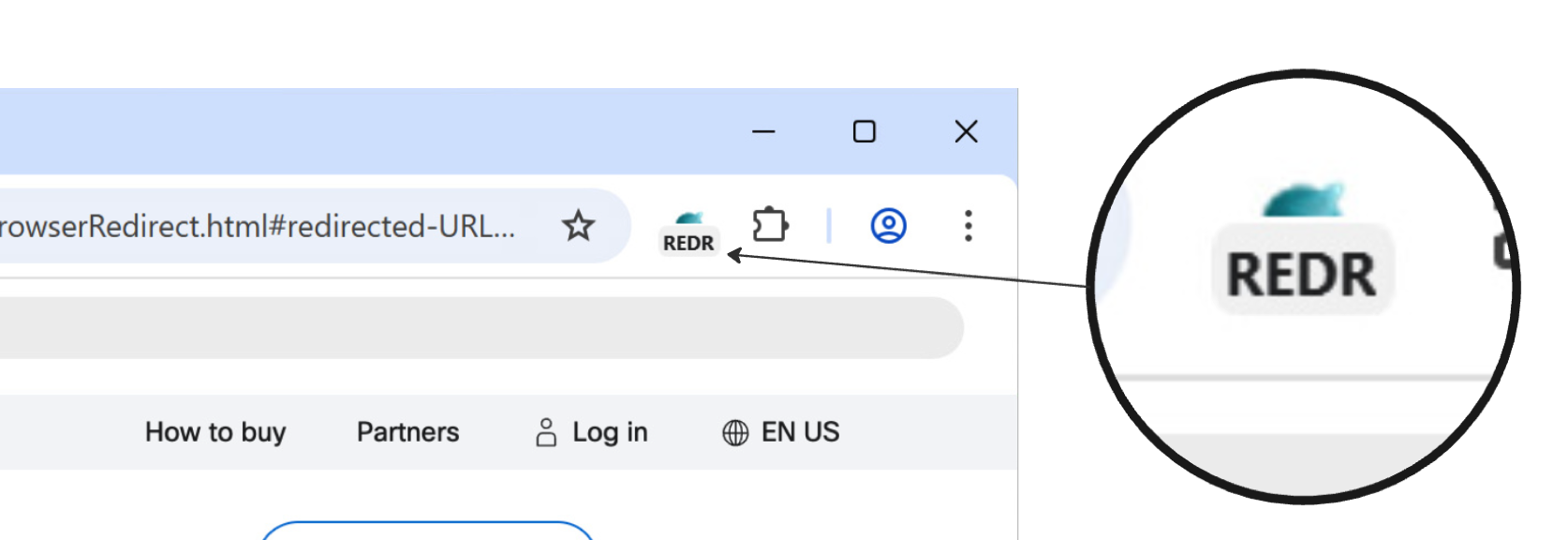 |
Que faire ensuite
Pour plus d'informations sur la redirection du contenu du navigateur avec Horizon, consultez :


