شكرًا على ملاحظاتك.
استخدم تطبيق Cisco Webex Meetings لسطح المكتب كضيف
 هل لديك ملاحظات؟
| 1 |
افتح تطبيق سطح مكتب Cisco Webex الاجتماع وانقر فوق الاستخدام كضيف. |
| 2 |
أدخل اسمك وعنوان بريدك الإلكتروني، إذا لزم الأمر، ثم انقر فوق متابعة. Windows: إذا كنت تستخدم Microsoft Outlook التقويم المحلي الخاص بك وقمت بتسجيل الدخول إلى حساب
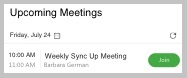
Microsoft الخاص بك، فإن قائمة الاجتماعات القادمة تعرض
الاجتماعات التي تمت جدولتها من خلال تقويم Outlook الخاص بك.
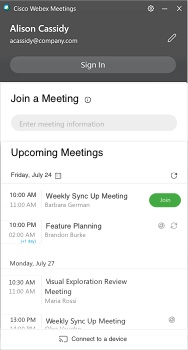 Mac: في المرة الأولى التي تستخدم فيها تطبيق سطح المكتب، انقر فوق استيراد اجتماعات Outlook، ثم قم بتسجيل الدخول إلى حساب Microsoft الخاص بك لإضافة اجتماعاتك إلى تطبيق سطح المكتب. إذا كنت
تريد تغيير اسمك أو عنوان بريدك الإلكتروني، انقر |
| 3 |
للانضمام إلى اجتماع، قم بأحد الإجراءات التالية:
تظهر نافذة معاينة الاجتماع.
يمكنك تغيير اسمك وعنوان بريدك الإلكتروني بالنقر فوق رمز القلم الرصاص بجوار الانضمام إلى الاجتماع باسم [اسمك]. 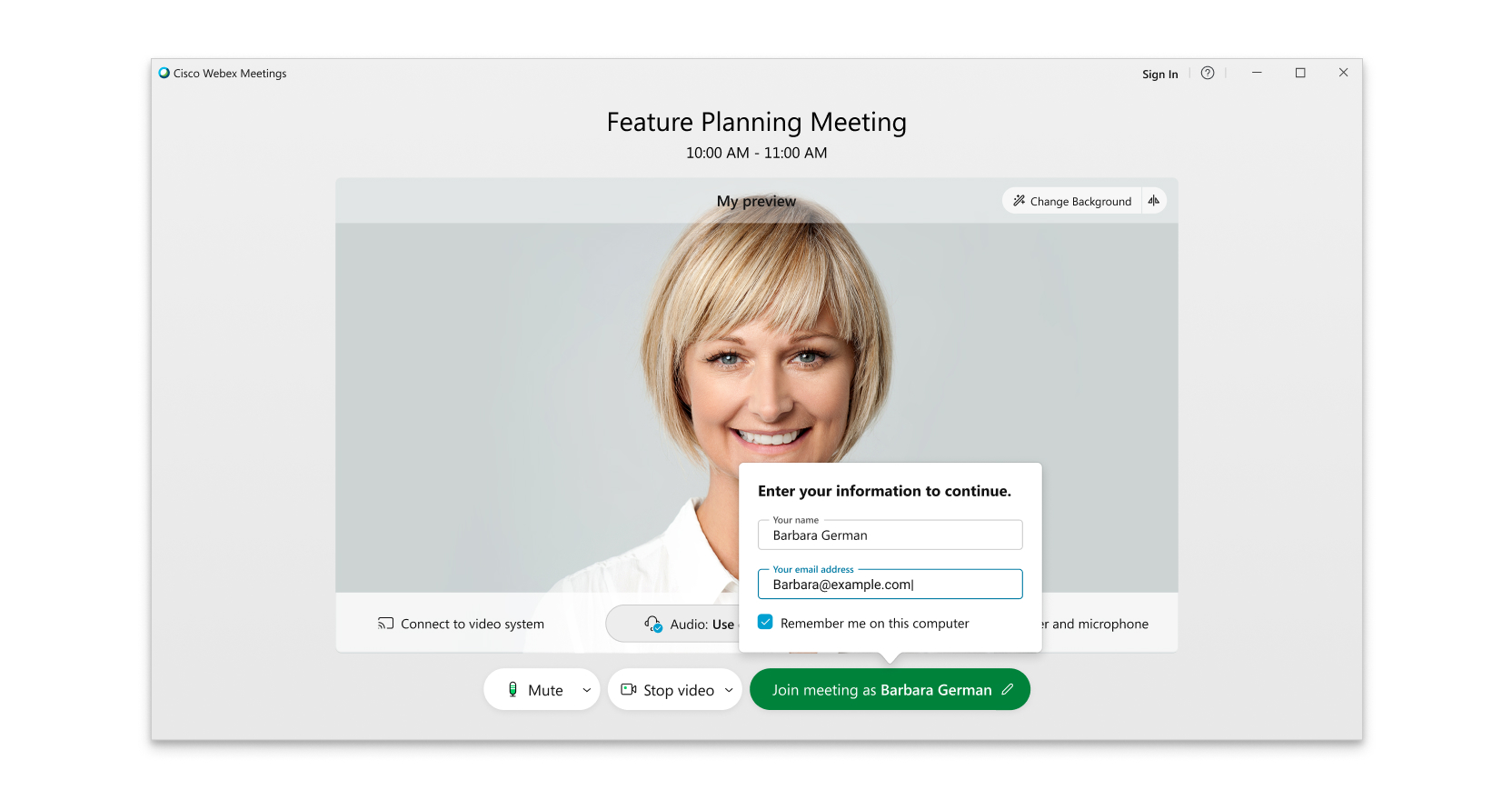 إذا كنت تستخدم الإصدار 41.2 والإصدارات السابقة، فيمكنك تغيير اسمك وعنوان بريدك الإلكتروني بالنقر فوق اسمك في الجزء العلوي الأيسر من نافذة المعاينة. 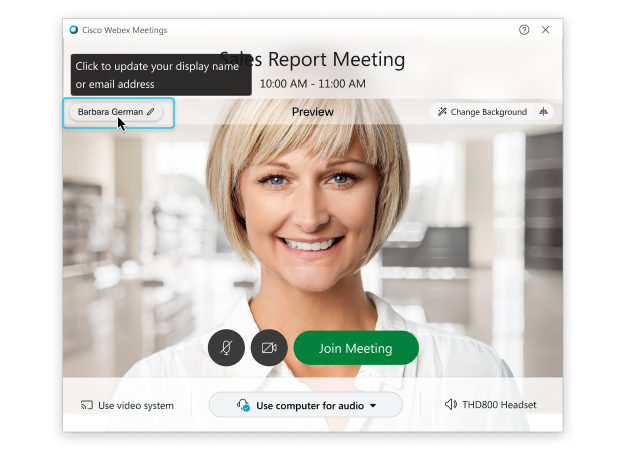 |
| 4 |
قم بتوصيل الصوت والفيديو حتى يتمكن الحاضرون الآخرون من سماعك ورؤيتك. |
| 5 |
إذا كنت بالقرب من جهاز فيديو، يمكنك الاتصال به للانضمام إلى الاجتماع:
|
| 6 |
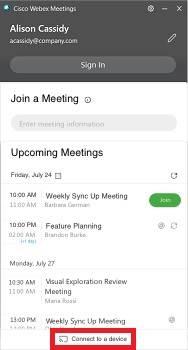
إذا كنت متصلاً بجهاز داخلي، يمكنك مشاركة المحتوى على جهاز فيديو تتصل به عندما لا تكون في اجتماع. انقر فوق المشاركة على الجهاز. 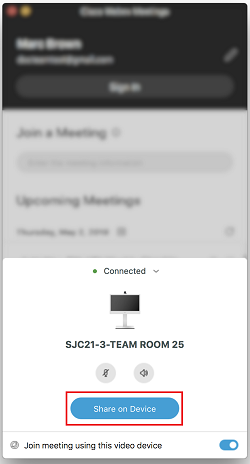 |
 .
.