- Accueil
- /
- Article

Merci pour votre commentaire.

 Dans cet article
 Un commentaire ?
Créez des commandes personnalisées pour vos utilisateurs à l'aide d'extensions d'interface utilisateur et de macros.
Macros
Une macro est un petit programme JavaScript qui s'exécute localement sur votre appareil. Par exemple, vous pouvez programmer votre appareil pour qu'il réponde automatiquement aux appels entrants provenant de numéros spécifiques.
Les macros peuvent exécuter des commandes d'interface de programmation d'applications (API) pour vos appareils, ainsi que pour des systèmes tiers.
Toutes les macros actives s'exécutent en un seul processus sur l'appareil, appelé Runtime. Depuis l'interface Web de l'appareil, vous pouvez démarrer et arrêter le runtime, selon vos besoins. Le Runtime est en bac à sable et le code est isolé de manière sécurisée du logiciel standard de l'appareil.
Vous pouvez gérer les macros depuis Control Hub ou l'éditeur de macros sur l'interface Web de l'appareil. Pour configurer les macros depuis Control Hub, vous devez d'abord activer le provisionnement des macros pour vos appareils.
Dans Control Hub, vous pouvez consulter les modifications apportées aux macros dans l'historique de l'appareil.
Extensions d'interface utilisateur
Une extension d'interface utilisateur est un bouton ou un panneau personnalisé que vous créez vous-même et que vous ajoutez à l'écran tactile de votre appareil. Par exemple, ajoutez un bouton « Numérotation rapide » pour appeler un numéro fréquemment utilisé, ou programmez votre appareil pour qu'il réponde automatiquement aux appels provenant de numéros spécifiques.
Les extensions d'interface utilisateur peuvent également contrôler des périphériques tiers, tels que les lumières, les stores et les commutateurs vidéo. Lorsque l'appareil vidéo et les périphériques sont contrôlés depuis la même interface utilisateur, vous bénéficiez d'une expérience utilisateur cohérente dans la salle de réunion. La communication avec les systèmes de contrôle tiers se fait via l'API tierce.
La plateforme ouverte vous permet de créer des personnalisations associées à vos flux de travail existants, vous permettant ainsi de créer une valeur supplémentaire au-delà de l'offre principale de Webex.
Voici quelques exemples :
-
Afficher les données personnalisées du serveur Web sur l'écran principal.
-
Signaler des problèmes à un système de billetterie.
-
Collecter les données acoustiques de la pièce et les envoyer à un serveur Web où elles peuvent être tracées.
-
Contrôler des périphériques tiers, tels que les lumières, les stores et les commutateurs vidéo.
Vous pouvez créer des extensions d'interface utilisateur à partir de l'éditeur d'extensions d'interface utilisateur de l'interface Web de l'appareil.
Activer la mise à disposition des macros par Control Hub
L'activation du provisionnement des macros vous permet d'accéder aux macros en lecture et en écriture, appareil par appareil, depuis Control Hub. Une fois activé, tous les appareils enregistrés en mode partagé téléchargeront leurs macros sur Control Hub. Les administrateurs peuvent ensuite modifier le code source des macros, télécharger des copies locales et les télécharger sur d'autres appareils.
Pour activer le provisionnement des macros, allez dans Appareils > Paramètres > Macros dans Control Hub et activez Autoriser Control Hub pour gérer les macros.
-
Toutes les macros de Control Hub sont stockées et cryptées, mais pas à l'aide de la clé privée du client, dans leCisco Cloud. Si vos macros contiennent des données confidentielles, vous ne devriez pas activer le provisionnement des macros de Control Hub.
-
La configuration des macros par Control Hub ne s'applique qu'aux appareils en mode partagé.
Configurer les macros depuis Control Hub
Vous devez d'abord activer le provisionnement des macros de Control Hub comme décrit ci-dessus.
Le provisionnement des macros est assuré sur un seul appareil. Pour partager des macros entre appareils, vous pouvez télécharger une macro depuis un appareil, puis la télécharger sur un autre appareil.
Pour accéder aux macros pour les appareils en mode partagé :
-
Depuis la page client sur https://admin.webex.com, allez sur Appareils et sélectionnez l'appareil que vous souhaitez configurer.
-
Accédez à Configurations et sélectionnez Macros.

À partir de là, vous pouvez :
-
Créez, modifiez et supprimez des macros.
-
Chargez et téléchargez des macros (*.js).
-
Activez ou désactivez les macros.
-
Enregistrez vos modifications.
-
Afficher les journaux des macros.
Si quelqu'un a modifié simultanément la ou les mêmes macros depuis un autre site Web, vous aurez la possibilité de télécharger une copie de votre version, de supprimer votre version ou de remplacer l'autre version.
Créez des macros depuis l'interface Web de l'appareil
L'éditeur de macros fournit un éditeur de code, des outils de journalisation et des commandes permettant de tester rapidement les macros.
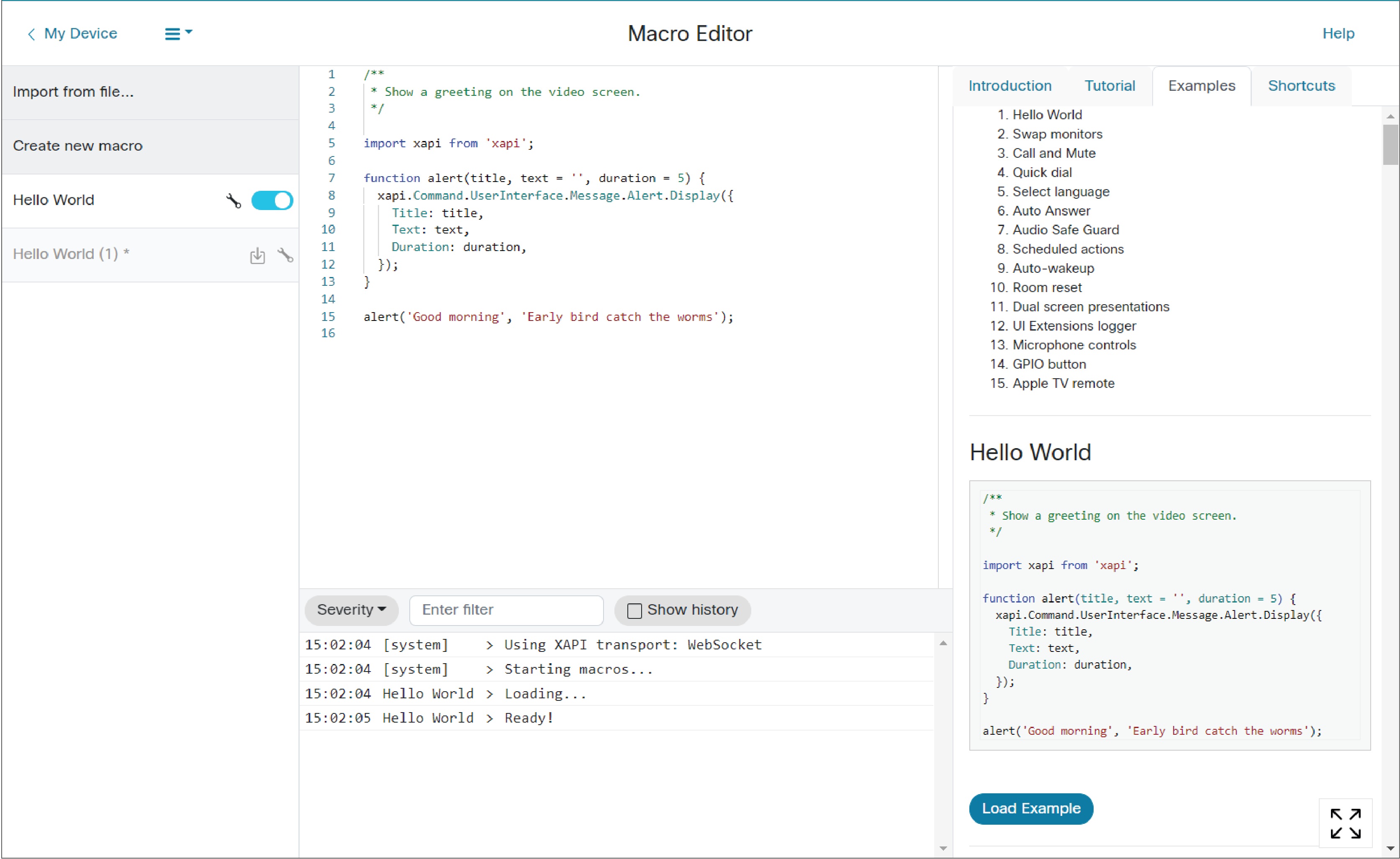
Connectez-vous à l'interface Web de l'appareil à l'aide des informations d'identification de l'administrateur et accédez à Personnalisation > Éditeur de macros. À partir de là, vous pouvez :
-
Créez, modifiez et supprimez des macros.
-
Importez ou exportez des macros (*.js).
-
Activez ou désactivez les macros.
-
Consultez les journaux de débogage.
-
Enregistrez vos modifications (Ctrl+S)
Si quelqu'un a modifié simultanément la même macro depuis un autre site Web, vous aurez la possibilité de télécharger une copie de votre version, de supprimer votre modification ou de remplacer l'autre version.
Créez des extensions d'interface utilisateur depuis l'interface Web de l'appareil
L'éditeur d'extensions d'interface utilisateur fournit des outils pour créer :
-
Boutons d'action : bouton ajouté à la page d'accueil. Le bouton d'action peut être programmé pour effectuer des actions lorsqu'un utilisateur appuie dessus.
-
Panneaux - Un panneau de configuration peut contenir de nombreux éléments de l'interface utilisateur (boutons, champs de texte, commutateurs, curseurs, etc.), qui peuvent tous être programmés pour effectuer des actions. Cela peut vous permettre de combiner votre propre groupe de commandes au même endroit.
-
Web Apps — Un raccourci vers une application Web a été ajouté à la page d'accueil. L'application Web lancera une page Web prédéfinie en plein écran. Il est disponible sur tous les appareils équipés d'un moteur Web (c'est-à-dire les appareils des séries Board et Desk, sauf DX).
Connectez-vous à l'interface Web de l'appareil à l'aide des informations d'identification Admin, RoomControl ou Integrator et accédez à Personnalisation > Éditeur d'extensions d'interface utilisateur.
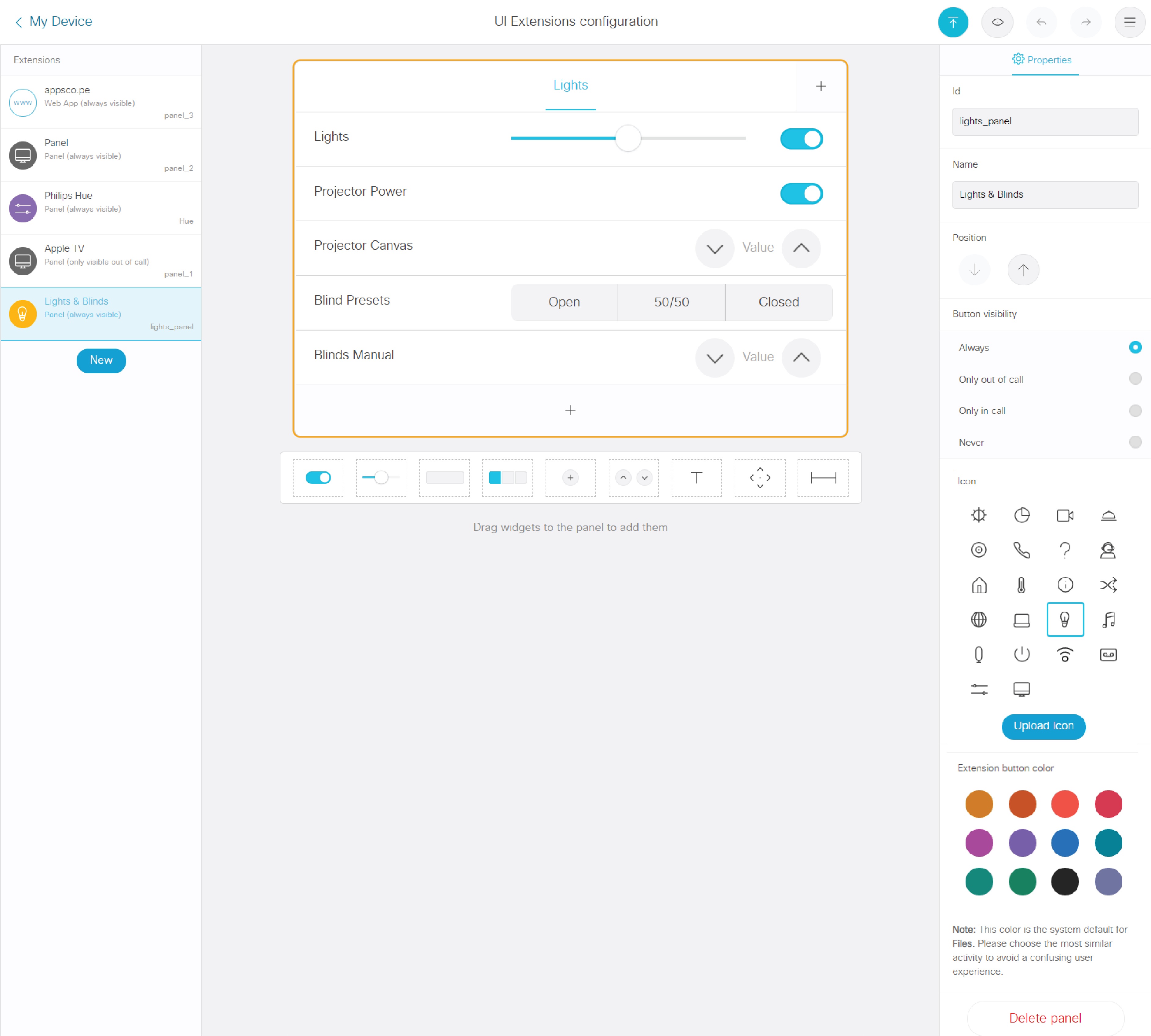
À partir de là, vous pouvez :
-
Ajoutez, chargez, téléchargez ou supprimez une extension d'interface utilisateur.
-
Créez et configurez de nombreux types de commandes.
-
Définissez une extension d'interface utilisateur sur active ou inactive.
-
Définissez quand l'extension de l'interface utilisateur sera visible.
-
Exportez vos extensions d'interface utilisateur vers un appareil vidéo ou vers un fichier sur votre ordinateur.
Pour connecter une extension d'interface utilisateur à une macro, vous devez utiliser l'identifiant unique de l'article. Par exemple, l'identifiant de votre bascule peut être « lights_on ». Ensuite, vous écriviez une macro qui surveillait les tapotements sur l'écran et lorsqu'elle détectait que le bouton lights_on « » avait été appuyé, elle émettait la commande souhaitée (par exemple, allumer/éteindre les lumières).
Pour des exemples de connexion d'extensions d'interface utilisateur à des macros, cliquez ici.
Informations complémentaires
Pour en savoir plus sur la création de macros et d'extensions d'interface utilisateur, consultez :
Consultez la communauté des développeurs Cisco Collaboration si vous avez besoin d'aide concernant les macros et le code tiers.
Reportez-vous à la section Configurations des appareils pour les appareils de chambre et de bureau et aux tableaux Webex pour savoir comment accéder à l'interface Web locale.
Les extensions de l'interface utilisateur (UI) de l'appareil Room Scheduler vous permettent de créer des panneaux et des boutons d'action personnalisés, ainsi que d'intégrer des applications Web directement au tableau de bord de Room Scheduler. En savoir plus sur les macros et les extensions pour Room Scheduler.


