10 октомври 2026 г. | 1158 преглеждане(ия) | 0 души считат, че това е полезно
Приложение Webex | Актуализиране на среща
Обратна връзка?
Можете да промените подробностите за среща, която сте насрочили от приложението Webex, или да добавяте стаи към срещи, на които сте поканени. Вашият календар се актуализира и се изпращат покани за срещи, за да уведомят участниците за промените.
Не можете да променяте подробностите за срещите, на които са ви поканили други хора.
Щракнете върху събрание в списъка със събрания и изберете от следното:
За събрание, което сте създали, щракнете върху Реда ктиране и направете следното:
Редактирайте подробности за събранието, като например дата, час или повторение.
Добавяне или премахване на поканените.
За да направите поканен участник в съдомакин на събранието, задръжте курсора на мишката върху името му, щракнете върху и след това щракнете върху Направи съхост.
Ако не сте добавили или премахнали присъстващите, изпращаме актуализираната покана за събрание
на всички участници.
Добавете или премахнете стаи.
Показват се само заседателни зали, посочени в директорията на организациите ви.
За еднократни връзки за срещи щракнете върху Разширени настройки и
редактирайте следното:
Вид на срещата
Сигурност
Аудио връзка
Опции за планиране
За по-разширени настройки щракнете върху Акту ализиране с помощта на сайта Webex
За срещи, на които сте поканени, можете да направите следното:
Добавете или премахнете стаи. Щракнете върху Добавяне на стая, потърсете
името на заседателна зала, щракнете върху името и след това щракнете върху Из
пращане.
Променете отговора си на срещата.
Копирайте информация за събранието, като например участници в събранието, информация за събранието.
3
Щракнете върху Актуализи ране.
1
Отидете на срещи.
2
Докоснете събранието в календара си, за да отворите подробностите за събранието и изберете от
следното:
За събрание, което сте създали, докоснете Реда ктиране и редактирайте подробностите за събранието и след това докоснете Акту
ализи ране.
Редактиране на дата, час или повторение.
Добавяне или премахване на поканените.
Ако не сте добавили или премахнали присъстващите, изпращаме актуализираната покана за събрание
на всички участници.
Добавяне или премахване на стаи
Показват се само заседателни зали, посочени в директорията на организациите ви.
За среща, на която сте поканени, можете да направите следното:
Добавете или премахнете стаи. Докоснете Добав яне, потърсете името на за
седателна зала, докоснете името и след това докоснете Добавяне.
Показват се само заседателни зали, посочени в директорията на организациите ви.
Докоснете и задръжте стаята, за да отворите картата за контакт в стаята.
Променете отговора си на срещата.
Копирайте информация за събранието, като например участници в събранието, информация за събранието.

 Обратна връзка?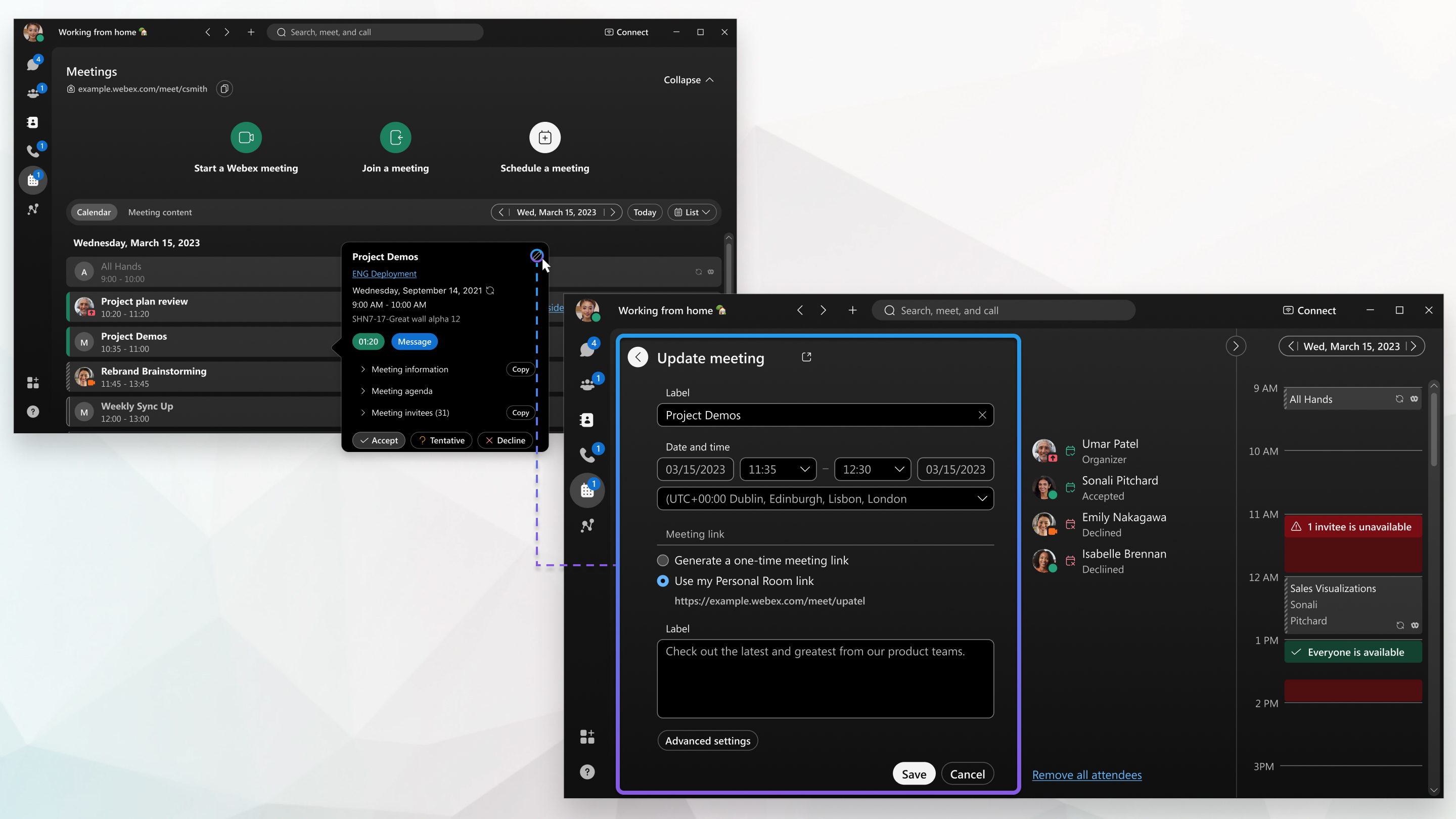
 .
.
 Направи съхост.


