2026. október 10. | 1086 megtekintés | 0 személy érezte ezt hasznosnak
Webex App | Értekezlet frissítése
Visszajelzés?
Módosíthatja a Webex alkalmazásból ütemezett értekezlet részleteit, vagy szobákat adhat hozzá az értekezletekhez, amelyekre meghívott. A naptár frissül, és értekezlet-meghívókat küldünk, hogy értesítsék a résztvevőket a változásokról.
Nem változtathatja meg azon találkozók részleteit, amelyekre mások meghívott Önt.
Kattintson egy értekezletre az értekezletlistában, és válasszon az alábbiak közül:
Egy létrehozott értekezlet esetén kattintson a Szerkesz tés gombra és tegye a következőket:
Szerkesztheti az értekezlet részleteit, például a dátumot, az időt vagy az ismétlődést.
A meghívott személyek hozzáadása vagy eltávolítása.
Ha egy meghívott személy társgazdává szeretne váltani az értekezletnek, vigye az egérmutatót a nevére, kattintson rá, majd kattintson a Tár sgazda létrehozása gombra.
Ha nem adta fel vagy távolította el a résztvevőket, elküldjük a frissített értekezletmeghív
ót minden résztvevőnek.
Szobák hozzáadása vagy eltávolítása.
Csak a szervezetek könyvtárában felsorolt tárgyalótermek jelennek meg.
Az egyszeri értekezlet-hivatkozásokhoz kattintson a Speciális beállítások elemre, és
módosítsa a következőket:
Találkozó típusa
Biztonság
Audio kapcsolat
Ütemezési lehetőségek
További beállításokért kattintson a Frissí tés a Webe
x web hely használatával
Meghívott értekezletek esetén a következőket teheti:
Szobák hozzáadása vagy eltávolítása. Kattintson a Szoba hozzáadása elemre, keresse meg a tárgyalóterem ne
vét, kattintson a névre, majd kattintson a
Küldés gombra.
Módosítsa az értekezlet válaszát.
Másolja az értekezletinformációkat, például az értekezlet résztvevőit, az értekez
3
Kattintson a frissítés gom bra.
1
Ugrás az értekez letekre.
2
Koppintson az értekezletre a naptárban az értekezlet részleteinek megnyitásához, és válasszon az alá
bbiak közül:
Egy létrehozott értekezletnél koppintson a Szerkesz tés elemre és szerkesztheti az értekezlet részleteit, majd koppintson a Frissí
tés elem re.
Dátum, idő vagy ismétlődés szerkesztése.
A meghívott személyek hozzáadása vagy eltávolítása.
Ha nem adta fel vagy távolította el a résztvevőket, elküldjük a frissített értekezletmeghív
ót minden résztvevőnek.
Szobák hozzáadása vagy eltávolítása
Csak a szervezetek könyvtárában felsorolt tárgyalótermek jelennek meg.
Az értekezletre, amelyre meghívást kap, a következőket teheti:
Szobák hozzáadása vagy eltávolítása. Koppintson a Hozzá ad ás elemre, keresse meg a tárgyalóterem
nevét, koppintson a névre, majd koppintson a Hozzá adás elemre.
Csak a szervezetek könyvtárában felsorolt tárgyalótermek jelennek meg.
Érintse meg és tartsa lenyomva a szobát a szoba kapcsolattartókártyájának megnyitásához.
Módosítsa az értekezlet válaszát.
Másolja az értekezletinformációkat, például az értekezlet résztvevőit, az értekez

 Visszajelzés?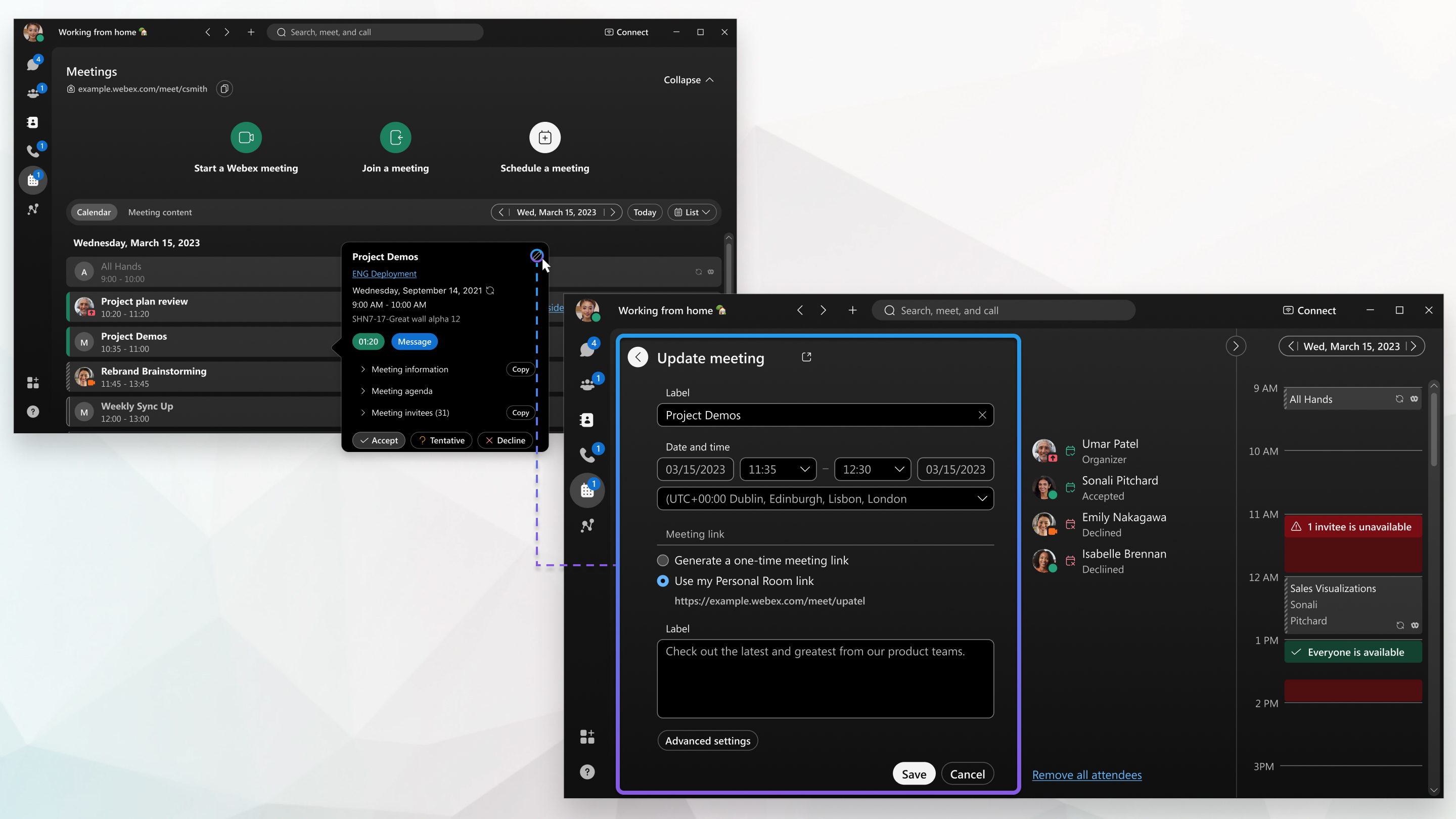
 .
.
 sgazda létrehozása gombra.


