Webex Uygulamayı | Güncelleme

list-menuGeri Bildirim?
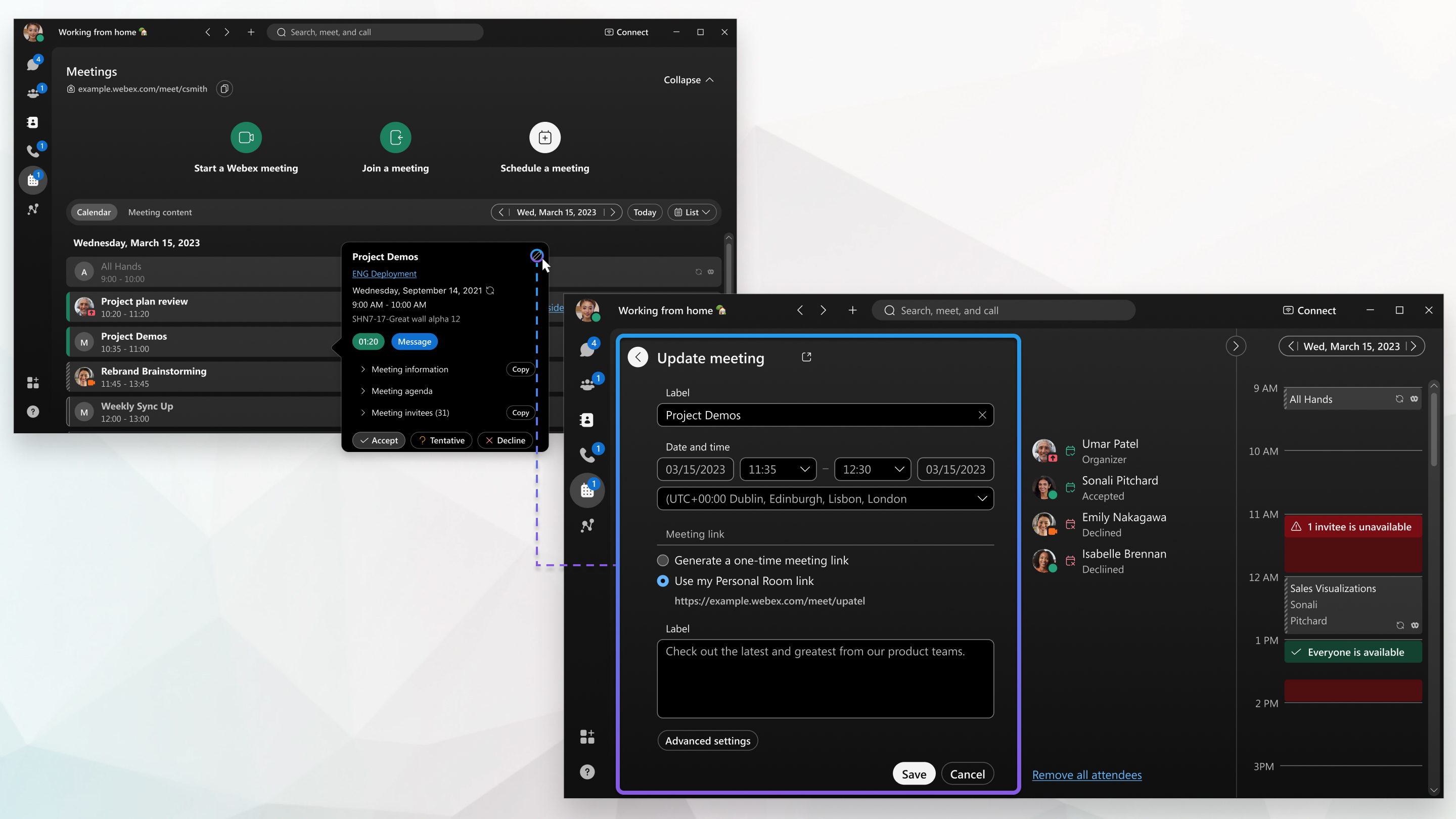
Webex uygulaması üzerinden planladığınız bir toplantının ayrıntılarını değiştirebilir veya davet edildiğiniz toplantılara oda ekleyebilirsiniz. Takviminiz güncellendi ve katılımcılara değişiklikler hakkında bilgi vermek için toplantı davetiyeleri gönderildi.

Toplantı penceresini güncelle

Diğer kişilerin sizi davet olduğu toplantıların ayrıntılarını değiştiremezsiniz.

1

ToplantılarToplantılar’a gidin.

2

Toplantı listesinden bir toplantıya tıklayın ve aşağıdakilerden birini seçin:

  • Oluşturduğunuz bir toplantı için Düzenle Düzenle seçeneğine tıklayın ve aşağıdakileri yapın:

    • Toplantı ayrıntılarını (tarih, saat veya tekrar sıklığı gibi) düzenleyin.

    • Davetlileri ekleyin veya çıkarın.

      Davetliyi toplantının yardımcı yöneticisi yapmak için, adının üzerine gelin, Daha Fazla Seçenek düğmesisimgesine tıklayın ve ardından Yardımcı yönetici yapseçeneğine tıklayın.

      Katılımcı eklemediyseniz veya çıkarmadıysanız, güncellenmiş toplantı davetini tüm katılımcılara göndeririz.

    • Oda ekleyin veya çıkarın.

      Yalnızca kuruluşunuzun rehberinde listelenen toplantı odaları görüntülenir.

    • Tek seferlik toplantı bağlantıları için Gelişmiş ayarlar seçeneğine tıklayın ve aşağıdakileri düzenleyin:

      • Toplantı türü
      • Güvenlik
      • Ses bağlantısı
      • Planlama seçenekleri
      • Daha gelişmiş ayarlar için Webex sitesini kullanarak güncelleseçeneğine tıklayın.
  • Davet edildiğiniz toplantılar için şunları yapabilirsiniz:

    • Oda ekleyin veya çıkarın. Oda ekleseçeneğine tıklayın, bir toplantı odasının adını arayın, adı tıklayın ve ardından Gönderseçeneğine tıklayın.
    • Toplantı yanıtınızı değiştirin.

    • Toplantı katılımcıları, toplantı bilgileri gibi toplantı bilgilerini kopyalayın.

3

Güncelle’ye tıklayın.

1

ToplantılarToplantılar’a gidin.

2

Takviminizdeki toplantıya dokunarak toplantı ayrıntılarını açın ve aşağıdakilerden birini seçin:

  • Oluşturduğunuz bir toplantı için Düzenle Düzenle öğesine dokunun ve toplantı ayrıntılarını düzenleyin, ardından Güncelleöğesine dokunun.

    • Tarih, saat veya tekrar sıklığını düzenleyin.

    • Davetlileri ekleyin veya çıkarın.

      Katılımcı eklemediyseniz veya çıkarmadıysanız, güncellenmiş toplantı davetini tüm katılımcılara göndeririz.

    • Oda ekle veya çıkar

      Yalnızca kuruluşunuzun rehberinde listelenen toplantı odaları görüntülenir.

  • Davet edildiğiniz bir toplantı için şunları yapabilirsiniz:

    • Oda ekleyin veya çıkarın. Ekleöğesine dokunun, bir toplantı odasının adını arayın, adına dokunun ve ardından Ekleöğesine dokunun.

      Yalnızca kuruluşunuzun rehberinde listelenen toplantı odaları görüntülenir.

      Oda iletişim kartını açmak için odaya dokunup basılı tutun.

    • Toplantı yanıtınızı değiştirin.

    • Toplantı katılımcıları, toplantı bilgileri gibi toplantı bilgilerini kopyalayın.

Bu makale yararlı oldu mu?