Webex 앱 | 미팅 업데이트

list-menu피드백이 있습니까?
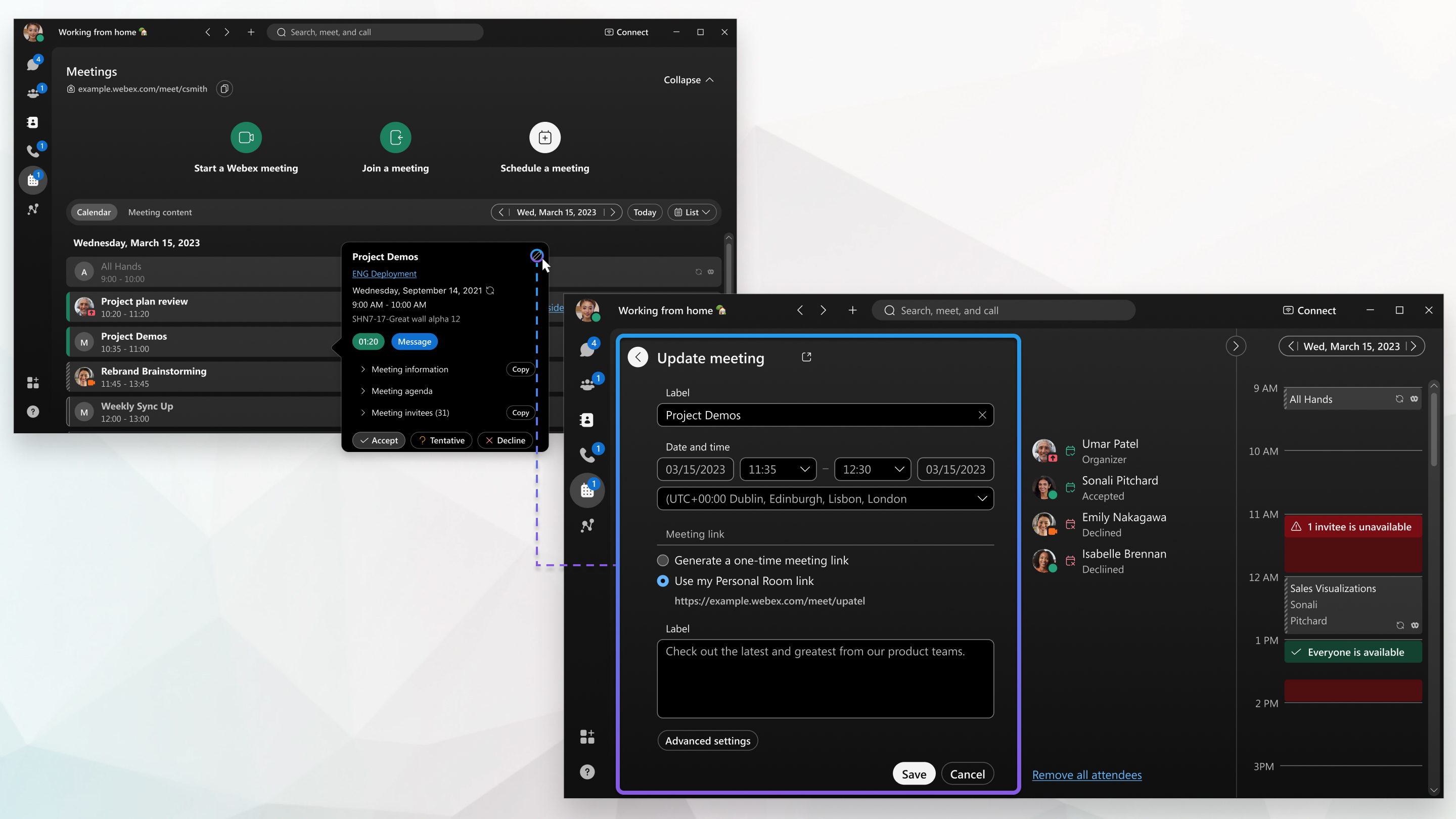
Webex 앱에서 예약한 회의의 세부 정보를 변경하거나 초대받은 회의에 회의실을 추가할 수 있습니다. 캘린더가 업데이트되었으며, 변경 사항을 참가자들에게 알리기 위해 회의 초대장이 발송되었습니다.

회의 시간 업데이트

다른 사람이 초대한 미팅의 세부 정보는 변경할 수 없습니다.

1

미팅미팅으로 이동합니다.

2

회의 목록에서 회의를 클릭하고 다음 중에서 선택하세요.

  • 직접 만든 회의의 경우 편집 편집 을 클릭하고 다음 단계를 따르세요.

    • 회의 날짜, 시간 또는 반복 여부와 같은 회의 세부 정보를 편집하세요.

    • 초대 대상자를 추가하거나 삭제하세요.

      초대받은 사람을 회의의 공동 호스트로 만들려면 해당 이름 위에 마우스 커서를 올리고 추가 옵션 버튼를 클릭한 다음 공동 호스트 만들기를 클릭합니다.

      참석자를 추가하거나 삭제하지 않은 경우, 업데이트된 회의 초대장이 모든 참석자에게 발송됩니다.

    • 객실을 추가하거나 삭제하세요.

      귀사 디렉토리에 등록된 회의실만 표시됩니다.

    • 일회성 회의 링크의 경우 고급 설정 을 클릭하고 다음을 편집하세요.

      • 미팅 유형
      • 보안
      • 오디오 연결
      • 예약 옵션
      • 더 자세한 설정을 하려면 Webex 사이트를 사용하여 업데이트를 클릭하세요.
  • 초대받은 회의에 참석할 경우 다음과 같이 하시면 됩니다.

    • 객실을 추가하거나 삭제하세요. 회의실 추가를 클릭하고 회의실 이름을 검색한 다음 이름을 클릭하고 보내기를 클릭합니다.
    • 회의 응답 방식을 변경하세요.

    • 회의 참석자, 회의 정보 등 회의 관련 정보를 복사하세요.

3

업데이트를 클릭합니다.

1

미팅미팅으로 이동합니다.

2

캘린더에서 회의를 탭하여 회의 세부 정보를 열고 다음 중에서 선택하세요.

  • 직접 만든 회의의 경우 편집 편집 을 탭하고 회의 세부 정보를 편집한 다음 업데이트를 탭하세요.

    • 날짜, 시간 또는 반복 설정을 수정하세요.

    • 초대 대상자를 추가하거나 삭제하세요.

      참석자를 추가하거나 삭제하지 않은 경우, 업데이트된 회의 초대장이 모든 참석자에게 발송됩니다.

    • 객실을 추가하거나 삭제하세요.

      귀사 디렉토리에 등록된 회의실만 표시됩니다.

  • 초대받은 회의에 참석하려면 다음과 같이 할 수 있습니다.

    • 객실을 추가하거나 삭제하세요. 추가를 탭하고 회의실 이름을 검색한 다음 이름을 탭하고 추가를 탭합니다.

      귀사 디렉토리에 등록된 회의실만 표시됩니다.

      객실을 길게 누르면 객실 연락처 카드가 열립니다.

    • 회의 응답 방식을 변경하세요.

    • 회의 참석자, 회의 정보 등 회의 관련 정보를 복사하세요.

이 문서가 도움이 되었습니까?
이 문서가 도움이 되었습니까?