Webex-app | Een vergadering bijwerken

list-menuFeedback?
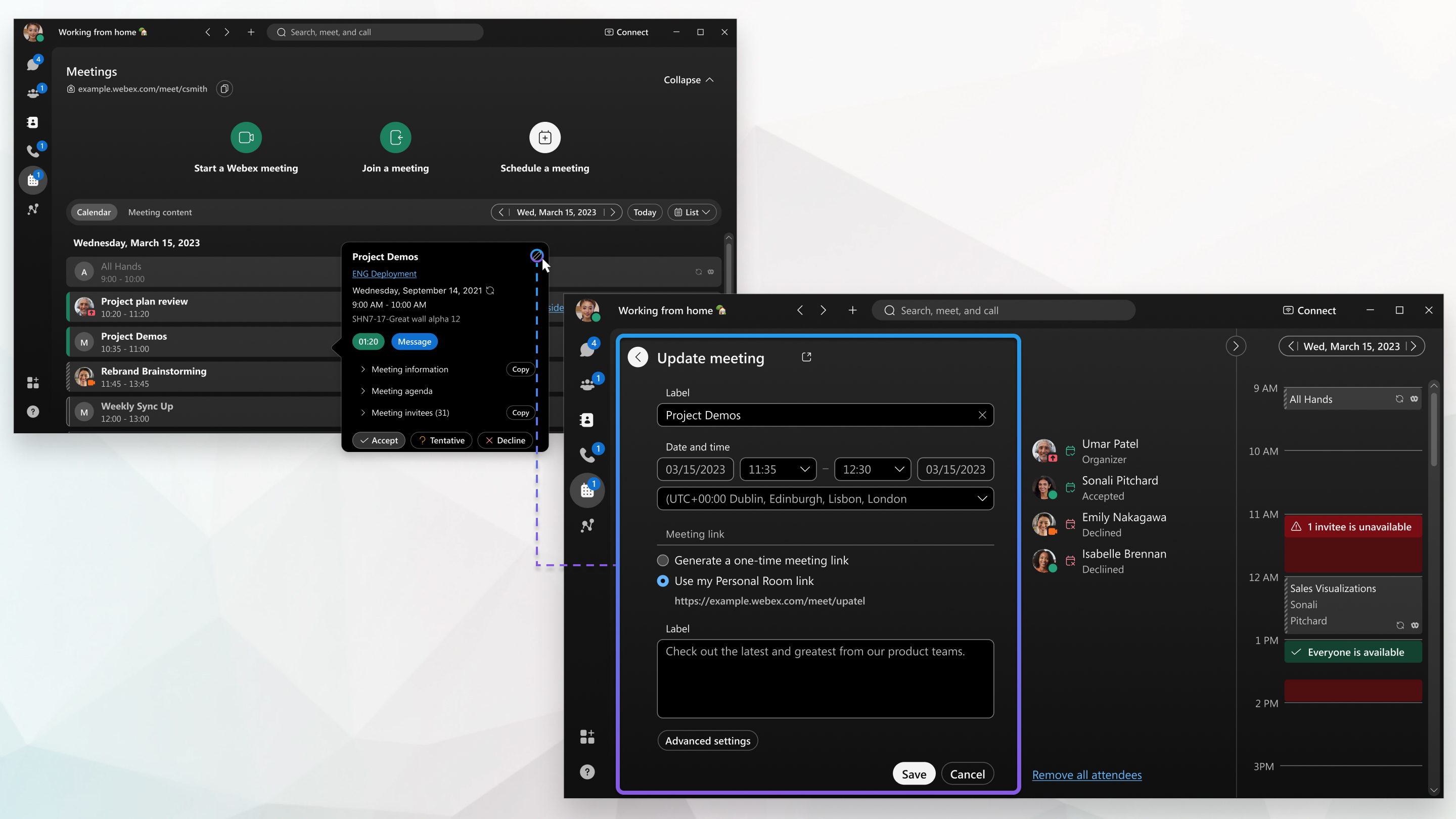
U kunt de gegevens wijzigen van een vergadering die u hebt gepland via de Webex-app of ruimten toevoegen aan vergaderingen waarvoor u bent uitgenodigd. Uw agenda is bijgewerkt en er worden uitnodigingen voor vergaderingen verzonden om de deelnemers op de hoogte te stellen van de wijzigingen.

Update meeting window

U kunt de gegevens niet wijzigen voor bijeenkomsten waarvoor andere mensen u hebben uitgenodigd.

1

Ga naar vergaderingenMeetings.

2

Klik op een vergadering in de lijst met vergaderingen en kies uit de volgende opties:

  • Voor een vergadering die u hebt gemaakt, klikt u op Bewerken Editen doe het volgende:

    • Bewerk de gegevens van de vergadering, zoals de datum, tijd of herhaling.

    • Genodigden toevoegen of verwijderen.

      Om van een genodigde een cohost van de vergadering te maken, plaatst u de muisaanwijzer op zijn of haar naamMore Options button, klikt u op en klikt u vervolgens op Cohost maken.

      Als u geen deelnemers hebt toegevoegd of verwijderd, sturen we de bijgewerkte uitnodiging voor de vergadering naar alle deelnemers.

    • Kamers toevoegen of verwijderen.

      Alleen vergaderruimten die in de lijst van uw organisatie staan, worden weergegeven.

    • Voor links naar eenmalige vergaderingen klikt u op Geavanceerde instellingen en bewerkt u het volgende:

      • Soort bijeenkomst
      • Beveiliging
      • Audio-aansluiting
      • Opties voor de planning
      • Voor meer geavanceerde instellingen klikt u op Bijwerken via de Webex-site
  • Voor vergaderingen waarvoor u bent uitgenodigd, kunt u het volgende doen:

    • Kamers toevoegen of verwijderen. Klik op Ruimte toevoegen, zoek naar de naam van een vergaderruimte, klik op de naam en klik vervolgens op Verzenden.
    • Wijzig de reactie van uw vergadering.

    • Kopieer vergaderinformatie, zoals deelnemers aan de vergadering, informatie over de vergadering.

3

Klik op Update.

1

Ga naar vergaderingenMeetings.

2

Tik op de vergadering in uw agenda om de gegevens van de vergadering te openen en kies uit de volgende opties:

  • Voor een vergadering die u hebt gemaakt, tikt u op Bewerken Editen bewerk de gegevens van de vergadering en tik vervolgens op Update.

    • Datum, tijd of herhaling bewerken.

    • Genodigden toevoegen of verwijderen.

      Als u geen deelnemers hebt toegevoegd of verwijderd, sturen we de bijgewerkte uitnodiging voor de vergadering naar alle deelnemers.

    • Kamers toevoegen of verwijderen

      Alleen vergaderruimten die in de lijst van uw organisatie staan, worden weergegeven.

  • Voor een vergadering waarvoor u bent uitgenodigd, kunt u het volgende doen:

    • Kamers toevoegen of verwijderen. Tik op Toevoegen, zoek naar de naam van een vergaderruimte, tik op de naam en tik vervolgens op Toevoegen.

      Alleen vergaderruimten die in de lijst van uw organisatie staan, worden weergegeven.

      Tik op de kamer en houd deze ingedrukt om de contactkaart voor de kamer te openen.

    • Wijzig de reactie van uw vergadering.

    • Kopieer vergaderinformatie, zoals deelnemers aan de vergadering, informatie over de vergadering.

Vond u dit artikel nuttig?