
Благодарим за обратната връзка.
Приложение Webex | Актуализирайте приложението до най-новата версия
 Обратна връзка?
Ние поддържаме само най-новата версия на Webex App и ако имате някакви проблеми, уверете се, че сте надстроили до най-новата версия, преди да се свържете с поддръжката.
За най-новата информация за изданието вижте Бележ ки за изданието.
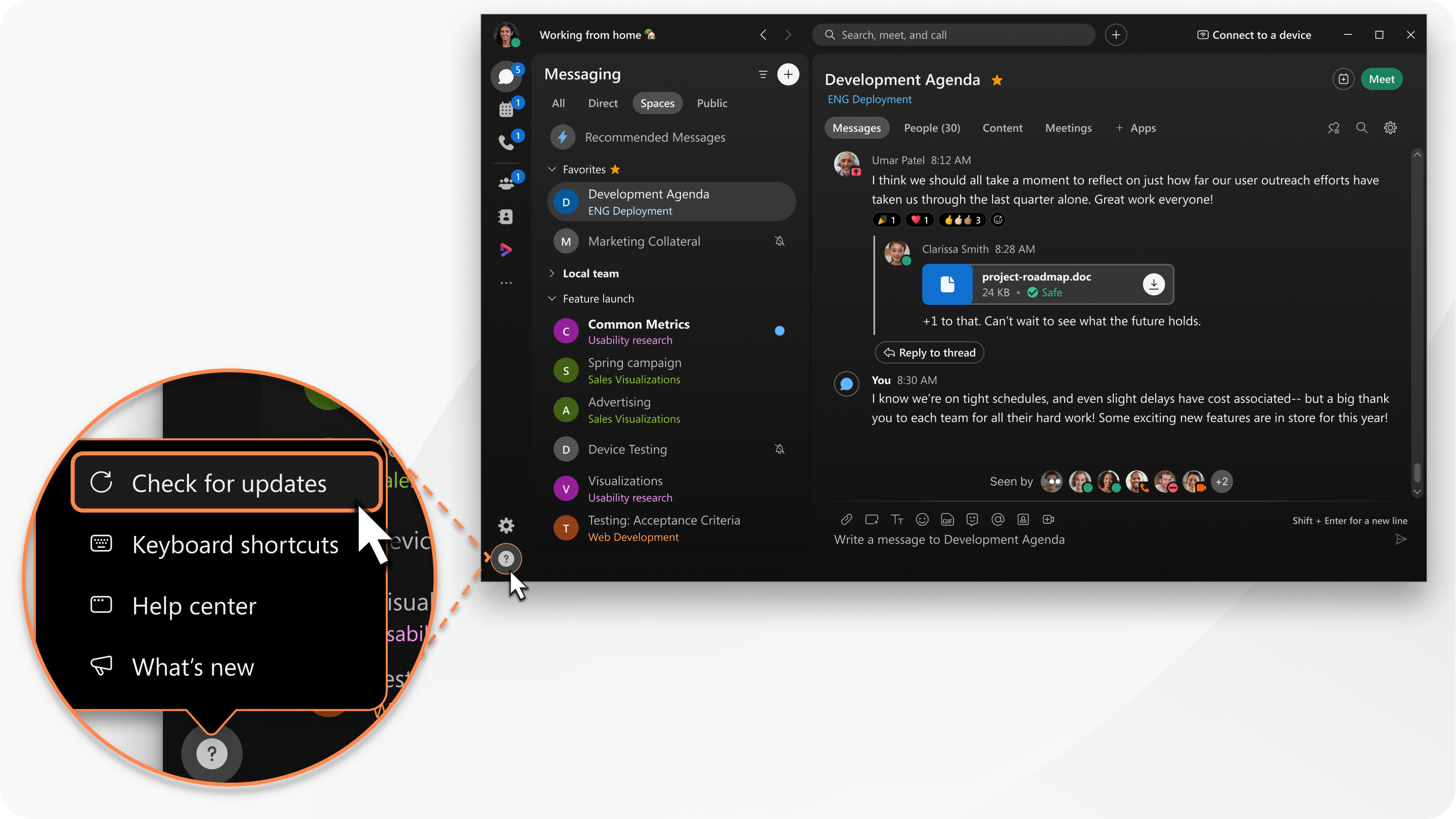
Можете сами да проверите за актуализации, вместо да чакате следващата планирана актуализация.
| 1 |
Щракнете върху Помощ
Можете също да щракнете върху снимката на профила си, да изберете . |
| 2 |
Когато е налична актуализация, щракнете върху Получаване на актуализация, за да изтеглите актуализацията. След като актуализацията е готова, изберете:
Ако няма налична актуализация, се появява изскачащо съобщение, което ви уведомява, че сте акту ални и коя версия използвате. Когато не сте проверили за актуализация, но видите иконата за опресняване, имате планирана актуализация, която ви очаква. Ако използвате по-стара версия на приложението, ще получите подкана за надстройка. |
 и след това щракнете върху
  в навигационния панел и
 Ако не сте настроили вашия iPhone или iPad автоматично да изтеглят приложенията ви (На яне
|
В App Store докоснете Актуализации. Ако няма опция за актуализиране, приложението се актуализира. |
| 1 |
В Play Store докоснете |
| 2 |
Намерете приложението Webex и докоснете Актуализиране.
|
 и след това докоснете
 Когато влезете, използвате най-новата версия на Webex App.
|
Ако за известно време сте отворили уеб изгледа на Webex App, опреснете раздела на браузъра си, за да актуализирате изгледа. |


