
Köszönjük visszajelzését.
Webex App | Frissítse az alkalmazást a legújabb kiadásra
 Visszajelzés?
Csak a Webex App legújabb verzióját támogatjuk, és ha bármilyen probléma merül fel, győződjön meg arról, hogy frissített-e a legújabb verzióra, mielőtt kapcsolatba lépne a támogatással.
A legfrissebb kiadási információkért tekintse meg a Kiadási meg jegyzések oldal t.
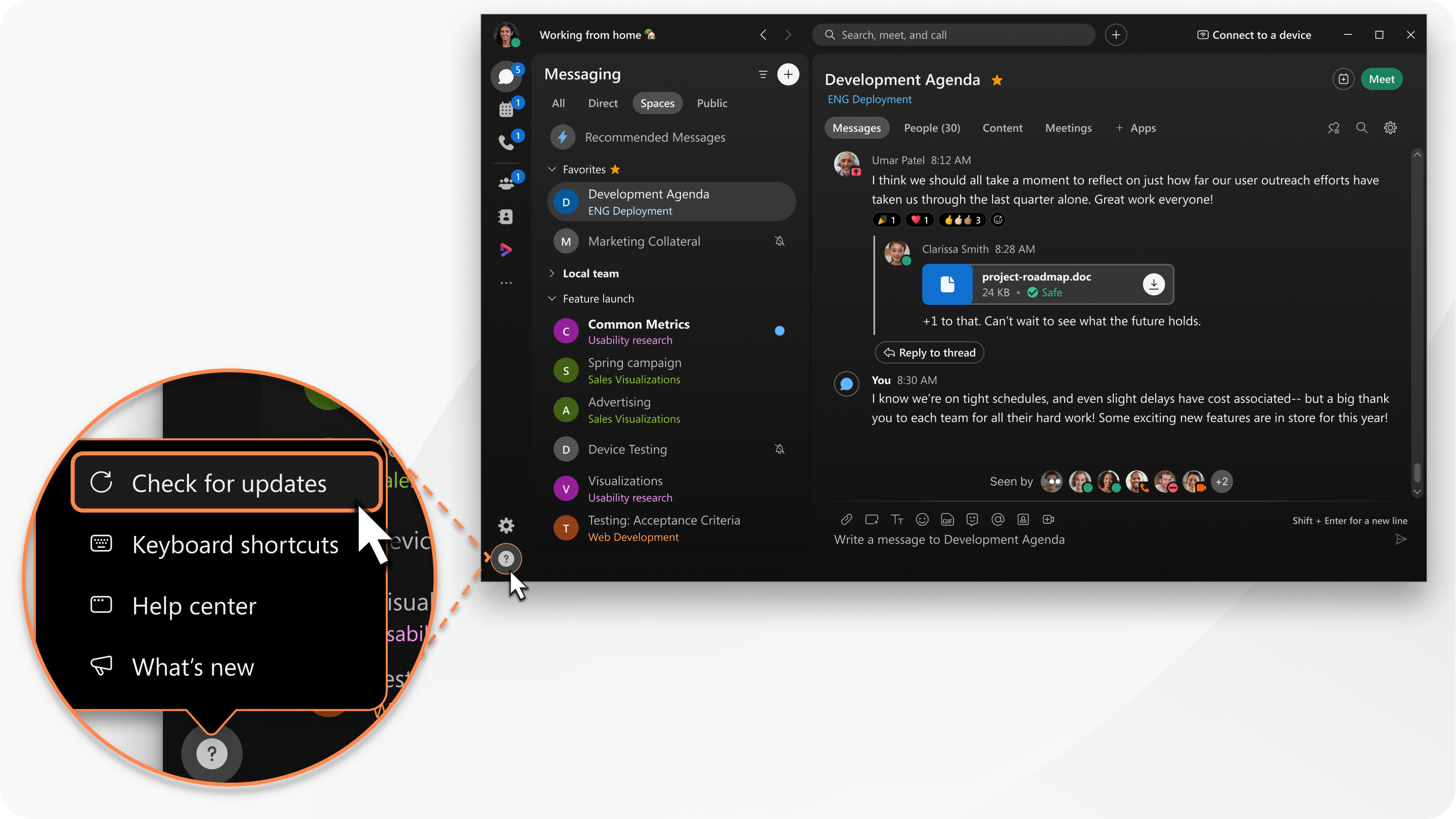
Ön is ellenőrizheti a frissítéseket, ahelyett, hogy várná a következő ütemezett frissítést.
| 1 |
Kattintson a Súgóra
Kattintson a profilké pre is, válassza a Sú . |
| 2 |
Ha elérhető egy frissítés, kattintson a Frissítés beszerzése gombra a frissí tés letöltéséhez. Miután a frissítés elkészült, válassza a következőket:
Ha nincs elérhető frissítés, megjelenik egy felugró üzenet, amely tájékoztatja Önt, hogy naprakész vagy, és milyen verziót használ. Ha még nem ellenőrizte a frissítést, de látja a frissítési ikont, egy ütemezett frissítés vár rád. Ha az alkalmazás régebbi verzióját használja, felszólítást kap a frissítésre. |
 majd kattintson a Frissí
  a navigációs panelen, a Sú
 Ha nincs beállítva az iPhone vagy iPad készülékén az alkalmazások automatikus letöltésére (Beállí
|
Az App Store-ban koppintson a Frissítések elemre. Ha nincs frissítési lehetőség, az alkalmazás frissül. |
| 1 |
Koppintson a Play Á ruházban |
| 2 |
Keresse meg a Webex alkalmazást, és koppintson a Frissítés elemre.
|
 , majd koppintson a
 Bejelentkezéskor a Webex App legújabb verzióját használja.
|
Ha egy ideje nyitva volt a Webex App webnézet, frissítse a böngésző lapját a nézet frissítéséhez. |


