
コメントありがとうございます。
Webex アプリ | アプリを最新リリースに更新してください
 フィードバックがある場合
私たちはWebex Appの最新バージョンのみをサポートしています。問題が発生した場合は、サポートに連絡する前に、最新バージョンにアップグレードしたことを確認してください。
最新のリリース情報については、リリースノートをご覧ください。
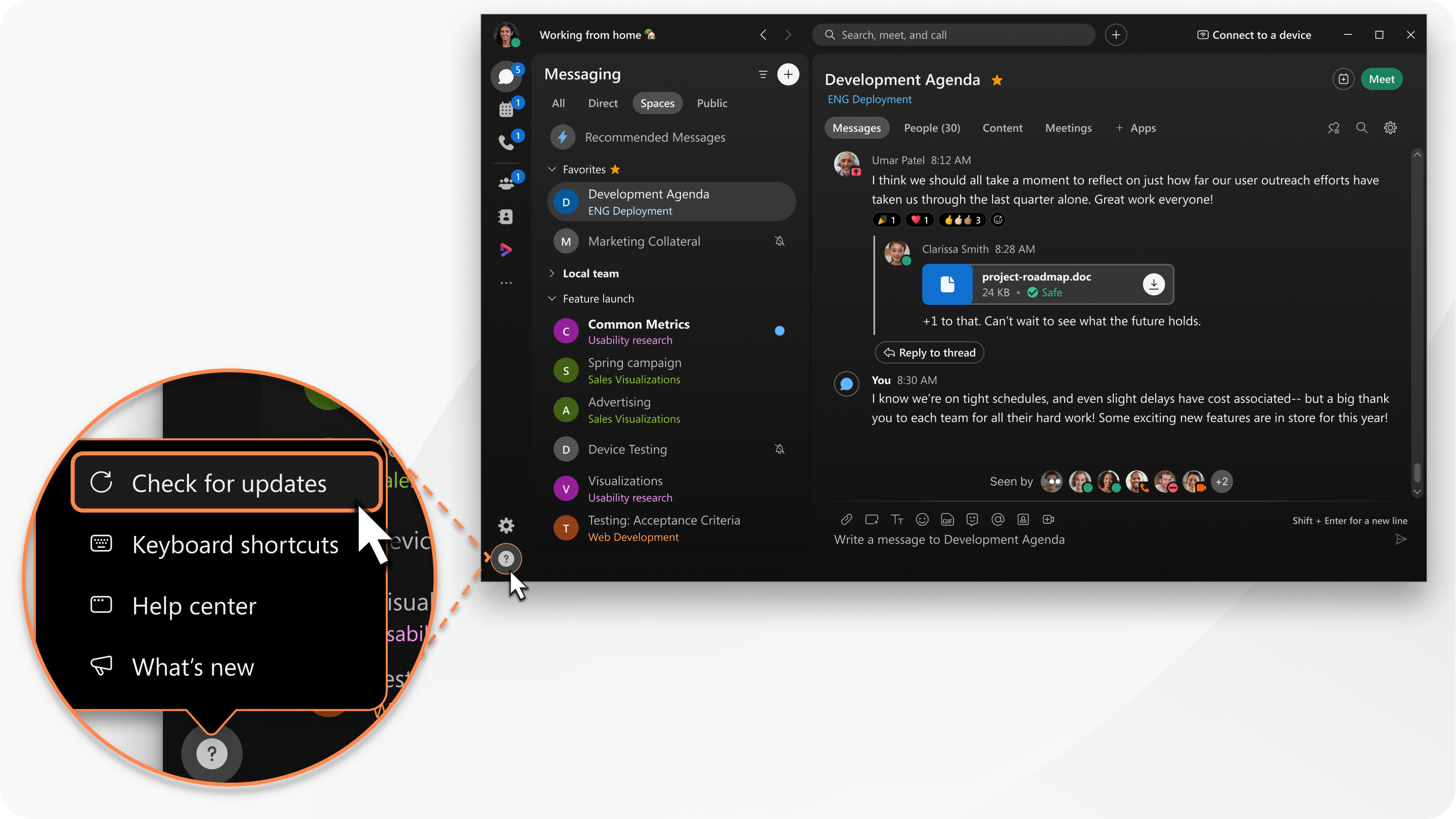
次に予定されている更新を待つのではなく、自分で更新を確認できます。
| 1 |
「ヘルプ」をクリックします
プロフィール写真をクリックして、[] を選択することもできます。 |
| 2 |
アップデートが入手できたら、「アップデートを取得」をクリックしてアップデートをダウンロードします。 アップデートの準備ができたら、以下を選択してください:
アップデートがない場合は、最新の状態と使用しているバージョンを知らせるポップアップメッセージが表示されます。 アップデートを確認していないのに更新アイコンが表示されている場合は、アップデートが予定されています。 古いバージョンのアプリを使用している場合は、アップグレードを促すメッセージが表示されます。 |
 そして、「
そして、「 ナビゲーションパネルに更新アイコンが表示され、
iPhoneやiPadでアプリを自動的にダウンロードするように設定していない場合は(
|
App Storeで、「アップデート」をタップします。 更新オプションがない場合は、アプリが更新されます。 |
| 1 |
Play ストアで、をタップします |
| 2 |
Webex アプリを見つけて [更新] をタップします。
|
 そして、「
そして、「サインインすると、Webex Appの最新バージョンを使用しています。
|
Webex アプリのウェブビューをしばらく開いている場合は、ブラウザタブを更新してビューを更新してください。 |


