
Благодарим за обратната връзка.
 Обратна връзка?
Можете да се присъедините към срещи на Microsoft Teams директно от вашето устройство Cisco, като използвате Cloud Video Interop (CVI) с Cisco Video Integration for Microsoft Teams (VIMT) или Direct Guest Join (WebRTC). Можете да се присъедините към събрания, хоствани от вашата организация или друга организация, като докоснете бутона Microsoft Teams. Ако поканата включва CVI Video ID, използвайте го, за да се присъедините. Ако не е наличен идентификатор на видео, използвайте идентификатора на срещата на Microsoft Teams и паролата. За срещи между наематели вашето устройство избира VIMT Cross-Tenant Join или WebRTC въз основа на наличността на CVI.
Вашият системен администратор конфигурира тези опции. Наличността зависи от устройството, настройките на организацията и подробностите за събранието.
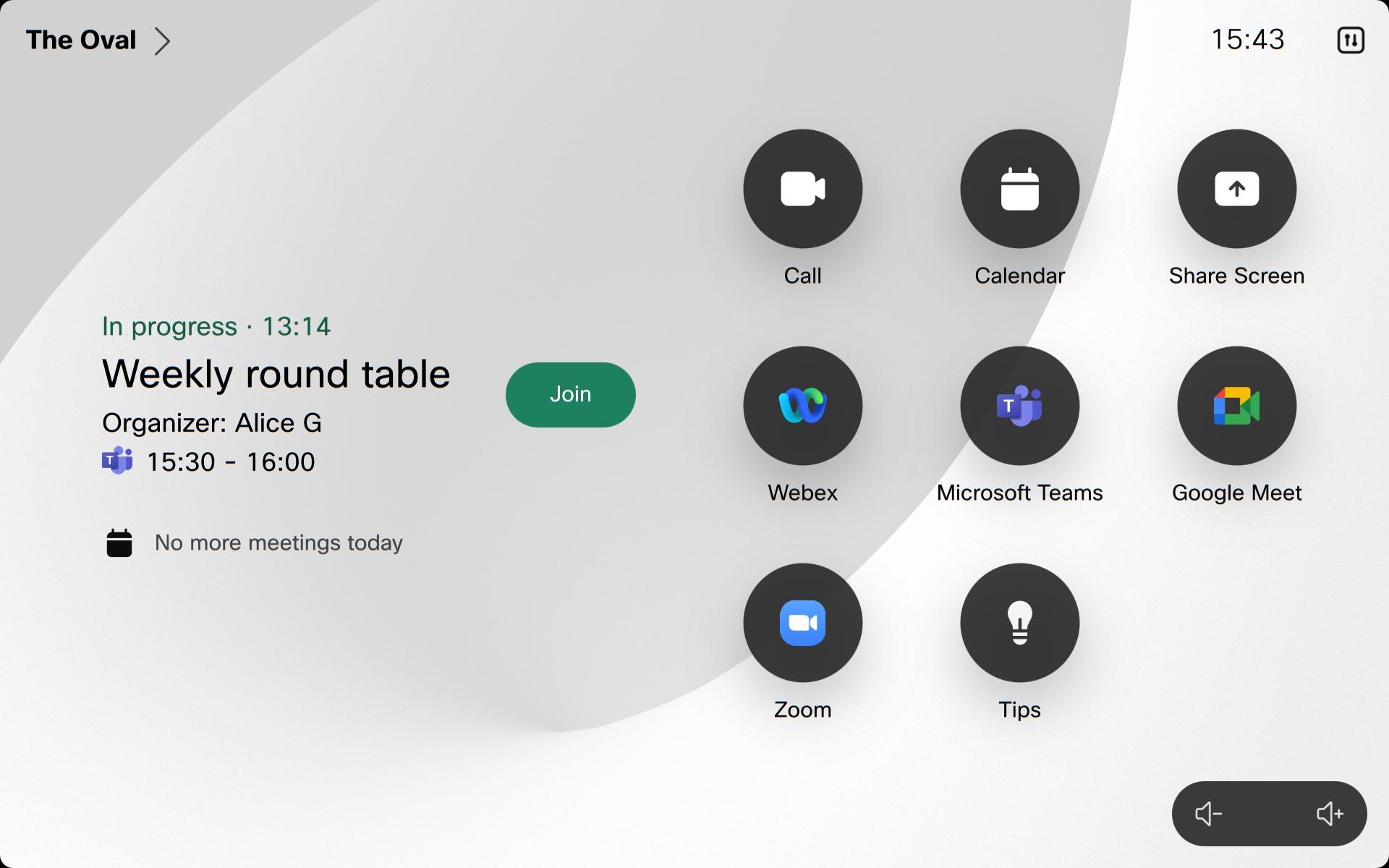
Можете също да се присъедините с един бутон за натискане (OBTP). Когато потребителите планират срещи на Microsoft Teams и включват устройства на Cisco, на устройствата се появява зелен бутон за присъедин яване преди началото на събранието. OBTP работи независимо дали устройството ви е конфигурирано с WebRTC или CVI.
При използване на VIMT е наличен OBTP с кръстосани наематели за срещи на Microsoft Teams. Въпреки това, докато Microsoft не пусне новия URL адрес за кратко присъединяване на Te ams, може да има проблеми с анализирането на поканите за събрания с обширно съдържание или нестандартни формати. Ако анализирането не успее, устройството може по подразбиране да използва WebRTC, за да се присъедини към събранието.
Резюме на решенията за свързване
Избраният метод за присъединяване зависи от конфигурацията на CVI на хоста на събранието и разрешеното CVI решение за организацията, в която е регистрирано устройството на Cisco.
В тази таблица х ост ът е организацията, която е насрочила срещата на Microsoft Teams. Присъ единяващата се организация е организацията, свързана с устройството Cisco.
| Домакинът на срещата има CVI | Присъединяващата се организация има CVI | Разтвор, използван от устройството | Метод на присъединяване | Бележки |
|---|---|---|---|---|
| Да | Да | CVI на домакина | Идентификация на видео | Устройството използва подробностите за CVI в поканата за среща. |
| Да | Не | CVI на домакина | Идентификация на видео | Устройството използва подробностите за CVI в поканата за среща. |
| Не | Да | Присъединяване към CVI на организацията | Присъединете се към VIMT между наематели | Устройството използва CVI шлюза на организацията си, дори когато се присъединява с идентификатора на срещата и паролата. |
| Не | Не | WebRTC | WebRTC Директен гост Присъединете се | WebRTC се използва, тъй като CVI не е наличен. |
Присъединяване с видео идентификатор
Когато в поканата е включен CVI Video ID, използвайте го, за да се присъедините към събранието, особено за срещи, организирани от вашата организация. Присъединяването с CVI Video ID осигурява CVI изживяване и може да активи ра възможностите за байпас на лобито и водещи. Ако няма наличен идентификатор на видео, присъединете се, като използвате идентификатора на събранието и паролата.
Когато въведете Video ID, системата комбинира тази информация с името на хоста по подразбиране, за да създаде правилния адрес на събранието (SIP URI). Това също ви позволява бързо да се присъедините към VIMT обаждания с помощта на Video ID. Тази конфигурация се управлява от администратора на вашата организация.
-
Докоснете бутона Microsoft Teams.
- Въведете ключа за наемател и идентификатора на видеоклипа, предоставени в поканата за събрание на Microsoft Teams, и натиснете При съедин яване.
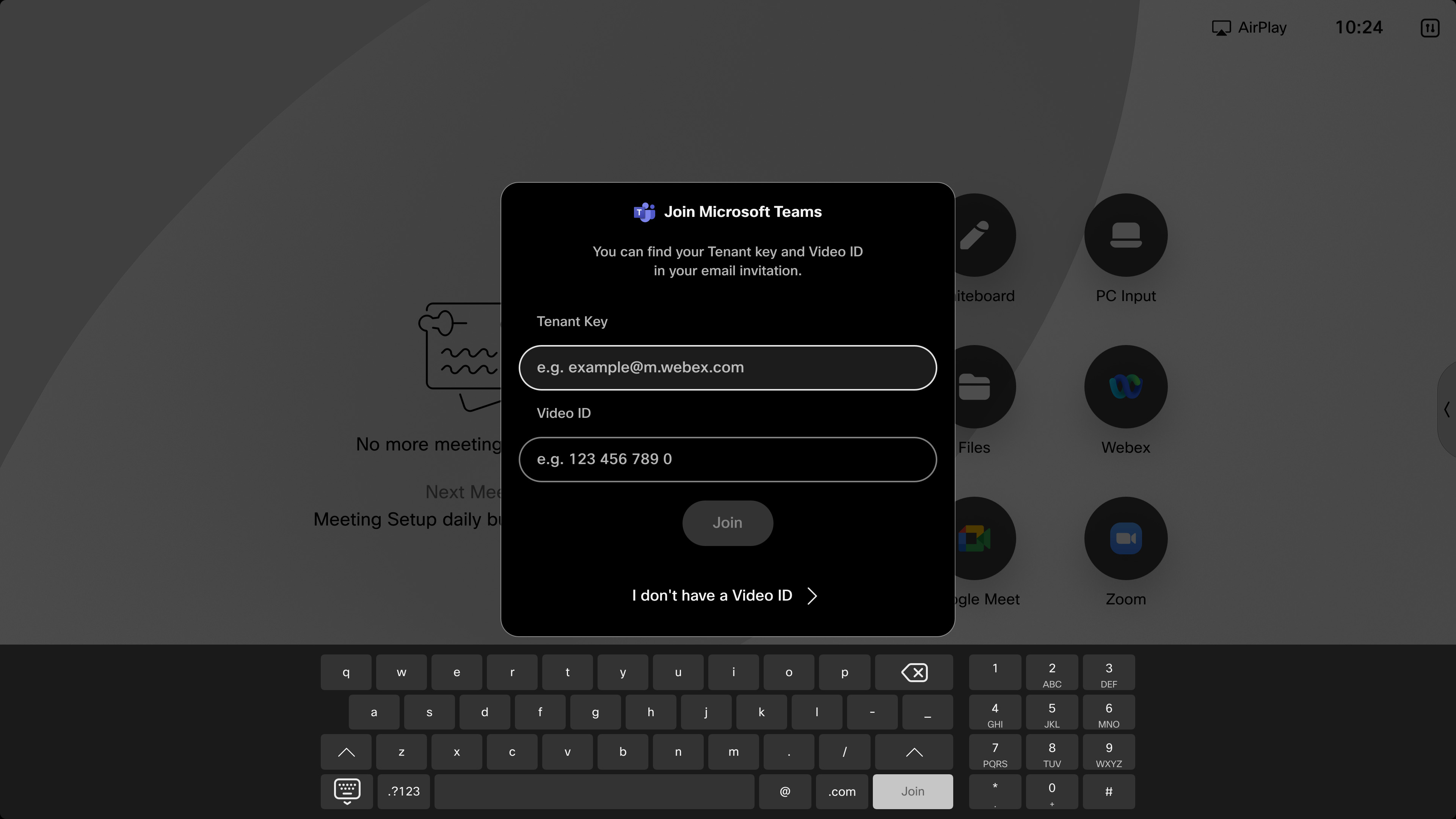
След като сте в събранието, устройството ви показва видео потока от Microsoft Teams на до два екрана (с решетка, стек, наслагване, фокус, изпъкнало или голямо оформление на галерията) и контролите за повикване. За повече информация относно оформленията на устройствата на Cisco вижте О формление на екрана за устройства на Cisco. Списъкът с участници е достъпен, посочващ кой е заглушен. Индикаторът за запис се появява на екрана, когато съ бранието се записва. Когато дадена презентация е споделена, устройството показва презентацията в избран ото оформление.
При присъединяване към VIMT е достъпно двупосочно споделяне на съдържание. Съдържанието, споделено на екрана обаче, не е интерактивно.
Присъединете се към VIMT между наематели
С Video Integration for Microsoft Teams (VIMT) можете да използвате Cross-Tenant Join, за да се присъ едините към среща, хоствана от друг бизнес или наемател на Teams директно от вашето устройство.
Този метод за присъединяване ви дава изживяване на срещата на VIMT на устройства, вместо да използвате WebRTC Direct Guest Join:
-
Поддръжка на двоен екран
-
Двупосочно споделяне на съдържание
-
По-добри възможности и функции за видео
Присъединяване с идентификатор на срещата
Използвайте този метод, когато няма наличен видео идентификатор. За среща между наематели, при която организацията на домакина няма конфигуриран CVI, устройството използва VIMT Cross-Tenant Join, когато присъединяващата се организация има активирано CVI решение. Ако нито хостът, нито присъединяващата се организация разполагат с CVI, устройството използва WebRTC Direct Guest Join. Това важи дори при присъединяване с идентификатора на събранието и паролата.
-
Докоснете бутона Microsoft Teams на началния екран.
-
Изберете Нямам видео идентификатор. Въведете идентификатора на събранието и паролата и натиснете Присъ един яване. Контролите за повикване и самостоятелното виждане избледняват след няколко секунди.

-
Когато се присъединявате към среща, организирана от друга компания, трябва да бъдете допуснати от лобито от хоста на Microsoft Teams.
Когато се присъединявате към WebRTC Direct Guest Join, се показват презентации, но не можете да споделяте съдържание и съдържанието не е интерактивно. При устройства от серията Room с два екрана вторият екран не се използва.
Когато се присъединявате към VIMT Cross-Tenant Join, е достъпно двупосочно споделяне на съдържание. Споделеното съдържание не е интерактивно, а вторият екран се използва на устройства от серията Room с два екрана.
За да се присъедините към среща на Microsoft Teams на вашето устройство:
-
Преди да започне срещата, устройството или сензорният контролер показва бутона При съедин яване. Докоснете го, за да влезете в събранието.
-
Ако устройството ви се присъединява към Direct Guest Join (WebRTC): Контролите за повикване и самостоятелното виждане изчезват след няколко секунди. Когато дадена презентация е споделена, устройството показва презентацията от Microsoft Teams. Съдържанието, споделено на екрана обаче, не е интерактивно и не можете да споделяте съдържание от устройството. При устройства от серията Room с двоен екран вторият екран не се използва.
Ако устройството ви се присъединява към CVI: Вашето устройство показва видео потока от Microsoft Teams на до два екрана (с оформленията: решетка, стек, наслагване, фокус, изпъкнала, голяма галерия) и контролите за повикване. За повече информация относно оформленията на устройствата на Cisco вижте О формление на екрана за устройства на Cisco. Списъкът с участници е достъпен, посочващ кой е заглушен или кой е вдигнал ръка. Индикаторът за запис се появява на екрана, когато събранието е записано и ще се покажат други известия. Достъпно е двупосочно споделяне на съдържание, но споделеното съдържание не е интерактивно.
Обажданията на Microsoft Teams не се показват в списъка Последни повиквания, когато се набират от сензорния панел или потребителския интерфейс. В резултат на това повторното набиране на тези повиквания директно от сек цията Последни не се поддържа. Тази промяна беше въведена, за да се предотврати потенциалното излагане на чувствителна информация.
WebRTC се предлага на устройства, които поддържат уеб двигателя.
WebRTC не се поддържа:
-
Настройка в класната стая
-
На Панорама
-
С SpeakerTrack 60, когато SpeakerTrack е активиран
Тези функции не са налични по време на срещата при присъединяване към WebRTC:
-
Споделяне безжично или с HDMI
-
Уайтборд
-
Далечен контрол на камерата
-
Списък на участниците
-
Устройствата с двойни екрани показват срещата на главния дисплей
Функциите не са налични по време на срещата при присъединяване към CVI:
-
Настройка в класната стая
-
Еднопосочен бял борд не е наличен на DX80
-
Двупосочен бял борд
-
Далечен контрол на камерата


