
Děkujeme za vaši zpětnou vazbu.
 Zpětná vazba?
Ke schůzkám Microsoft Teams se můžete připojit ze svého zařízení pomocí nástroje CVI (Cloud Video Interop) pomocí funkce Cisco Video Integration for Microsoft Teams (VIMT) nebo přímého připojení hosta (WebRTC). Ke schůzce Microsoft Teams pořádané vaší vlastní společností nebo jinou společností či klientem se můžete připojit přímo ze svého zařízení pomocí tlačítka Microsoft Teams.
Pro firemní schůzky použijte CVI Video ID, které najdete v dolní části každé pozvánky Microsoft Teams. Pokud schůzku hostuje jiná společnost nebo tenant bez videa ID, připojte se pomocí Microsoft Teams Meeting ID a hesla. Podrobné pokyny, jak se zapojit, jsou uvedeny níže.
Tuto službu nastavuje správce systému. Obě možnosti nemusí být k dispozici a závisí na typu zařízení, které máte.
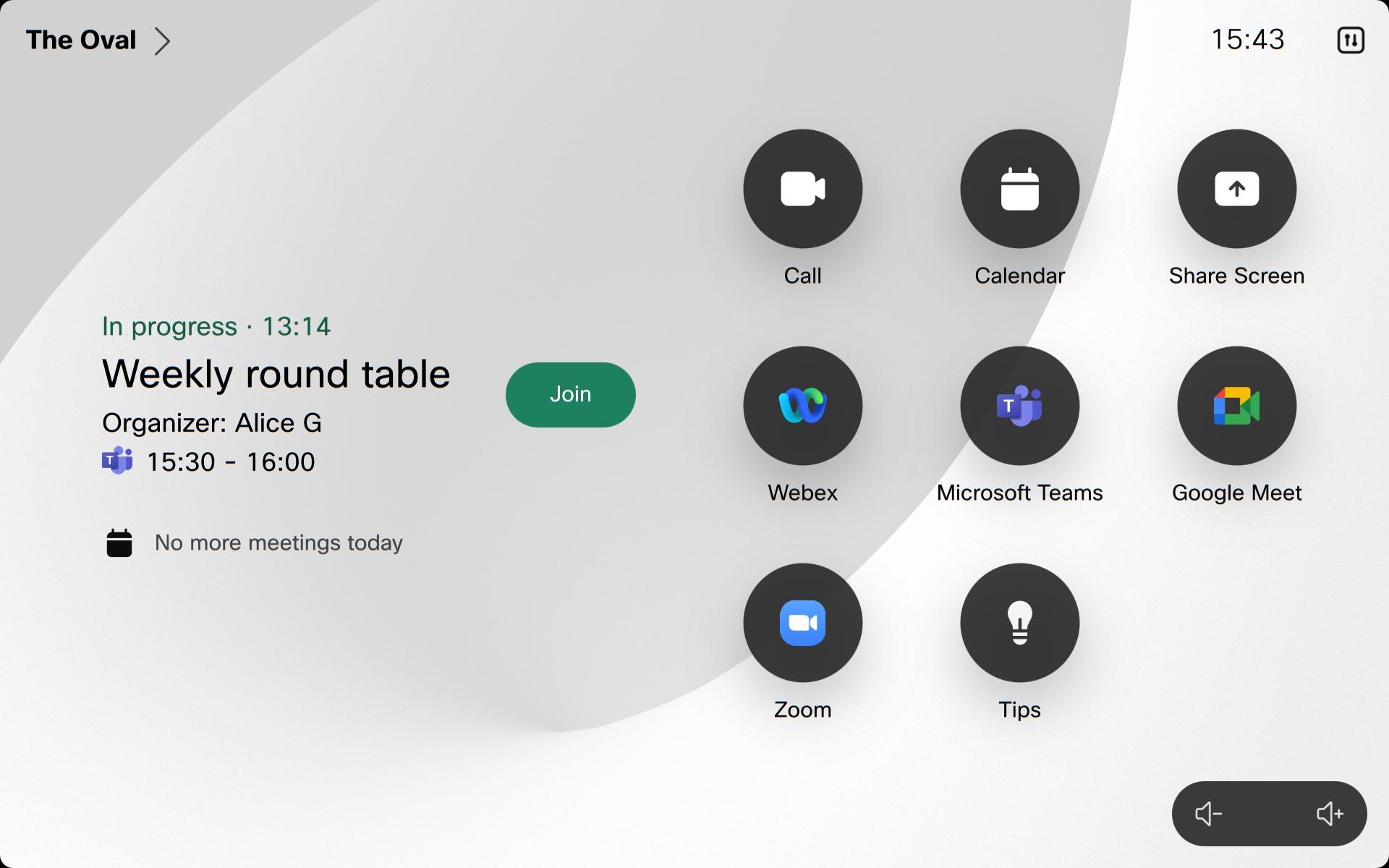
Můžete se také připojit pomocí One Button to Push (OBTP). Když uživatelé plánují schůzky Microsoft Teams a zahrnují zařízení Cisco, zobrazí se na zařízeních před zahájením schůzky zelené tlačítko Připojit . Funkce Jedno tlačítko ke stlačení funguje bez ohledu na to, zda je zařízení nakonfigurováno pro použití řešení WebRTC nebo CVI.
OBTP napříč tenanty pro schůzky Microsoft Teams je k dispozici při použití VIMT. Dokud ale Microsoft nevydá novou adresu URL krátkého připojení k týmům, mohou nastat problémy s analýzou pozvánek na schůzky s rozsáhlým obsahem nebo nestandardními formáty. Pokud se analýza nezdaří, zařízení může pro připojení ke schůzce ve výchozím nastavení používat WebRTC.
Ke schůzce Microsoft Teams se můžete připojit přímo na svém zařízení Cisco klepnutím na tlačítko Microsoft Teams.
Spojení s videem ID
Když zadáte video ID, systém tyto informace zkombinuje s výchozím názvem hostitele a vytvoří správnou adresu schůzky (SIP URI). To vám také umožní rychle se připojit k hovorům VIMT pomocí videa ID. Tuto konfiguraci spravuje správce organizace.
-
Klepněte na tlačítko Microsoft Teams.
- Zadejte klíč tenanta a video ID uvedené v pozvánce na schůzku Microsoft Teams a stiskněte Připojit.
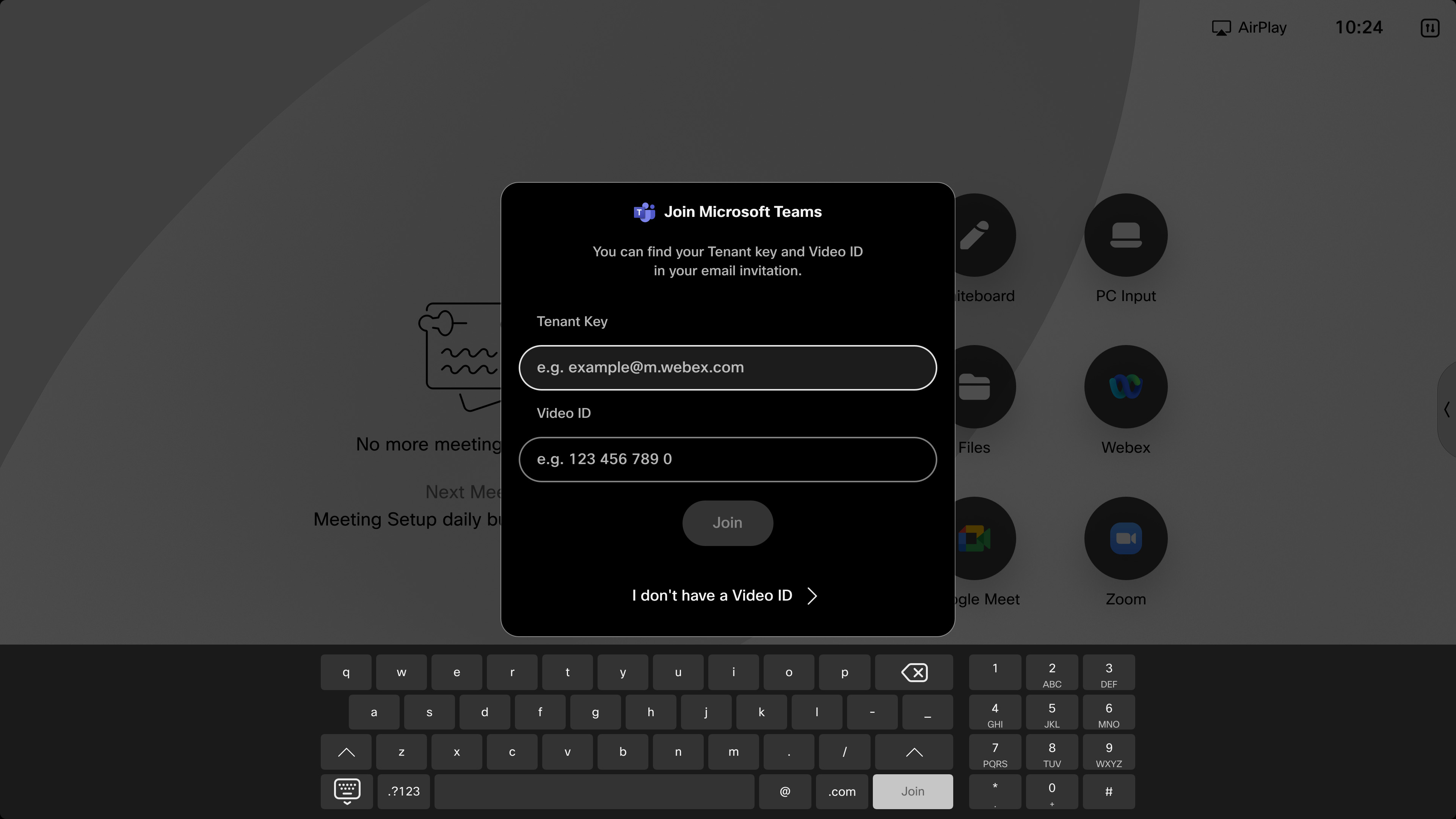
Během schůzky vaše zařízení zobrazí video stream z Microsoft Teams až na dvou obrazovkách (s mřížkou, zásobníkem, překryvným obsahem, fokusem, prominentním nebo velkým rozložením galerie) a s ovládacími prvky hovoru. Další informace o rozvrženích v zařízeních Cisco naleznete v tématu Rozvržení obrazovky pro zařízení Cisco. K dispozici je seznam účastníků indikující, který účastník je ztlumený. Při nahrávání schůzky se na obrazovce objeví indikátor nahrávání. Když je prezentace sdílená, zařízení zobrazí prezentaci z rozložení. Pokud se připojujete k VIMT, je k dispozici obousměrné sdílení obsahu. Obsah sdílený na obrazovce však není interaktivní.
Připojení VIMT mezi klienty
S integrací videa pro Microsoft Teams (VIMT) teď můžete použít připojení mezi klienty ke schůzce rozložení pořádané jinou firmou nebo klientem Teams přímo z vašeho zařízení pomocí tlačítka rozložení.
Tato metoda připojení poskytuje prostředí pro schůzky VIMT na zařízeních místo použití WebRTC přímého připojení hosta:
-
Podpora dvou obrazovek
-
Obousměrné sdílení obsahu
-
Lepší možnosti a funkce videa
Připojení ke schůzce ID
Připojení se schůzkou ID bude používat WebRTC přímé připojení k hostu nebo připojení mezi klienty pro VIMT, až bude k dispozici. Abyste se mohli připojit ke svému zařízení, potřebujete schůzku Microsoft Teams ID a přístupový kód uvedený v pozvánce v kalendáři.
Nejlepších výsledků dosáhnete, když se CVI Video ID připojíte ke schůzkám Teams, pokud je zobrazeno v pozvánce, zejména pro schůzky vaší společnosti, protože to umožňuje obejít lobby a možnosti prezentujícího.
Tato funkce je ve výchozím nastavení povolena, ale správci mohou změnit viditelnost této možnosti.
-
Klepněte na tlačítko Microsoft Teams na obrazovce Home.
-
Vyberte možnost Nemám video ID. Zadejte schůzku ID a přístupový kód a stiskněte Připojit. Ovládací prvky hovoru a vlastní zobrazení po několika sekundách zmizí.

-
Když se připojíte ke schůzce pořádané jinou společností, musíte být hostitelem Microsoft Teams vpuštěni z lobby.
Pokud se připojujete k přímému připojení k hostu WebRTC: Když je prezentace sdílená, zařízení zobrazí prezentaci z Microsoft Teams. Obsah však nemůžete sdílet a obsah není interaktivní. Na zařízeních řady Room se dvěma obrazovkami se druhá obrazovka nepoužívá.
Pokud se připojujete k VIMT Připojení mezi klienty: K dispozici je obousměrné sdílení obsahu. Obsah sdílený na obrazovce však není interaktivní. Na zařízeních se dvěma obrazovkami řady Room Series se používá druhá obrazovka.
Připojení ke schůzce Microsoft Teams v zařízení:
-
Před zahájením schůzky se na zařízení nebo dotykovém ovladači zobrazí tlačítko Připojit. Klepnutím na tlačítko se připojíte ke schůzce.
-
Pokud se vaše zařízení připojuje s přímým připojením hosta (WebRTC): Ovládací prvky hovoru a vlastní zobrazení po několika sekundách zmizí. Při sdílení prezentace se na zařízení zobrazí prezentace z aplikace Microsoft Teams. Obsah sdílený na obrazovce však není interaktivní a nemůžete sdílet obsah ze zařízení. Na zařízeních řady Room se dvěma obrazovkami se druhá obrazovka nepoužívá.
Pokud se vaše zařízení připojuje k CVI: Vaše zařízení zobrazuje video stream z Microsoft Teams až na dvou obrazovkách (s rozloženími: mřížka, zásobník, překrytí, fokus, prominentní a velká galerie) a s ovládacími prvky hovoru. Další informace o rozvrženích v zařízeních Cisco naleznete v tématu Rozvržení obrazovky pro zařízení Cisco. K dispozici je seznam účastníků, který označuje, kdo je ztlumený nebo kdo zvedl ruku. Indikátor záznamu se zobrazí na obrazovce, když je schůzka zaznamenána a zobrazí se další oznámení. Obousměrné sdílení obsahu je k dispozici, ale sdílený obsah není interaktivní.
Microsoft Hovory Teams se při volání z dotykového panelu nebo uživatelského rozhraní nezobrazí v seznamu Poslední hovory . V důsledku toho není opakované vytáčení těchto hovorů přímo z části Poslední podporováno . Tato změna byla implementována, aby se zabránilo potenciálnímu odhalení citlivých informací.
Technologie WebRTC je dostupná na zařízeních, která podporují webový engine.
Technologie WebRTC není podporována:
-
V nastavení učebny
-
Na zařízení Panorama
-
V systému SpeakerTrack 60, když je zapnutá funkce SpeakerTrack
Tyto funkce nejsou k dispozici během schůzky, když se připojujete pomocí řešení WebRTC:
-
Sdílení bezdrátově nebo pomocí HDMI
-
Tabule
-
Dálkové ovládání kamery
-
Seznam účastníků
-
Zařízení se dvěma obrazovkami zobrazují schůzku na hlavním displeji
Tyto funkce nejsou k dispozici během schůzky, když se připojujete pomocí řešení CVI:
-
V nastavení učebny
-
Jednosměrná tabule není na DX80 k dispozici
-
Obousměrná tabule
-
Dálkové ovládání kamery


