
コメントありがとうございます。
 フィードバックがある場合
Microsoft Teams会議には、Microsoft Teams向けシスコビデオインテグレーション(VIMT) を備えたクラウドビデオ相互運用(CVI) またはダイレクトゲスト参加(WebRTC)を使用して、お使いのシスコデバイスから直接Microsoft Teams会議に参加できます。 Microsoft Teamsボタンをタップすると、 自分の組織や他の組織が主催する会議に参加できます。 招待状にCVIビデオIDが含まれている場合は、それを使って参加してください。 ビデオIDがない場合は、 Microsoft TeamsのミーティングIDとパスコードを使用してください。 クロステナント会議の場合、 デバイスはCVIの可用性に基づいてVIMTクロステナント参加またはWebRTCを選択します。
システム管理者がこれらのオプションを設定します。 利用できるかどうかは、デバイス、 組織の設定、会議の詳細によって異なります。
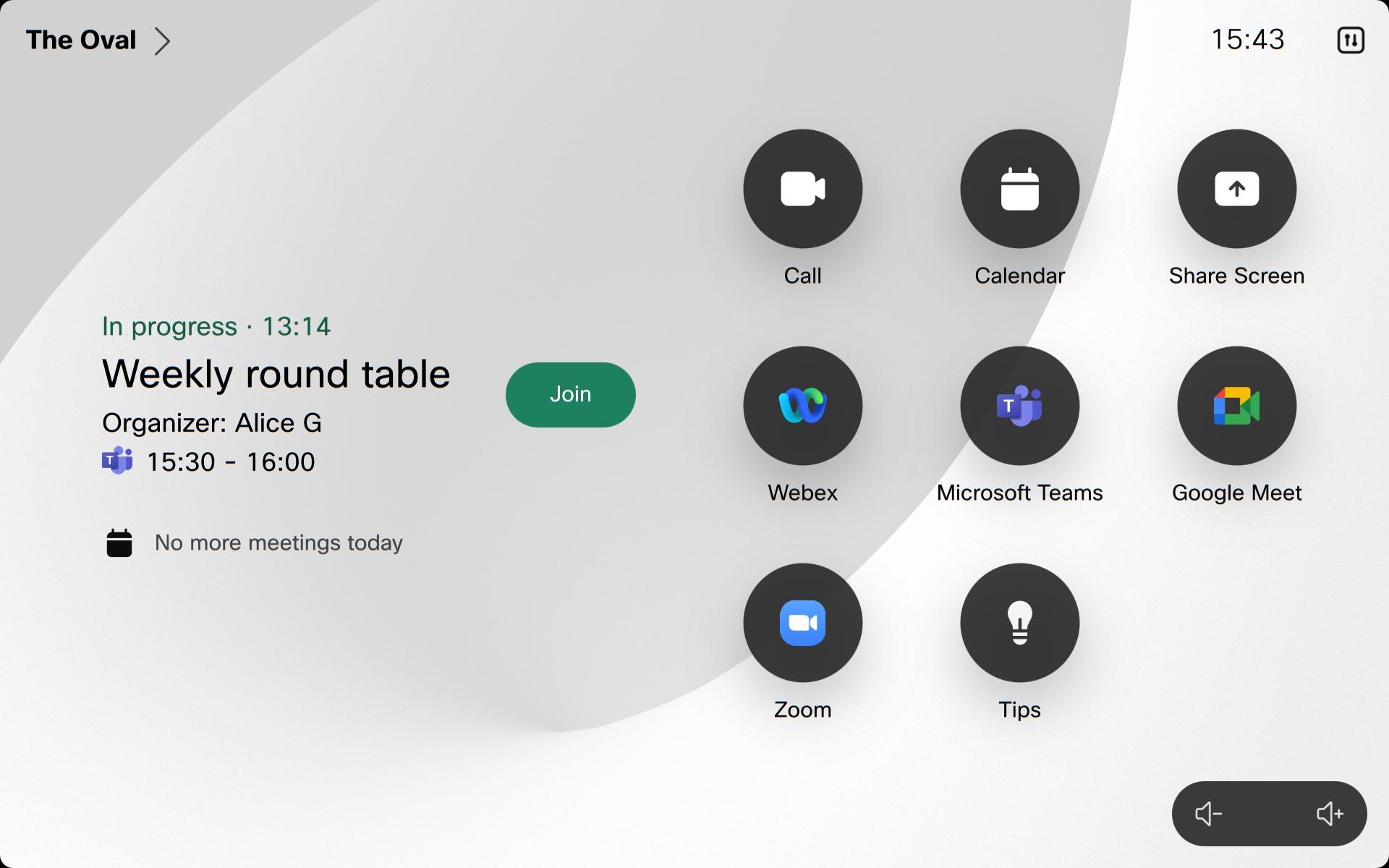
ワンボタン・トゥ・プッシュ(OBTP)でも参加できます。 ユーザーがMicrosoft Teams会議をスケジュールし、Ciscoデバイスを含めると、会議が始まる前に緑色の「参加」ボタンがデバイスに表示されます。 OBTPは、デバイスがWebRTCとCVIのどちらで構成されているかに関係なく機能します。
マイクロソフトチーム会議用のクロステナントOBTPは、VIMTを使用すると利用できます。 ただし、Microsoftが新しいTeamsShort Join URLをリリースするまでは、内容が充実していたり、形式が標準的でない会議の招待状の解析で問題が発生する可能性があります。 解析に失敗した場合、デバイスはデフォルトでWebRTCを使用して会議に参加する可能性があります。
接合ソリューションの概要
選択する参加方法は、会議主催者のCVI設定と、 Ciscoデバイスが登録されている組織で有効になっているCVIソリューションによって異なります。
この表では、主催者はMicrosoft Teamsミーティングをスケジュールした組織です。 参加組織は、 Ciscoデバイスに関連する組織です。
| 会議の主催者はCVIを持っています | 参加組織にはCVIがあります | デバイスで使用されるソリューション | 参加方法 | メモ |
|---|---|---|---|---|
| はい | はい | ホストのCVI | ビデオ ID | デバイスは会議招待状のCVI情報を使用します。 |
| はい | いいえ | ホストのCVI | ビデオ ID | デバイスは会議招待状のCVI情報を使用します。 |
| いいえ | はい | 参加組織のCVI | VIMT クロステナント参加します | デバイスは会議IDとパスコードで参加する場合でも、組織のCVIゲートウェイを使用します。 |
| いいえ | いいえ | ウェブRTC | WebRTC ダイレクトゲスト参加 | WebRTCが使用されているのは、CVIが利用できないからです。 |
ビデオIDで参加します
招待状にCVIビデオIDが含まれている場合は、それを使って会議に参加してください。 特にあなたの組織が主催する会議ではそうです。 CVI Video IDを使用して参加すると、 CVIエクスペリエンスが提供され、ロビーのバイパスとプレゼンター機能を有効にできます。 ビデオIDがない場合は、ミーティングIDとパスコードを使って参加してください。
ビデオIDを入力すると、システムはこの情報をデフォルトのホスト名と組み合わせて、正しい会議住所(SIP URI)を作成します。 これにより、Video IDを使ってVIMTの通話にすばやく参加することもできます。 この設定は、組織の管理者によって管理されます。
-
マイクロソフトチームボタンをタップします。
- Microsoft Teamsの会議の招待状に記載されているテナントキーとビデオIDを入力して、「参加」を押してください。
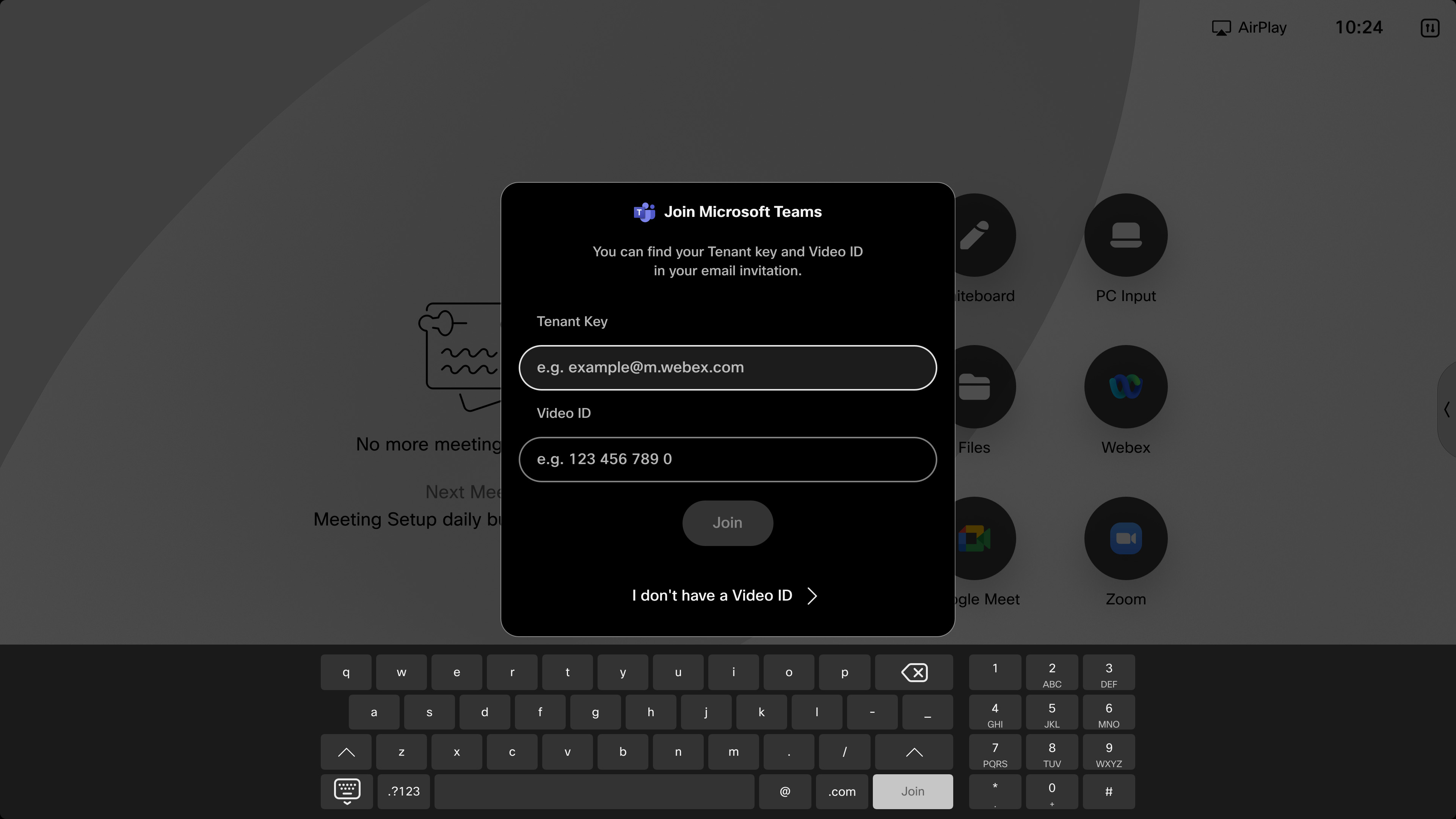
会議に入ると、お使いのデバイスにはMicrosoft Teamsからのビデオストリームが最大2つの画面 (グリッド、スタック、オーバーレイ、フォーカス、プロミネント、または大きなギャラリーレイアウト) と通話コントロールが表示されます。 Ciscoデバイスのレイアウトの詳細については、「Ciscoデバイスの画面レイアウト」を参照してください。 誰がミュートされているかを示す参加者リストがあります。 会議が録画されると、録画インジケーターが画面に表示されます。 プレゼンテーションを共有すると、 デバイスは選択したレイアウトでプレゼンテーションを表示します。
VIMTに参加すると、 双方向のコンテンツ共有が可能になります。 ただし、画面上で共有されるコンテンツはインタラクティブではありません。
VIMT クロステナント参加します
Microsoft Teamsのビデオ統合(VIMT)では、 クロステナント参加を使用して、別の企業やTeamsテナントが主催する会議にデバイスから直接参加できます。
この参加方法では、WebRTC Direct Guest Joinを使用する代わりに、デバイス上でVIMT会議を体験できます。
-
デュアルスクリーンのサポート
-
双方向のコンテンツ共有
-
より優れたビデオ機能と特徴
ミーティング ID で参加します
この方法は、ビデオIDがないときに使用してください。 主催者の組織でCVIが設定されていないクロステナント会議では、参加する組織でCVIソリューションが有効になっていれば、デバイスはVIMTクロステナント参加を使用します。 ホストも参加組織もCVIを利用できない場合、デバイスはWebRTC Direct Guest Joinを使用します。 これは、 ミーティングIDとパスコードを使って参加する場合でも当てはまります。
-
ホーム画面の Microsoft Teams ボタンをタップします。
-
「ビデオIDを持っていません」を選択します。ミーティングIDとパスコードを入力して、参加を押してください。 通話制御とセルフビューは数秒後に消えます。

-
他社が主催する会議に参加する場合は、Microsoft Teamsの主催者にロビーから入場してもらう必要があります。
WebRTC Direct Guest Joinを使って参加すると、プレゼンテーションは表示されますが、 コンテンツを共有することはできず、コンテンツはインタラクティブではありません。 デュアルスクリーンのルームシリーズデバイスでは、セカンドスクリーンは使用されません。
VIMT Cross-Tenant Joinに参加すると、双方向のコンテンツ共有が可能になります。 共有コンテンツはインタラクティブではなく、 セカンドスクリーンはデュアルスクリーンのルームシリーズデバイスで使用されます。
お使いのデバイスでMicrosoft Teamsのミーティングに参加するには:
-
会議が始まる前に、デバイスまたはタッチコントローラーに [参加] ボタンが表示されます。 それをタップして会議に入ってください。
-
お使いのデバイスがダイレクトゲスト参加(WebRTC)に参加している場合:通話制御とセルフビューは数秒後に消えます。 プレゼンテーションが共有されると、デバイスにはMicrosoft Teamsからのプレゼンテーションが表示されます。 ただし、画面上で共有されるコンテンツはインタラクティブではなく、デバイスからコンテンツを共有することはできません。 デュアルスクリーンのルームシリーズデバイスでは、セカンドスクリーンは使用されません。
お使いのデバイスがCVIに参加している場合:お使いのデバイスでは、Microsoft Teamsからのビデオストリームを最大2つの画面(グリッド、スタック、オーバーレイ、フォーカス、プロミネント、ラージギャラリーのレイアウト)と通話コントロールで表示します。 Ciscoデバイスのレイアウトの詳細については、「Ciscoデバイスの画面レイアウト」を参照してください。 参加者リストには、誰がミュートされているか、誰が手を挙げたかがわかります。 会議が録画されると、録画インジケーターが画面に表示され、その他の通知が表示されます。 双方向のコンテンツ共有は可能ですが、共有されるコンテンツはインタラクティブではありません。
Microsoft Teamsの通話は、 タッチパネルまたはユーザーインターフェイスからダイヤルしても、最近の通話リストに表示されません。 そのため、「履歴」 セクションからこれらの通話を直接リダイヤルすることはできません。 この変更は、 機密情報が漏洩する可能性を防ぐために実施されました。
WebRTCは、ウェブエンジンをサポートするデバイスで使用できます。
WebRTCはサポートされていません:
-
教室のセットアップで
-
パノラマについて
-
スピーカートラックが有効な場合はスピーカートラック60で
WebRTCに参加する場合、これらの機能は会議中には使用できません。
-
ワイヤレスで、またはHDMIで共有する
-
ホワイトボード
-
遠端のカメラコントロール
-
参加者リスト
-
デュアルスクリーンのデバイスでは、メインディスプレイに会議が表示されます
CVIに参加すると、会議中は機能を利用できません。
-
教室のセットアップで
-
DX80では片方向のホワイトボードは使えません
-
双方向ホワイトボード
-
遠端のカメラコントロール


