- Начало
- /
- Статия

Благодарим за обратната връзка.

 В тази статия
 Обратна връзка?
Като домакин или съхост в Webex Meetings или Webex Webinars използвайте анкети, за да създавате и споделяте въпросници. Анкетите могат да бъдат полезни за събиране на обратна връзка, вземане на гласове или тестване на знания.
За да използвате анкети във вашата среща или уеб семинар, щракнете , след което изберете Slido (анкети и Въпроси и отговори).
Прозорци
| 1 |
По време на вашата среща или уеб семинар, ако избирателният панел все още не е отворен, покажете го по един от следните начини:
|
| 2 |
Изберете типа въпрос от падащия списък в секцията Въ прос на избирателния панел.
|
| 3 |
Щракнете върху Н ово, за да създадете нов въпрос. |
| 4 |
Въведете въпроса си в текстовото поле и натиснете |
| 5 |
Щракнете върху От говор, въведете отговора си в текстовото поле и натиснете
|
| 6 |
(Незадължително) Повторете тези стъпки за толкова въпроси и отговори, колкото искате. За да създадете допълнителни анкети, щракнете върху иконата Нова анкета, след което създайте вашите въпроси и отговори. |
| 7 |
Изберете вашата анкета, след което щракнете върху Отвори анкетата. |
 , след това изберете
 Какво да правя по-нататък
Мак
| 1 |
След като вашата среща или уебинар започне, ако панелът за гласуване все още не е отворен, можете да го покажете по един от следните начини:
|
| 2 |
Отидете в панела за гласуване за всеки въпрос и отговор, който искате да създадете.
|
| 3 |
Изберете типа въпрос от падащия списък в секцията Въпрос на панела за гласуване за всеки въпрос, който създавате.
|
| 4 |
Щракнете върху Н ово, за да създадете нов въпрос. |
| 5 |
Въведете въпроса си в текстовото поле и натиснете |
| 6 |
Щракнете върху От говор, въведете отговора си в текстовото поле и натиснете
|
| 7 |
(Незадължително) Повторете тези стъпки за толкова въпроси и отговори, колкото искате. За да създадете допълнителни анкети, щракнете върху иконата Нова
анкета, след което създайте вашите въпроси и отговори. |
| 8 |
Щракнете върху Отвори анкета. |
 за да добавите нов въпрос.
 , за да добавите нов отговор.
Какво да правя по-нататък
Бързи референтни задачи
|
Задача |
Действие |
|---|---|
|
Отворете файл с въпросник за анкета, за да покажете въпросника на вашия панел за гласуване |
Изберете или щракнете върху Отвар |
|
Промяна на типа на въпроса |
Windows: Изберете въпроса, който искате да промените, и след това изберете новия тип въпрос от падащия списък. Щракнете върху Промяна на ти па. Mac: Изберете Щ ракнете тук, за да промените типа въпрос, който се показва под всеки въпрос. |
|
Редактиране на въпрос или отговор |
Изберете въпроса или отговора, щракнете върху Ре |
|
Изтриване на въпрос или отговор |
Изберете въпроса или отговора, след което щракнете върху Из триване |
|
Пренареждане на въпроси или отговори |
Изберете въпроса или отговора, след което щракнете върху Пре местване нагоре |
|
Изтриване на цял въпросник |
Щракнете върху Изчисти всички в долната част на панела за гласуване. |
|
Показване на таймер по време на гласуване |
|
|
Запазване на въпросник за анкета |
Изберете или щракнете върху За паз |
|
Отворете анкета |
Щракнете върху Отвори анкета. |
|
Затваряне на анкета |
Щракнете върху Затвори анкетата. |
|
Споделяне на резултатите от анкетата с участниците |
В секцията Споделяне с участниците поставете отметка в квадратчето Резултати от анкетата или Индивиду ални резултати и след това щракнете върху Прилож и. |
|
Посочете опции за резултатите от анкетата |
|
|
Запазване на резултатите от анкета |
Можете да запазите резултатите от анкетата по време или след среща или уебинар.
Можете да запазите резултатите от анкетата, когато приключите срещата или уеб семинара. Проверете Запазване на файловете на събранията, след това поставете отметка Въпроси за анкетата и посочете местоположението, където искате да запазите файловете. |
|
Изтеглете отчет за дейността за чат, въпроси и отговори и анкети |
Като домакин, ако сте записали уебинара, можете да изтеглите отчета за дейността в уебинара за въпроси и отговори, чат и анкети, след като записът завърши. За да изтеглите отчет, влезте в User Hub и щракнете върху Календар > Завършено. Изберете вашия уебинар. Щракнете върху Дей ност, след което щракнете върху Изтегляне на отчета до отчета, който искате. Ако използвате Slido за въпроси и отговори или анкети, можете да намерите тази информация в доклада на Slido. |
 яне.
яне. дактиране
 .
. или
или  .
. върху
върху 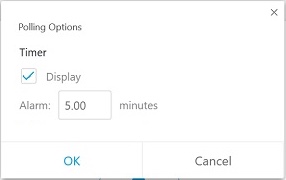
 ване. Имената на файловете на въпросника за анкета имат разширение


