
Kiitos palautteestasi.
Äänestyksen aloittaminen kokouksissa tai webinaareissa
 Onko sinulla palautetta?
Voit myös luoda kyselyjä Slidossa, mukaan lukien kyselyt ennen kokouksen tai webinaarin alkamista.
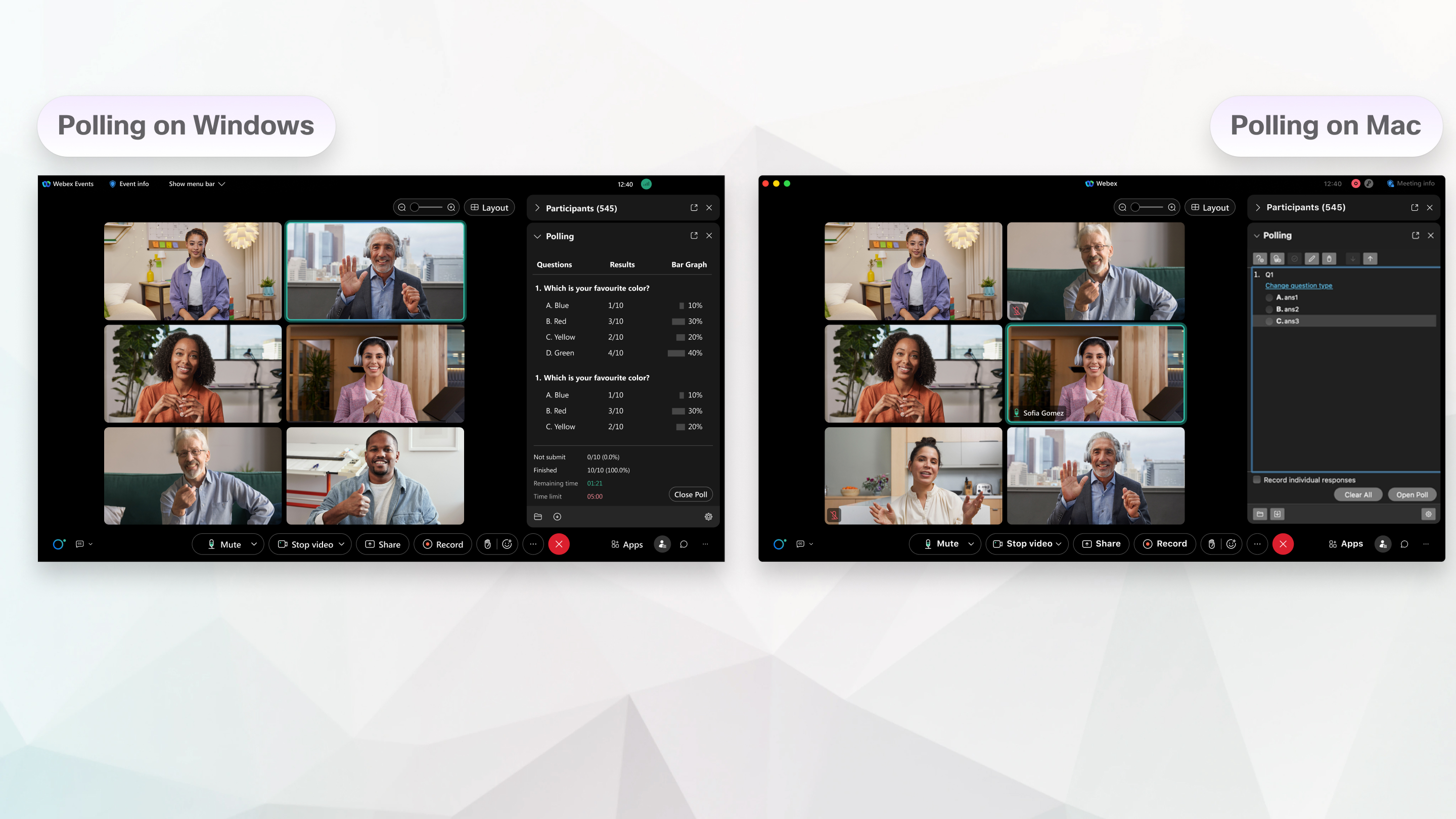
Jos haluat käyttää kyselyjä kokouksessa tai webinaarissa, ota äänestys käyttöön kohdassa Lisä > Ajoitusasetukset > Verkkoseminaarin asetukset.
| 1 |
Jos äänestyspaneeli ei ole vielä avoinna kokouksen tai verkkoseminaarin aikana, näytä se jollakin seuraavista tavoista:
|
| 2 |
Valitse kysymystyyppi äänestyspaneelin Ky symys-o sion avattavasta luettelosta.
|
| 3 |
Luo uusi kysymys valitsemalla Uusi. |
| 4 |
Kirjoita kysymyksesi tekstiruutuun ja paina |
| 5 |
Napsauta Vast aa, kirjoita vastaus tekstiruutuun ja paina
|
| 6 |
(Valinnainen) Toista nämä vaiheet niin monille kysymyksille ja vastauksille kuin haluat. Jos haluat luoda lisää kyselyjä, napsauta Uusi ky
sely - kuvaketta ja luo sitten kysymykset ja vastaukset. |
| 7 |
Valitse äänestys ja napsauta sitten Avaa kysely. |
 , valitse sitten Ääne
 Mitä tehdä seuraavaksi
| 1 |
Kun kokous tai verkkoseminaari on alkanut ja jos äänestyspaneeli ei ole vielä avoinna, voit näyttää sen jollakin seuraavista tavoista:
|
| 2 |
Siirry kunkin kysymyksen ja vastauksen kyselypaneeliin, jonka haluat luoda.
|
| 3 |
Valitse kyselypaneelin Kysymys-osion avattavasta luettelosta kunkin luomasi kysymyksen kysymystyyppi.
|
| 4 |
Luo uusi kysymys valitsemalla Uusi. |
| 5 |
Kirjoita kysymyksesi tekstiruutuun ja paina |
| 6 |
Napsauta Vast aa, kirjoita vastaus tekstiruutuun ja paina
|
| 7 |
(Valinnainen) Toista nämä vaiheet niin monille kysymyksille ja vastauksille kuin haluat. Jos haluat luoda lisää kyselyjä, napsauta Uusi ky
sely - kuvaketta ja luo sitten kysymykset ja vastaukset. |
| 8 |
Valitse Avaa kysely. |
 napsauttamalla Lisää kysymys.
 napsauttamalla Lisää vastaus.
Mitä tehdä seuraavaksi
|
Tehtävä |
Toiminta |
|---|---|
|
Avaa kyselylomakketiedosto, jotta kyselylomake näkyy äänestyspaneelissa |
Valitse kset tai valitse Avaa |
|
Kysymystyypin vaihtaminen |
Windows: Valitse kysymys, jota haluat muuttaa, ja valitse sitten uusi kysymystyyppi avattavasta luettelosta. Valitse Mu uta tyyppiä. Mac: Valitse Klikkaa tästä vaihtaaksesi kysymystyyp in, joka näkyy kunkin kysymyksen alla. |
|
Kysymyksen tai vastauksen muokkaaminen |
Valitse kysymys tai vastaus, napsauta Muokkaa |
|
Kysymyksen tai vastauksen poistaminen |
Valitse kysymys tai vastaus ja napsauta sitten Poista |
|
Järjestä kysymykset tai vastaukset uudelleen |
Valitse kysymys tai vastaus ja valitse sitten Siir rä ylös |
|
Koko kyselylomakkeen poistaminen |
Valitse Äänestyspaneelin alaosassa Tyhjennä kaikki. |
|
Näytä ajastin äänestyksen aikana |
|
|
Kyselylomakkeen tallentaminen |
Valitse kset tai valitse Tallenna |
|
Avaa kysely |
Valitse Avaa kysely. |
|
Äänestyksen sulkeminen |
Valitse Sulje kysely. |
|
Jaa kyselytulokset osallistujille |
Valitse Jaa osallistujien kanssa -osiossa Äänestyst ulokset - valintaruutu tai Yk sittäiset tulokset -valintaruutu ja valitse sitten Käytä. |
|
Äänestystulosten asetusten määrittäminen |
|
|
Kyselyn tulosten tallentaminen |
Voit tallentaa kyselytuloksia kokouksen tai webinaarin aikana tai sen jälkeen.
Voit tallentaa kyselytulokset, kun lopetat kokouksen tai webinaarin. Valitse Tallenna kokousti edostot, valitse sitten Kysely kysymy kset ja määritä sijainti, johon haluat tallentaa tiedostot. |
|
Lataa aktiivisuusraportti keskustelua, kysymyksiä ja kyselyjä varten |
Jos nauhoitit verkkoseminaarin isäntänä, voit ladata verkkoseminaarin sisäisen toimintaraportin kysymyksiä ja vastauksia, keskustelua ja kyselyä varten, kun tallennus on valmis. Voit ladata raportin kirjautumalla sisään User Hub -palveluun ja valitsemalla Kalenteri > Valmis. Valitse verkkoseminaari. Valitse To iminta ja valitse sitten Lataa raportti haluamasi raportin vieressä. Jos käytät Slidoa kyselyihin tai kyselyihin, löydät nämä tiedot Slidon raportista. |
 .
. ja tee muutokset.
 .
. tai
tai  .
. yspaneelin oikeassa alakulmassa Asetukset.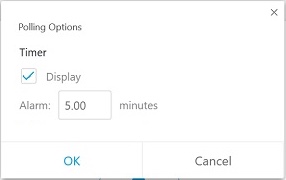
 . Kyselylomakkeen tiedostonimillä on


