
コメントありがとうございます。
会議やウェビナーで投票を始めましょう
 フィードバックがある場合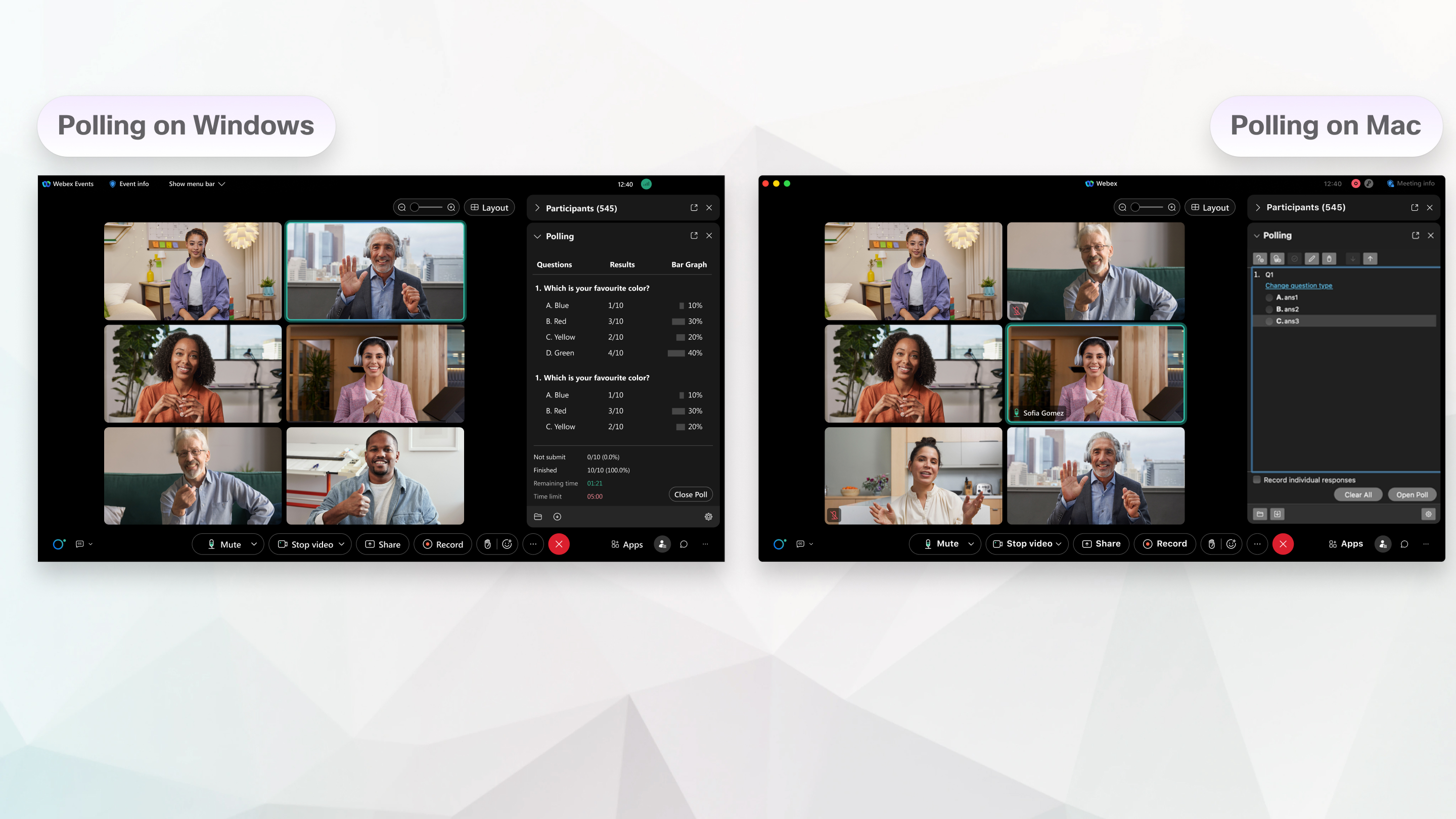
| 1 |
会議やウェビナー中に、投票パネルがまだ開いていない場合は、次のいずれかの方法で見せてください。
|
| 2 |
投票パネルの「質問」 セクションのドロップダウンリストから質問タイプを選択します。
|
| 3 |
新しい質問を作成するには、「新規」をクリックしてください。 |
| 4 |
テキストボックスに質問を入力して、を押してください |
| 5 |
「答え」をクリックし、テキストボックスに答えを入力してを押します
|
| 6 |
(オプション)必要な数の質問と回答について、これらの手順を繰り返してください。 追加の投票を作成するには、「
新規投票」アイコンをクリックして、質問と回答を作成してください。 |
| 7 |
投票を選択して、「投票を開く」をクリックします。 |
 、次に「
、次に「次にすべきこと
| 1 |
会議やウェビナーが始まったら、投票パネルがまだ開いていない場合は、次のいずれかの方法で表示できます。
|
| 2 |
作成したい質問と回答ごとに投票パネルにアクセスしてください。
|
| 3 |
作成した各質問の投票パネルの「質問」セクションのドロップダウンリストから質問タイプを選択します。
|
| 4 |
新しい質問を作成するには、「新規」をクリックしてください。 |
| 5 |
テキストボックスに質問を入力して、を押してください |
| 6 |
「答え」をクリックし、テキストボックスに答えを入力してを押します
|
| 7 |
(オプション)必要な数の質問と回答について、これらの手順を繰り返してください。 追加の投票を作成するには、「
新規投票」アイコンをクリックして、質問と回答を作成してください。 |
| 8 |
「投票を開く」をクリックします。 |
 、「質問を追加」をクリックしてください。
 、「回答を追加」をクリックしてください。
次にすべきこと
|
タスク |
アクション |
|---|---|
|
投票アンケートファイルを開いて、アンケートを投票パネルに表示します |
、開くをクリックします |
|
質問タイプを変更してください |
Windows:変更したい質問を選択し、ドロップダウンリストから新しい質問タイプを選択します。 「タイプを変更」をクリックします。 Mac: 各質問の下に表示される質問タイプを変更するには、「ここをクリック」を選択します。 |
|
質問や回答を編集する |
質問または回答を選択し、[編集] をクリックして |
|
質問や回答を削除する |
質問または回答を選択し、[削除] をクリックします |
|
質問や回答を並べ替えてください |
質問または回答を選択し、「上に移動」 |
|
アンケート全体を削除する |
投票パネルの下部にある「すべてクリア」をクリックします。 |
|
ポーリング中にタイマーを表示します |
|
|
アンケートを保存してください |
、保存をクリックしてください |
|
投票を開く |
「投票を開く」をクリックします。 |
|
投票を終了します |
「投票を閉じる」をクリックします。 |
|
投票結果を参加者と共有する |
「出席者と共有する」セクションで、「投票結果」チェックボックスまたは「個人結果」チェックボックスをオンにして、「適用」をクリックします。 |
|
投票結果のオプションを指定してください |
|
|
投票結果を保存してください |
投票結果は、会議やウェビナーの最中または後に保存できます。
会議やウェビナーを終了するときに、投票結果を保存できます。 「会議ファイルを保存する」をチェックし、次に「 アンケートの質問」をチェックして、 ファイルを保存する場所を指定します。 |
|
チャット、Q&A、投票用のアクティビティレポートをダウンロードする |
主催者は、ウェビナーを録画した場合は、録画が完了したら、ウェビナー内のアクティビティレポートをダウンロードして、Q&A、チャット、投票を行うことができます。 レポートをダウンロードするには、User Hub にサインインして、カレンダー > 完了をクリックします。 ウェビナーを選択してください。 「アクティビティ」をクリックし、 目的のレポートの横にある「レポートをダウンロード」をクリックします。 SlidoをQ&Aや投票に使用している場合、その情報はSlidoのレポートに記載されています。 |
 。
。 、変更を加えます。
 。
。 または「
または「 。
。 投票パネルの右下にある「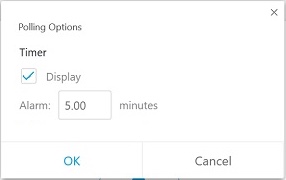
 。
。


