- Начало
- /
- Статия

Благодарим за обратната връзка.

Приложение Webex | Споделяне на съдържание от среща в Microsoft Teams
 В тази статия
 Обратна връзка?
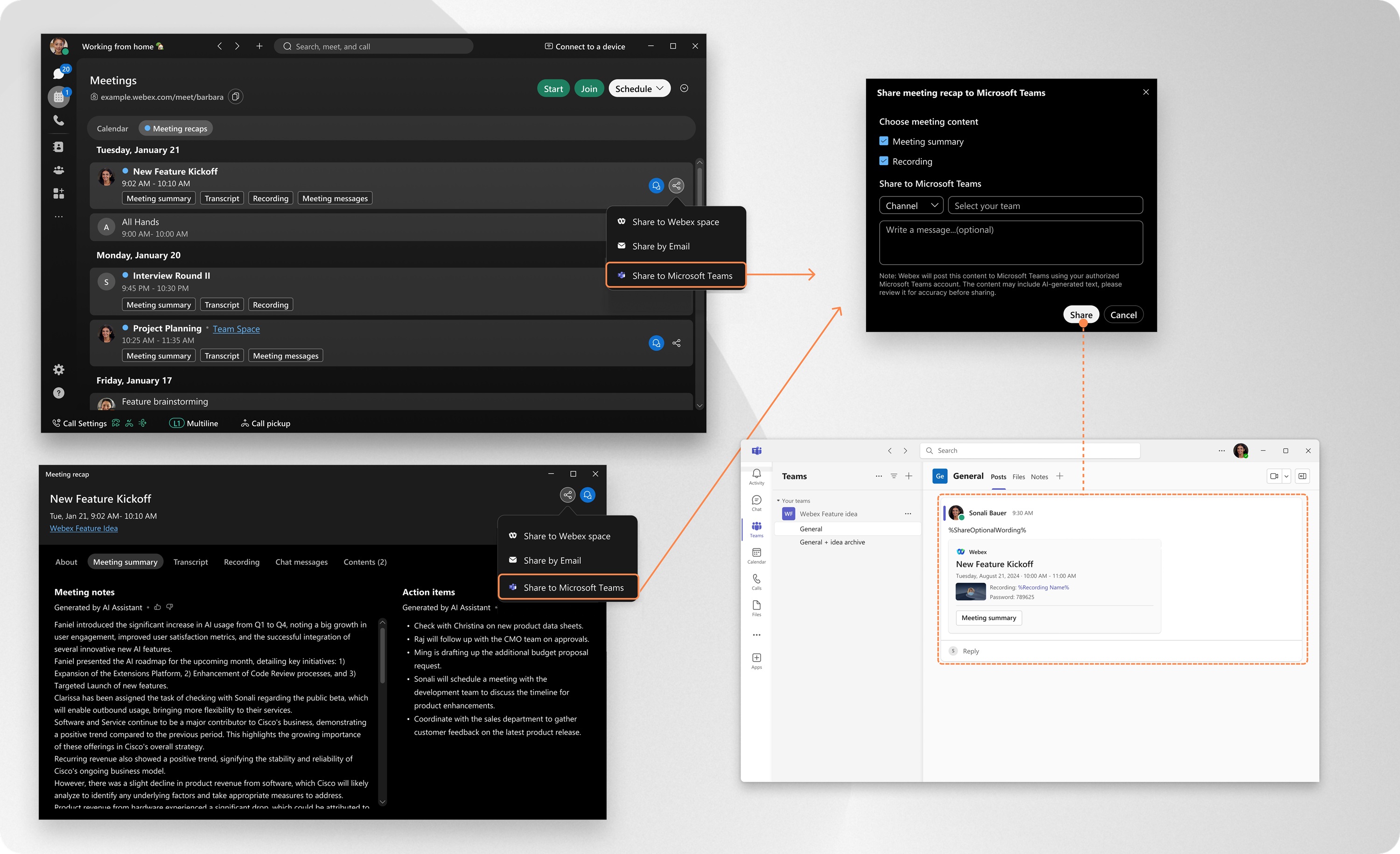
С няколко кликвания в приложението можете незабавно да споделяте съдържание от срещи, включително записи и обобщения, директно в канали или чатове на Microsoft Teams. Край на търсенето по имейли или преследването на линкове. Вашият екип получава всичко необходимо, точно там , където вече работи.
Администраторът на вашата организация трябва да активира тази функция в Control Hub.
Препоръчително е да използвате най-новата версия на приложението Webex, тъй като тя е снабдена с всички нови функции и актуализации, които са налични. За повече информация вижте политиката за поддръжка на приложенията Webex.
Управление на свързания ви акаунт в Microsoft Teams
Преглеждайте и управлявайте свързаните си акаунти в Microsoft Teams в приложението Webex.
| 1 |
Отворете Webex и влезте. |
| 2 |
Кликнете върху Настройки
|
 . След това отидете на
 Споделяне на съдържание от срещата
| 1 |
Отворете Webex и влезте. |
| 2 |
Отидете на Срещи |
| 3 |
Изберете съдържанието на срещата, което искате да споделите, и щракнете върху Ако вече имате отворено съдържание от срещата, щракнете върху Първия път, когато споделяте, приложението ви подканва да влезете в Microsoft Teams. Ще бъдете помолени също да упълномощите Webex да публикува съдържание от ваше име. |
| 4 |
Изберете съдържанието на срещата, което искате да споделите:
След това щракнете върху Споделяне. |
 и изберете
  , след което изберете
 Събиране и съхранение на данни
Когато влезете в акаунта си в Microsoft Teams, приложението Webex съхранява следната информация:
-
Информация за акаунта в Microsoft Teams, включително имена на канали и имейл адреси на хората.
-
Потребителският токен, който сте оторизирали за използване с приложението Webex.
Вашите данни са криптирани и сигурно съхранявани и се използват само за:
-
Показвайте и управлявайте свързания си акаунт в Microsoft Teams.
-
Активирайте споделянето на съдържание от срещи в приложението Webex в канали на Microsoft Teams и чатове.
Данните се съхраняват до 90 дни от датата на оторизацията. След 90 дни ще трябва да влезете отново с Microsoft Teams и да се оторизирате отново с приложението Webex.
Ако ръчно прекъснете връзката с вашия Microsoft Teams акаунт, всички свързани данни се изтриват незабавно и окончателно от приложението Webex.
За повече информация вижте Резюме на декларацията за поверителност на Cisco онлайн.
Потребители на акаунти в Microsoft
Ако вашият акаунт в Microsoft принадлежи на клиент, където настройките за потребителско съгласие са конфигурирани като Не разрешавайте потребителско съгласие, тогава не можете сами да предоставите разрешение на приложението Webex.
В този случай, когато се опитате да свържете вашия акаунт в Microsoft, който не е администратор, в приложението Webex, ще видите известие Необходимо е одобрение. Можете да щракнете върху Заявка за одобрение, но приложението ще остане недостъпно, докато вашият администратор на Microsoft не прегледа и одобри заявката.
Администратори на Microsoft
Препоръчително е администраторите на Microsoft проактивно да завършат процеса на съгласие предварително за всеки клиент, който изисква съгласие от администратор. Това може да се направи по един от следните начини:
-
Приложение Webex – Когато влизате с администраторски акаунт на Microsoft, отметнете квадратчето Съгласие от името на вашата организация, преди да щракнете върху Приемам, за да завършите съгласието си.
-
Център за администриране на Microsoft Entra— Отворете Webex AI Assistant, отидете на Разрешения, след което щракнете върху Предоставяне на съгласие на администратора за [your име на наемател] за да одобрите необходимите разрешения.
За повече подробности относно съгласието на потребителите и администраторите в Microsoft Entra ID вижте: https://learn.microsoft.com/entra/identity/enterprise-apps/user-admin-consent-overview


